Einfaches Bestellen von Auszügen und Zertifikaten
Der Vorgang Betsellung ermöglicht es dem Nutzer, Dokumente zu bestellen, die sich auf Angaben beziehen, die in der Akte einer eingetragenen Einrichtung enthalten sind.
Der Nutzer erhält so Zugang zu gesicherten Dienstleistungen, die ihm die Bestellung von:
- RCS-Handelsregisterauszüge
Dieser Handelsregisterauszug besteht darin, dass der Verwalter des RCS eine Zusammenfassung der Angaben ausstellt, die die Einrichtung dem RCS zum Zweck der Einschreibung mitteilen muss.
- Zertifikat über die Verfügbarkeit einer Bezeichnung
Dieses Zertifikat bescheinigt, dass die beantragte(n) Bezeichnung(en) im Vergleich zu den Bezeichnungen der bereits im RCS eingetragenen Einrichtungen verfügbar oder nicht verfügbar ist/sind.
- Bescheinigungen über das Nichtvorhandensein von gerichtlichen Entscheidungen (Negativzertifikat)
Dieses Zertifikat besteht darin, dass der Verwalter des RCS ein Dokument ausstellt, das bescheinigt, dass für diese Einrichtung keine gerichtlichen Beschlüsse im RCS eingetragen sind.
- RBE-Auszüge (unter bestimmten Voraussetzungen)
Dieser Auszug besteht darin, dass der Verwalter des RBE eine Zusammenfassung der Erklärung der wirtschaftlichen Eigentümer ausstellt, die die Einrichtung dem RBE zum Zwecke der Erklärung melden muss.
- Negativattest über die Eintragung wirtschaftlicher Eigentümer (unter bestimmten Voraussetzungen)
Dieses Zertifikat besteht darin, dass der Verwalter des RBE ein Dokument ausstellt, das bescheinigt, dass für diese Einrichtung kein wirtschaftlicher Eigentümer im RBE erklärt wurde.
Wie kann eine Bestellung von Auszügen und Zertifikate vorgenommen werden?
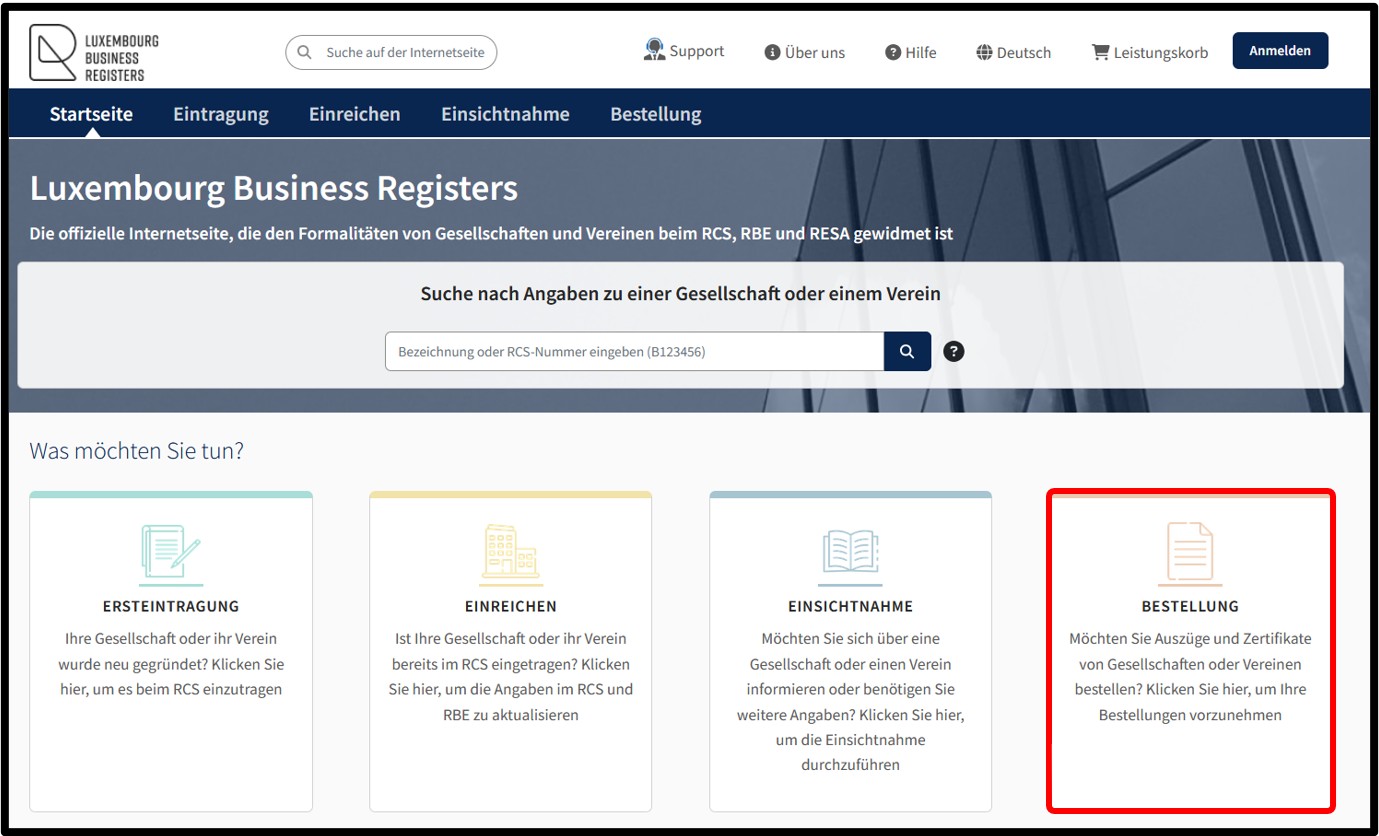
Auf der Startseite des LBR kann der Nutzer Dokumente bestellen, die sich auf Angaben beziehen, die in der Akte einer eingetragenen Einrichtung enthalten sind, indem er auf die Schaltfläche Bestellung klickt. Der Nutzer erhält so Zugang zu gesicherten Dienstleistungen, die ihm die Bestellung von:
- RCS-Handelsregisterauszüge
Dieser Handelsregisterauszug besteht darin, dass der Verwalter des RCS eine Zusammenfassung der Angaben ausstellt, die die Einrichtung dem RCS zum Zweck der Einschreibung mitteilen muss.
- Bescheinigungen über das Nichtvorhandensein von gerichtlichen Entscheidungen (Negativzertifikat)
Dieses Zertifikat besteht darin, dass der Verwalter des RCS ein Dokument ausstellt, das bescheinigt, dass für diese Einrichtung keine gerichtlichen Beschlüsse im RCS eingetragen sind.
- Zertifikat über die Verfügbarkeit einer Bezeichnung
Dieses Zertifikat bescheinigt, dass die beantragte(n) Bezeichnung(en) im Vergleich zu den Bezeichnungen der bereits im RCS eingetragenen Einrichtungen verfügbar oder nicht verfügbar ist/sind.
- RBE-Auszüge (unter bestimmten Voraussetzungen)
Dieser Auszug besteht darin, dass der Verwalter des RBE eine Zusammenfassung der Erklärung der wirtschaftlichen Eigentümer ausstellt, die die Einrichtung dem RBE zum Zwecke der Erklärung melden muss.
- Negativattest über die Eintragung wirtschaftlicher Eigentümer (unter bestimmten Voraussetzungen)
Dieses Zertifikat besteht darin, dass der Verwalter des RBE ein Dokument ausstellt, das bescheinigt, dass für diese Einrichtung kein wirtschaftlicher Eigentümer im RBE erklärt wurde.
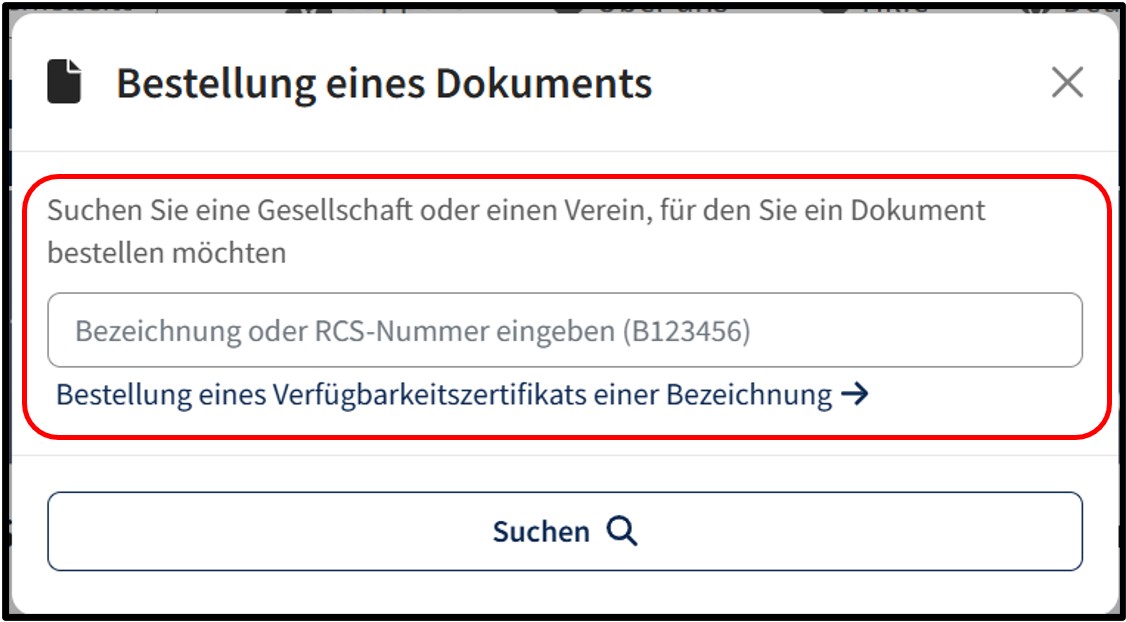
Durch Klicken auf die Schaltfläche Bestellung gelangt der Nutzer zu einem Pop-up-Fenster, das ihm die Nutzung der Suchfunktion ermöglicht sowie ein Zertifikat über die Verfügbarkeit einer Bezeichnung zu bestellen.
Bevor Dokumente bestellt werden können, muss der Nutzer eine Suche durchführen, um die eingetragene Einrichtung, für die Dokumente bestellt werden sollen, zu identifizieren und auszuwählen, indem er entweder ihre RCS-Nummer oder ihre Bezeichnung als Suchkriterium eingibt.
Nach dem Suchen, Identifizieren und Auswählen der eingetragenen Einrichtung oder Person, für die der Nutzer ein Dokument bestellen möchte, wird er zur Authentifizierungsseite weitergeleitet, wo er angeben muss, wie er die Authentifizierung durchführen möchte.
Nachdem der Nutzer seine Wahl getroffen hat, wird er aufgefordert, den auf der Seite angegebenen Anweisungen zu folgen, um seine Anmeldung auf der Internetseite vom LBR vorzunehmen. Nach der Anmeldung über die Authentifizierungsseite wird der Nutzer auf die Seite mit den Einzelheiten der betreffenden Einrichtung weitergeleitet.
Sobald die Suche erledigt ist und die Einrichtung identifiziert wurde, wird der Nutzer auf die Seite mit den Einzelheiten der ausgewählten Einrichtung weitergeleitet.
Die Einzelheiten der Einrichtung umfassen:
- Name der eingetragenen Einrichtung
- Handelsregisternummer RCS
- Adresse des Sitzes der Gesellschaft
- Eintragungsdatum im RCS
- Rechtsform
- Gegebenenfalls Liste der Zweigniederlassungen für die betreffende Einrichtung
Schritt 1: Auswahl der Dokumente
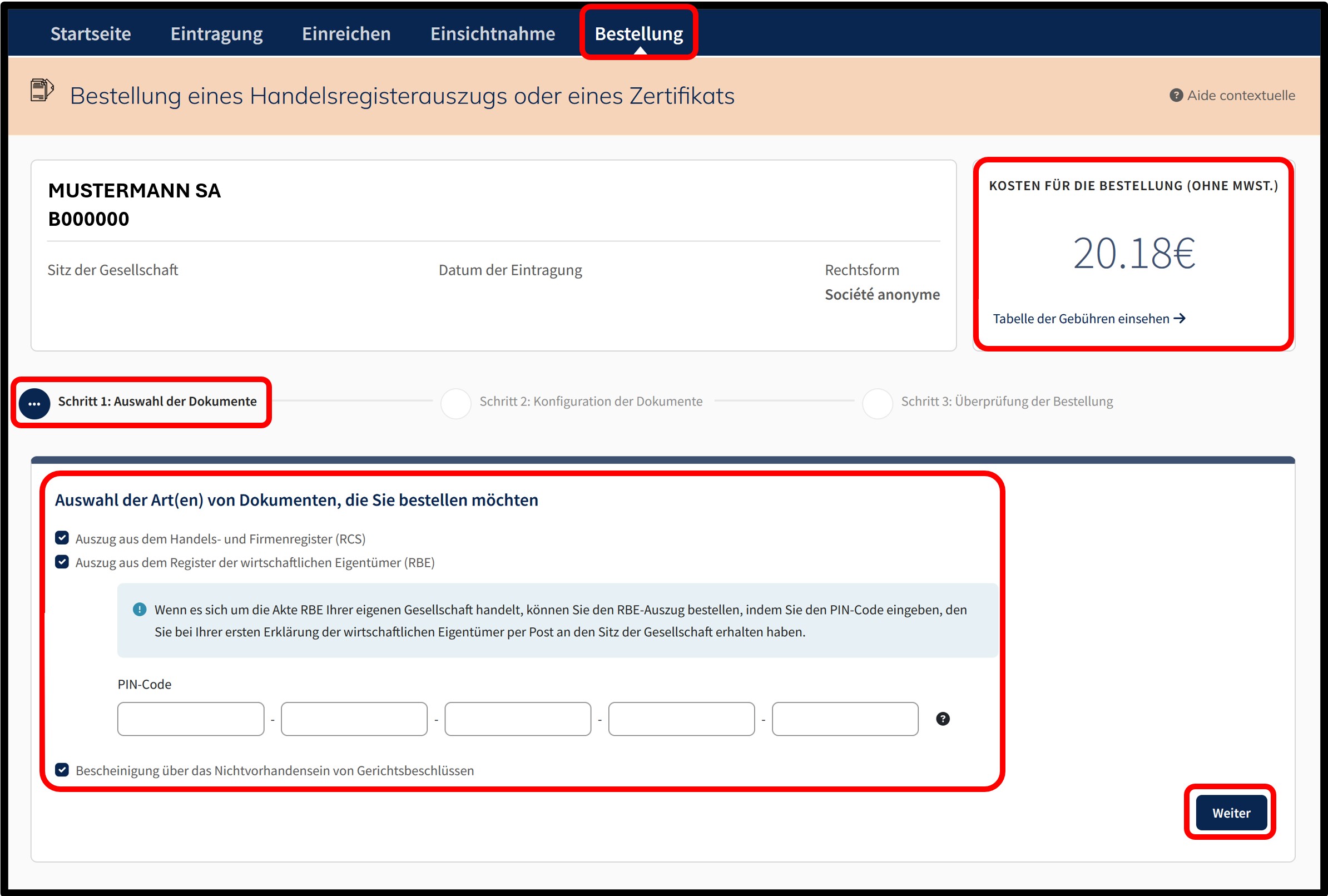
Durch Auswahl dieser Dienstleistung gelangt der Nutzer auf die Seite, auf der er die zu bestellenden Dokumente aus der Liste auswählen kann:
- Auszug aus dem Handels- und Firmenregister (RCS)
- Auszug aus dem Register der wirtschaftlichen Eigentümer (RBE) (gegebenenfalls)
Um einen Antrag auf einen Auszug aus dem RBE zu erledigen, muss der Nutzer obligatorisch den PIN-Code eingeben, der ihm per Post im Rahmen des Zugangs zu seiner eigenen RBE-Akte (Pdf) übermittelt wurde.
- Bescheinigung über das Nichtvorhandensein von Gerichtsbeschlüssen (gegebenenfalls)
Der Betrag für die Bestellung im Feld Kosten für die Bestellung (ohne MwSt.) in der oberen rechten Ecke der Seite angezeigt. Der Link Tabelle der Gebühren einsehen gibt dem Nutzer die aktuellen Gebühren für die Art der ausgewählten Dienstleistung an.
Um den Auszug und/oder das Zertifikat zu bestellen, muss der Nutzer seine Wahl durch Ankreuzen der entsprechenden Kästchen angeben. Nach Eingabe der erforderlichen Angaben muss der Nutzer auf die Taste Weiter klicken.
Schritt 2: Konfiguration der Dokumente
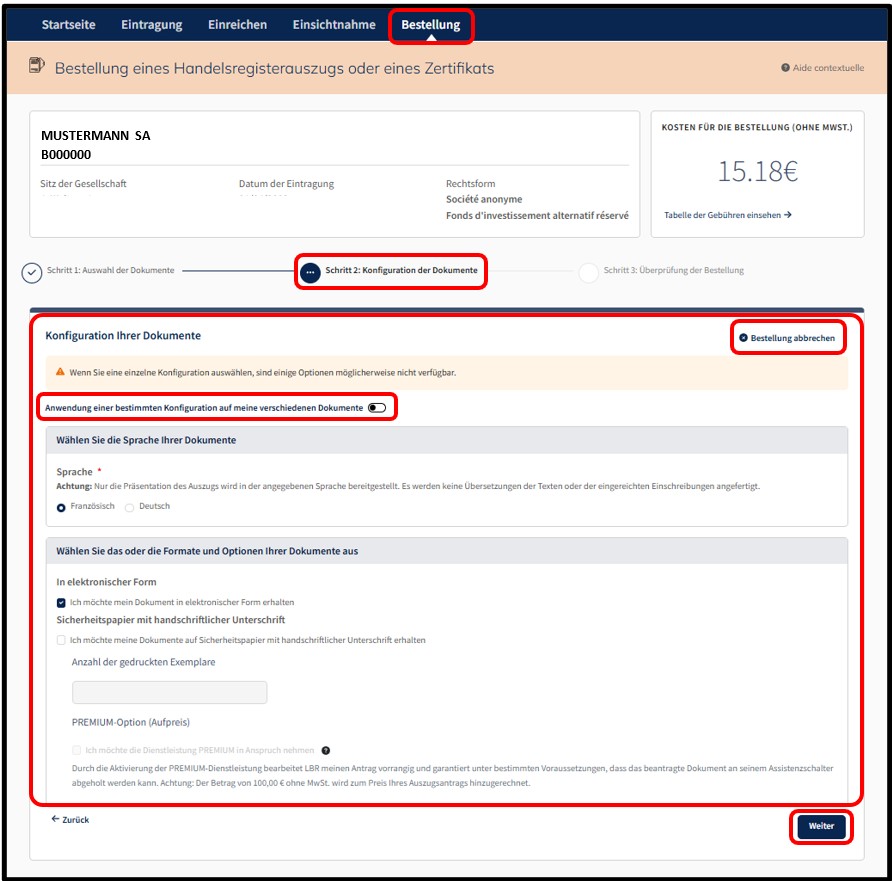
Sobald die Anmeldung auf der Internetseite vom LBR abgeschlossen ist, gelangt der Nutzer auf die Seite, die es ihm ermöglicht, den Auszug und /oder das Zertifikat zu konfigurieren.
In diesem Schritt muss der Nutzer angeben, welche Wahl er bezüglich der Konfiguration der Dokumente getroffen hat. Der Nutzer kann seine Bestellung abbrechen, indem er auf die Option Bestellung abbrechen klickt.
Der Auszug und/oder das Zertifikat kann in elektronischer Form und/oder auf Sicherheitspapier ausgestellt werden.
Dem Nutzer stehen somit folgende Optionen zur Verfügung:
- Auswahl der Sprache des Dokuments
Dieser Abschnitt ermöglicht es dem Nutzer, die Sprache des Dokuments auszuwählen, indem er eines der verfügbaren Kästchen ankreuzt.
- Auswahl von Formaten und Optionen für Dokumente
Dieser Abschnitt ermöglicht es dem Nutzer, zwischen den beiden verfügbaren Dokumentformaten zu wählen, indem er die entsprechenden Kästchen ankreuzt.- In elektronischer Form bedeutet, dass das Dokument mit einer qualifizierten automatischen elektronischen Unterschrift ausgestellt wird, die die Authentizität und Integrität des Dokuments gewährleistet.
- Das Sicherheitspapierformat mit handschriftlicher Unterschrift bedeutet, dass das Dokument im Auftrag des Verwalters des RCS erstellt und von Hand unterschrieben wird, wobei der Name und Vorname des Bediensteten, der sie unterschrieben hat, angegeben wird.
- In elektronischer Form bedeutet, dass das Dokument mit einer qualifizierten automatischen elektronischen Unterschrift ausgestellt wird, die die Authentizität und Integrität des Dokuments gewährleistet.
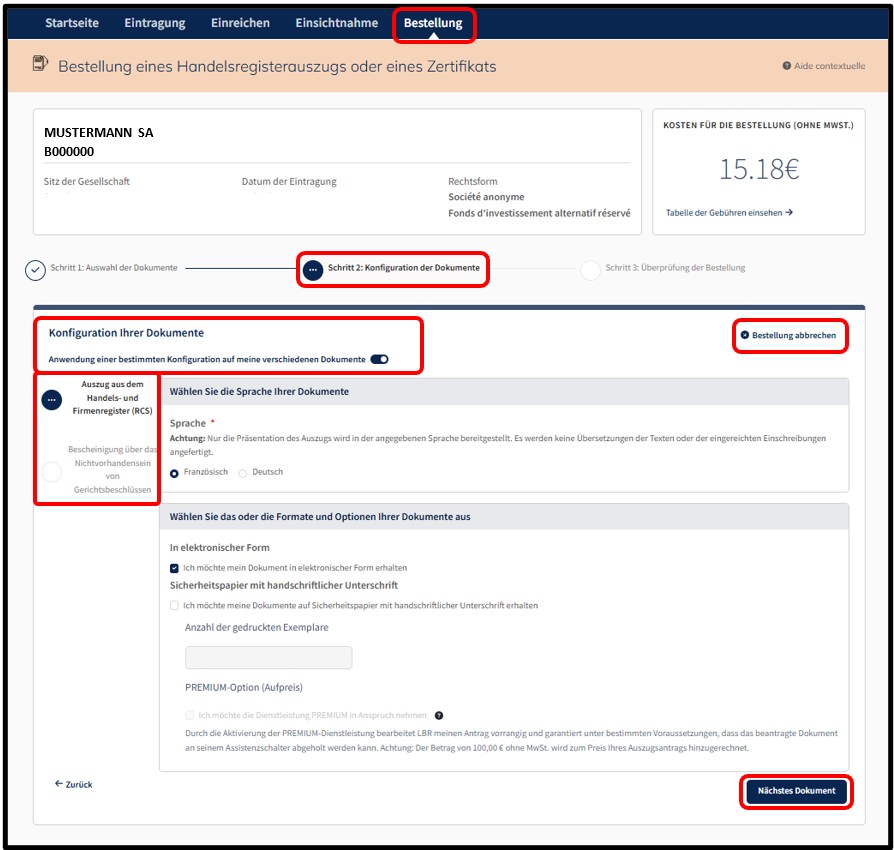
Dem Nutzer wird außerdem die Möglichkeit geboten, die Option Anwendung einer bestimmten Konfiguration auf meine verschiedenen Dokumente zu aktivieren, indem er auf den Schieberegler klickt.
Mit dieser Option kann der Nutzer jedes Dokument in seiner Bestellung individuell konfigurieren. Wenn der Nutzer diese Option aktiviert, wird ihm auf der rechten Seite der Seite ein Navigationsmenü angeboten, das ihm ermöglicht, jedes der zu bestellenden Dokumente spezifisch zu konfigurieren.
Um jedes Dokument spezifisch zu konfigurieren, muss der Nutzer seine Wahl unter den vorgeschlagenen Optionen angeben und dann auf die Taste Nächstes Dokument klicken, um mit der gewünschten spezifischen Konfiguration für jedes Dokument fortzufahren.
Wenn nur die Bestellung in elektronischer Form ausgewählt ist, muss der Nutzer seine Auswahl validieren, indem er auf die Taste Weiter klickt.
Wenn auch die Bestellung im Sicherheitspapier-Format ausgewählt wurde, muss der Nutzer seine Auswahl bestätigen, indem er auf die Taste Fortfahren klickt.
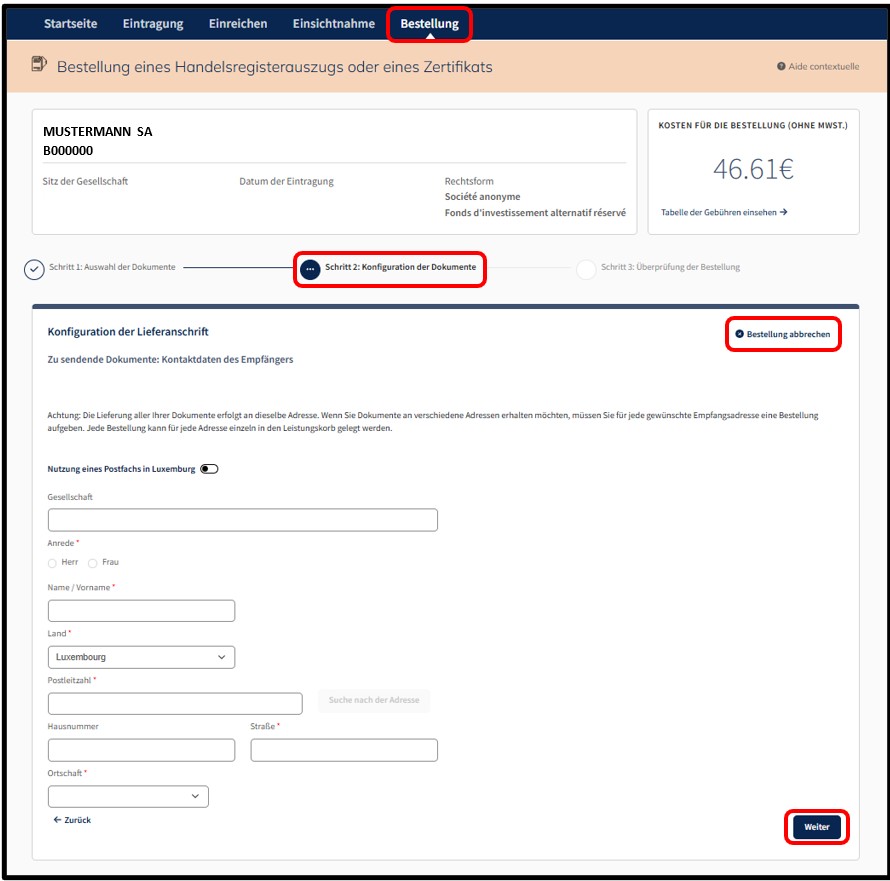
Durch Klicken auf die Taste Fortfahren wird der Nutzer zur Seite weitergeleitet, um die Lieferinformationen für den Postversand des Dokuments in Sicherheitspapier-Format einzugeben. Der Nutzer kann seine Bestellung abbrechen, indem er auf die Option Bestellung abbrechen klickt.
Sobald die erforderlichen Angaben eingegeben wurden, wird der Nutzer aufgefordert, auf die Taste Weiter zu klicken. Im nächsten Schritt (Schritt 3: Überprüfung der Bestellung) wird der Nutzer auf die Seite zur Überprüfung der Bestellung weitergeleitet.
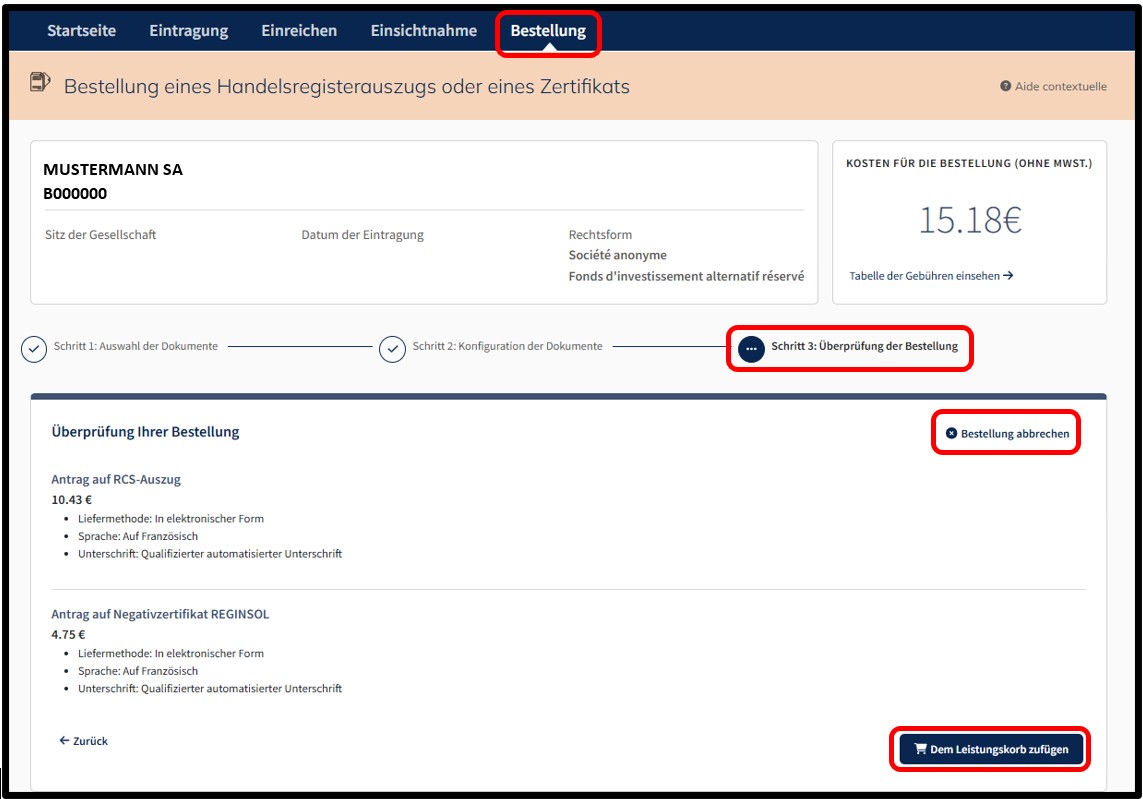
Schritt 3: Überprüfung der Bestellung
Im nächsten Schritt wird der Nutzer auf die Seite zur Überprüfung der Bestellung weitergeleitet. Der Nutzer kann seine Bestellung abbrechen, indem er auf die Option Bestellung abbrechen klickt.
Der Nutzer schließt seine Bestellung ab, indem er auf die Taste Dem Leistungskorb zufügen klickt.
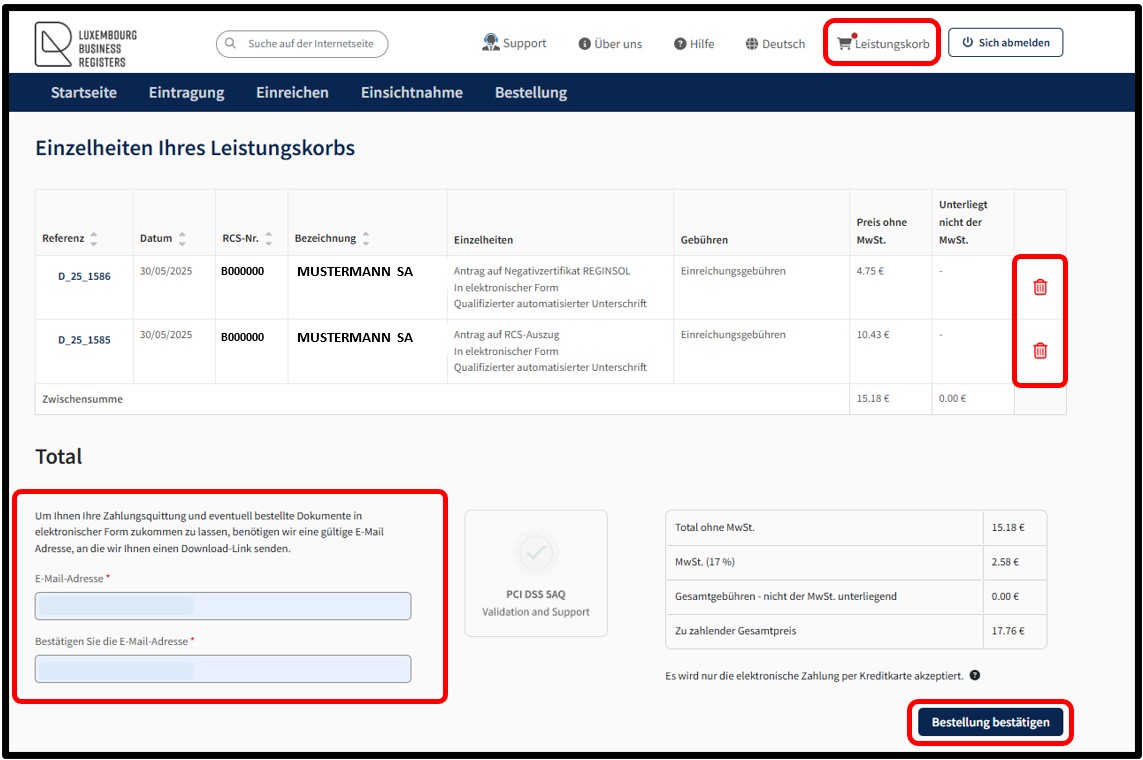
Nachdem der Nutzer seine Bestellung durch Klicken auf die Taste Dem Leistungskorb zufügen bestätigt hat, gelangt er zu den Einzelheiten seines Leistungskorbs, wo eine Übersicht seiner Bestellung angezeigt wird.
Der Nutzer kann eine Bestellung aus seinem Leistungskorb entfernen, indem er auf das Mülleimer-Symbol klickt.
Im Falle einer Authentifizierung mittels anonymer Anmeldung muss der Nutzer eine gültige E-Mail-Adresse angeben. Anschließend wird ihm ein Link zum Herunterladen zugesandt, der ihm den Zugriff auf die Zahlungsbestätigung sowie auf die bestellten Dokumente in elektronischer Form ermöglicht.
Um die Bestellung zu bestätigen, muss der Nutzer auf die Taste Bestellung bestätigen klicken. Mit dieser Aktion erklärt der Nutzer, dass er bereit ist, die Bezahlung aller Anträge im Leistungskorb vorzunehmen. Die Gesamtheit der Anträge bildet eine Bestellung. Die Bezahlung erfolgt über die sichere Plattform für elektronische Zahlungen Saferpay von SIX Card Solutions.
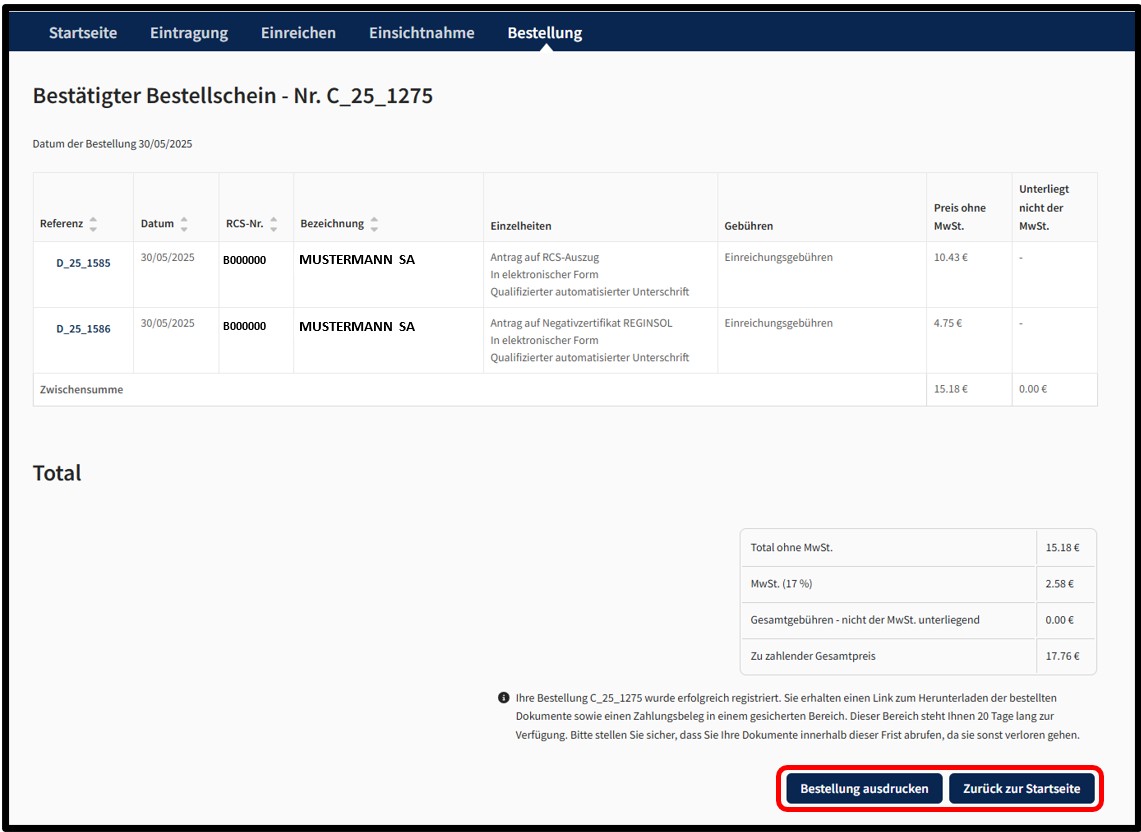
Nach Abschluss des Zahlungsvorgangs und sofern die Zahlung akzeptiert wurde, wird der Nutzer anschließend auf die Seite Bestätigter Bestellschein weitergeleitet.
Der Nutzer kann seinen bestätigten Bestellschein im PDF-Format ausdrucken, indem er auf die Taste Bestellung ausdrucken klickt.
Im Falle einer Bestellung von Handelsregisterauszügen und/oder Zertifikaten in elektronischer Form:
- Bei der Authentifizierung mittels anonymer Anmeldung wird das Dokument in einem temporären Bereich zur Verfügung gestellt, der dem Nutzer per E-Mail an die bei der Bestellung eingegebene Adresse mitgeteilt wird.
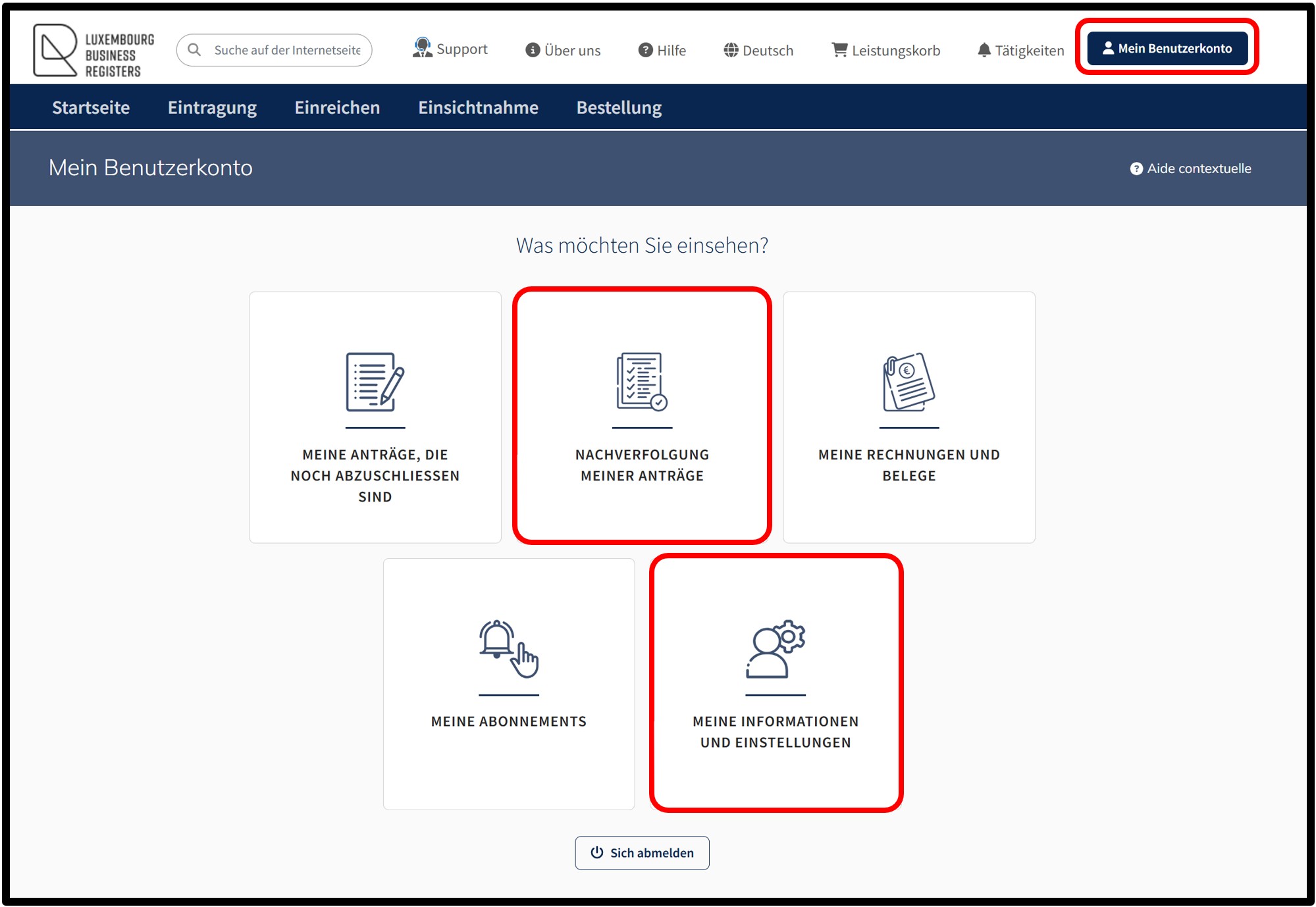
- Bei einer Authentifizierung mittels Zertifikat wird das Dokument innerhalb der Rubrik Nachverfolgung meiner Anträge zur Verfügung gestellt, die im Kundenbereich verfügbar ist, der über das Navigationsmenü Mein Benutzerkonto zugänglich ist.
Benachrichtigungen werden automatisch per E-Mail an den Nutzer gesendet:
- Um ihm zu bestätigen, dass seine Bestellung bei LBR eingegangen ist.
- Um ihm die Verarbeitung seiner Bestellung durch LBR zu bestätigen.
Wenn der Nutzer diese E-Mails nicht erhalten möchte, kann er den Empfang über das Navigationsmenü Mein Benutzerkonto und die Funktionalität Meine Informationen und Einstellungen deaktivieren.
Nützliche Dokumentation
- Regeln zur Wahl der Bezeichnung Ihrer Einrichtung – Grundsätze bezüglicch der Gesellschaftsbezeichnung (Pdf - 668 KB)
Die Bezeichnung einer Einrichtung muss bestimmte Regeln erfüllen, um akzeptiert zu werden. Dieses Dokument erläutert in wenigen Punkten, welche Aspekte vor der Wahl eines Namens zu prüfen sind.
Wie kann ein Verfügbarkeitszertifikat für eine Bezeichnung bestellt werden?
Wie kann man ein Verfügbarkeitszertifikat bestellen?
Der Nutzer hat die Möglichkeit, die Bestellung eines Verfügbarkeitszertifikat einer Bezeichnung vorzunehmen. Diese Dienstleistung wird vor einer Ersteintragung oder einer Abänderung der Bezeichnung einer eingetragenen Einrichtung empfohlen und ermöglicht es dem Nutzer, sich zu vergewissern, dass die gewählte Bezeichnung verfügbar ist.
Dieses Zertifikat bescheinigt, dass die beantragte(n) Bezeichnung(en) im Vergleich zu den Bezeichnungen der bereits im RCS eingetragenen Einrichtungen verfügbar oder nicht verfügbar ist/sind.
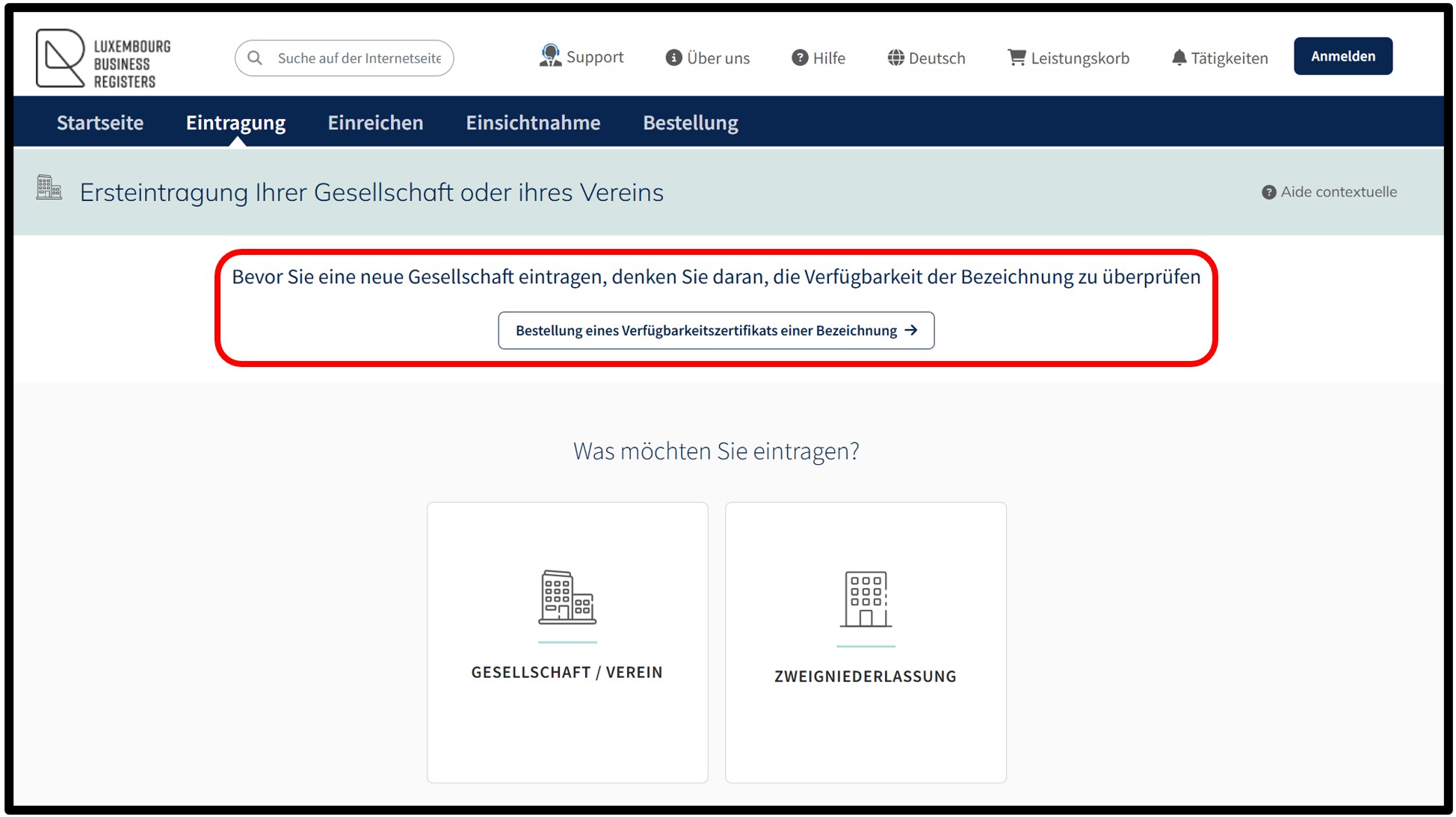
Die Dienstleistung zur Bestellung eines Verfügbarkeitszertifikats einer Bezeichnung ist sowohl über eine Authentifizierung mittels anonymer Anmeldung als auch über eine Authentifizierung mittels Zertifikat zugänglich.
Schritt 1: Eingabe der Bezeichnung
Durch Auswahl dieser Dienstleistung gelangt der Nutzer auf die Seite, die es ihm ermöglicht, die genaue(n) Bezeichnung(en) einzugeben, für die er die Verfügbarkeit im RCS überprüfen möchte.
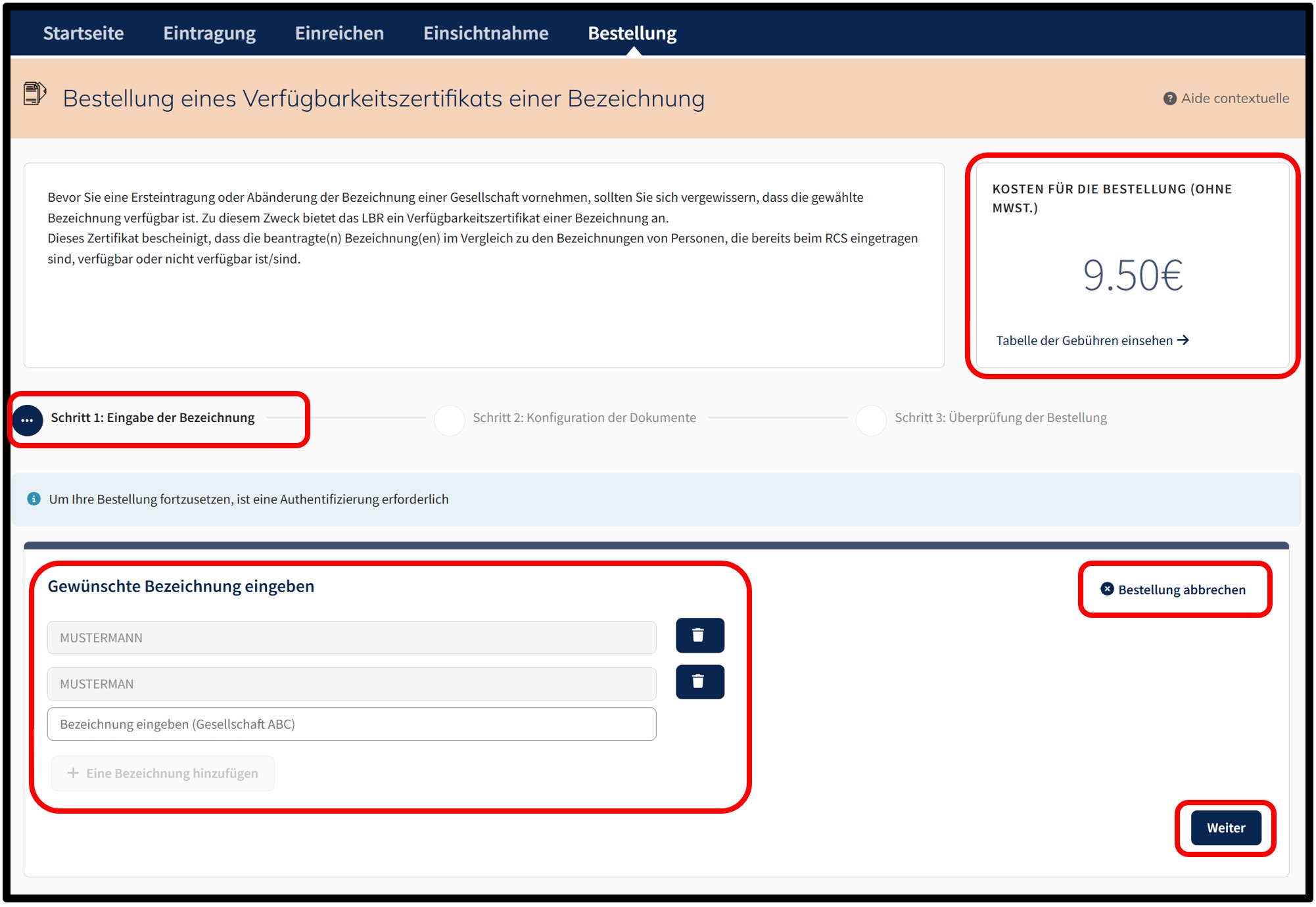
Innerhalb des Feldes Gewünschte Bezeichnung eingeben muss der Nutzer die zu überprüfende Bezeichnung eingeben. Der Nutzer kann die Verfügbarkeit einer oder mehrerer Bezeichnungen überprüfen, indem er auf die Taste Eine Bezeichnung hinzufügen klickt. Um eine hinzugefügte Bezeichnung zu entfernen, muss der Nutzer nur auf die Taste Mülleimer klicken.
Je nachdem, welche Bezeichnung(en) der Nutzer eingegeben hat, wird der Betrag für die Bestellung im Feld Kosten für die Bestellung (ohne MwSt.) in der oberen rechten Ecke der Seite angezeigt. Der Link Tabelle der Gebühren einsehen gibt dem Nutzer die aktuellen Gebühren für die Art der ausgewählten Dienstleistung an. Der Nutzer kann seine Bestellung abbrechen, indem er auf die Option Bestellung abbrechen klickt.
Nach Eingabe der erforderlichen Angaben muss der Nutzer auf die Taste Weiter klicken. Im nächsten Schritt wird der Nutzer auf die Authentifizierungsseite weitergeleitet, auf der er die gewünschte Authentifizierungsmethode auswählen kann.
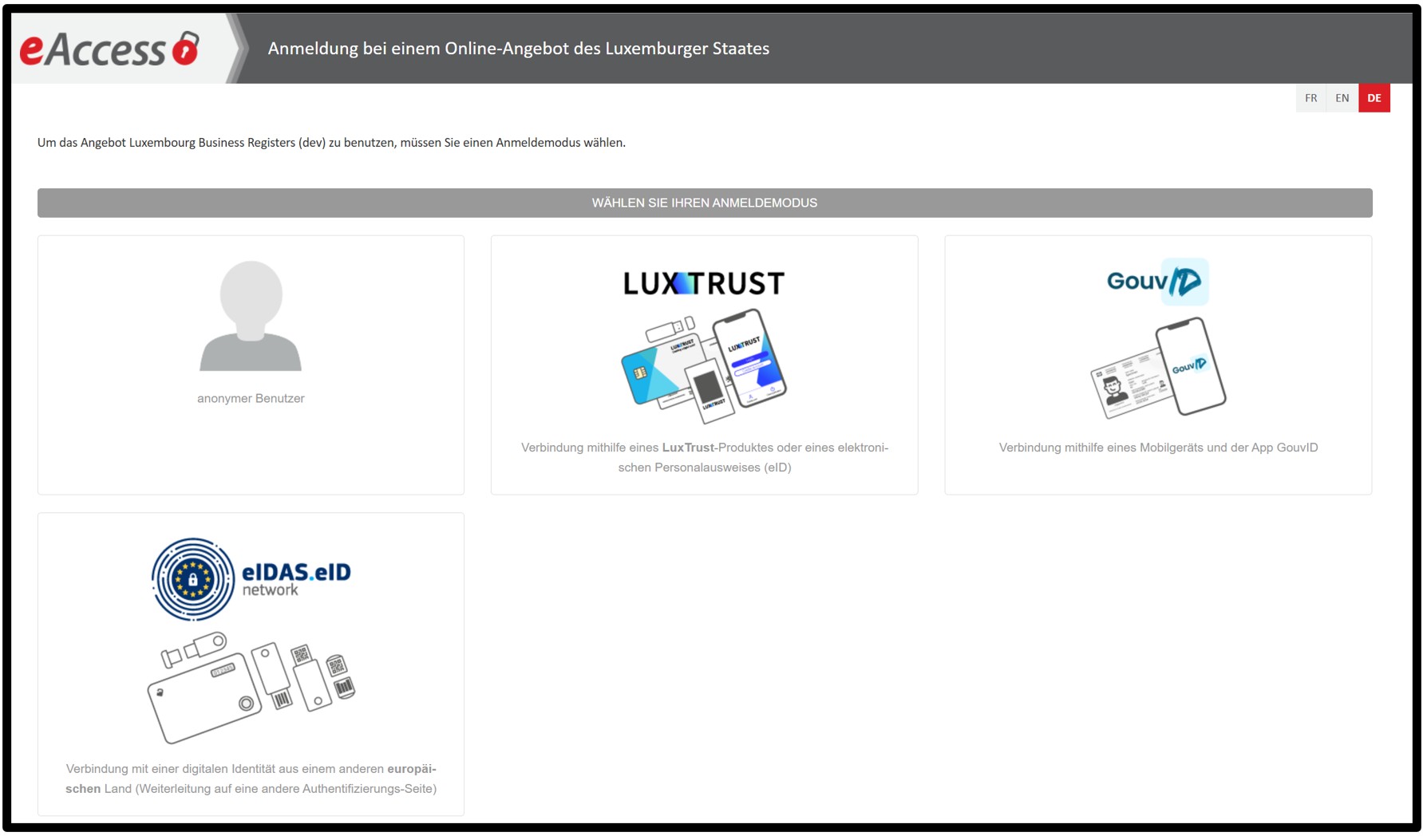
Für die Bestellung eines Verfügbarkeitszertifikats einer Bezeichnung ist eine Authentifizierung mittels anonymer Anmeldung ausreichend.
Es werden 4 Authentifizierungsmodi angeboten:
- Authentifizierung mittels anonymer Anmeldung
- Authentifizierung mittels Zertifikat LuxTrust
- Authentifizierung über die Anwendung GouvID
- Authentifizierung mittels elektronischem eIDAS-Zertifikat
Nachdem der Nutzer seine Wahl getroffen hat, wird er aufgefordert, den auf der Seite angegebenen Anweisungen zu folgen, um seine Anmeldung auf der Internetseite vom LBR vorzunehmen.
Schritt 2: Konfiguration der Dokumente
Sobald die Anmeldung auf der Internetseite vom LBR abgeschlossen ist, gelangt der Nutzer auf die Seite, die es ihm ermöglicht, das Verfügbarkeitszertifikat einer Bezeichnung zu konfigurieren.
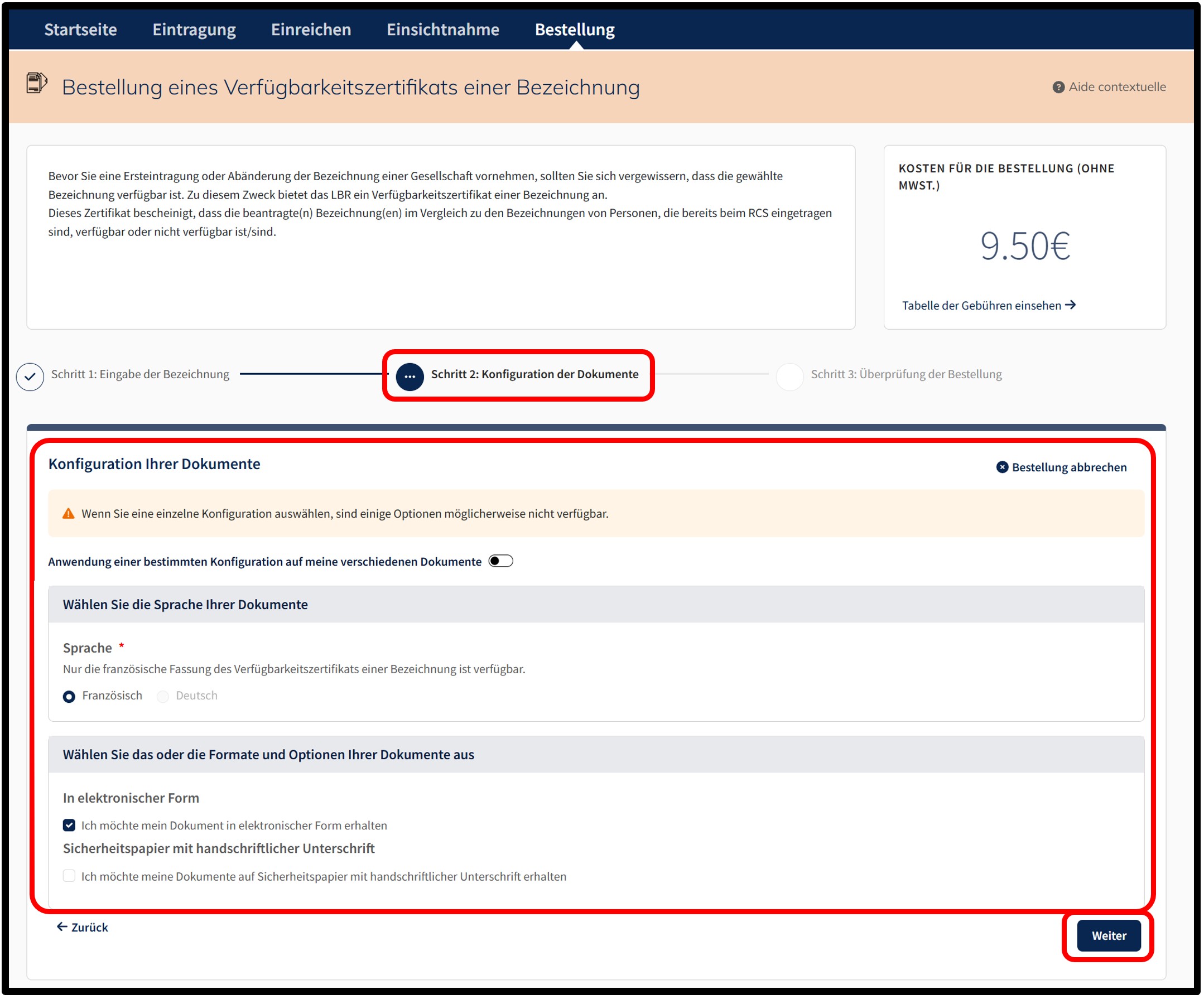
In diesem Schritt muss der Nutzer angeben, welche Wahl er bezüglich der Konfiguration des Zertifikats getroffen hat. Der Nutzer kann seine Bestellung abbrechen, indem er auf die Option Bestellung abbrechen klickt.
Das Verfügbarkeitszertifikat einer Bezeichnung kann in elektronischer Form und/oder auf Sicherheitspapier ausgestellt werden.
Dem Nutzer stehen somit folgende Optionen zur Verfügung:
- Auswahl der Sprache des Dokuments
Dieser Abschnitt ermöglicht es dem Nutzer, die Sprache des Zertifikats auszuwählen, indem er eines der verfügbaren Kästchen ankreuzt.
Das Feld Französisch ist standardmäßig ausgewählt, da derzeit nur die französische Version des Dokuments vom RCS ausgestellt werden kann.
- Auswahl von Formaten und Optionen für Dokumente
Dieser Abschnitt ermöglicht es dem Nutzer, zwischen den beiden verfügbaren Dokumentformaten zu wählen, indem er die entsprechenden Kästchen ankreuzt.- In elektronischer Form bedeutet, dass das Verfügbarkeitszertifikat elektronisch ausgestellt wird mit einer qualifizierten automatischen elektronischen Unterschrift, die die Authentizität und Integrität des Zertifikats gewährleistet.
- Das Sicherheitspapierformat mit handschriftlicher Unterschrift bedeutet, dass das Verfügbarkeitszertifikat im Auftrag des Verwalters des RCS erstellt und von Hand unterschrieben wird, wobei der Name und Vorname des Bediensteten, der sie unterschrieben hat, angegeben wird.
- In elektronischer Form bedeutet, dass das Verfügbarkeitszertifikat elektronisch ausgestellt wird mit einer qualifizierten automatischen elektronischen Unterschrift, die die Authentizität und Integrität des Zertifikats gewährleistet.
Wenn nur die Bestellung in elektronischer Form ausgewählt ist, muss der Nutzer seine Auswahl validieren, indem er auf die Taste Weiter klickt.
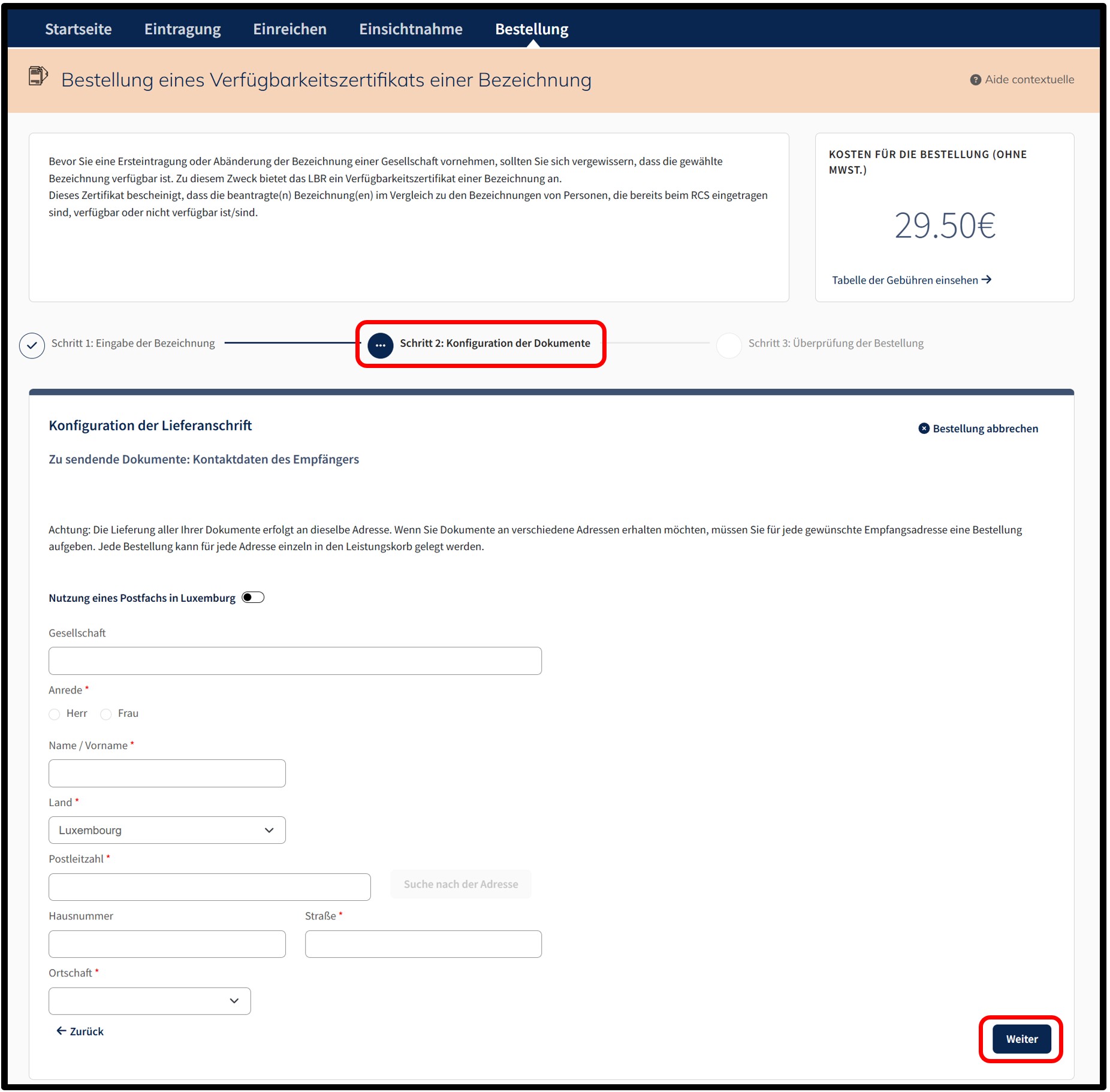
Wenn auch die Bestellung im Sicherheitspapier-Format ausgewählt wurde, muss der Nutzer seine Auswahl bestätigen, indem er auf die Taste Fortfahren klickt. Durch Klicken auf die Taste Fortfahren wird der Nutzer zur Seite weitergeleitet, um die Lieferinformationen für den Postversand des Verfügbarkeitszertifikats in Sicherheitspapier-Format einzugeben. Der Nutzer kann seine Bestellung abbrechen, indem er auf die Option Bestellung abbrechen klickt.
Sobald die erforderlichen Angaben eingegeben wurden, wird der Nutzer aufgefordert, auf die Taste Weiter zu klicken. Im nächsten Schritt (Schritt 3: Überprüfung der Bestellung) wird der Nutzer auf die Seite zur Überprüfung der Bestellung weitergeleitet.
Schritt 3: Überprüfung der Bestellung
Im nächsten Schritt wird der Nutzer auf die Seite zur Überprüfung der Bestellung weitergeleitet. Der Nutzer kann seine Bestellung abbrechen, indem er auf die Option Bestellung abbrechen klickt.
Der Nutzer schließt seine Bestellung ab, indem er auf die Taste Dem Leistungskorb zufügen klickt.
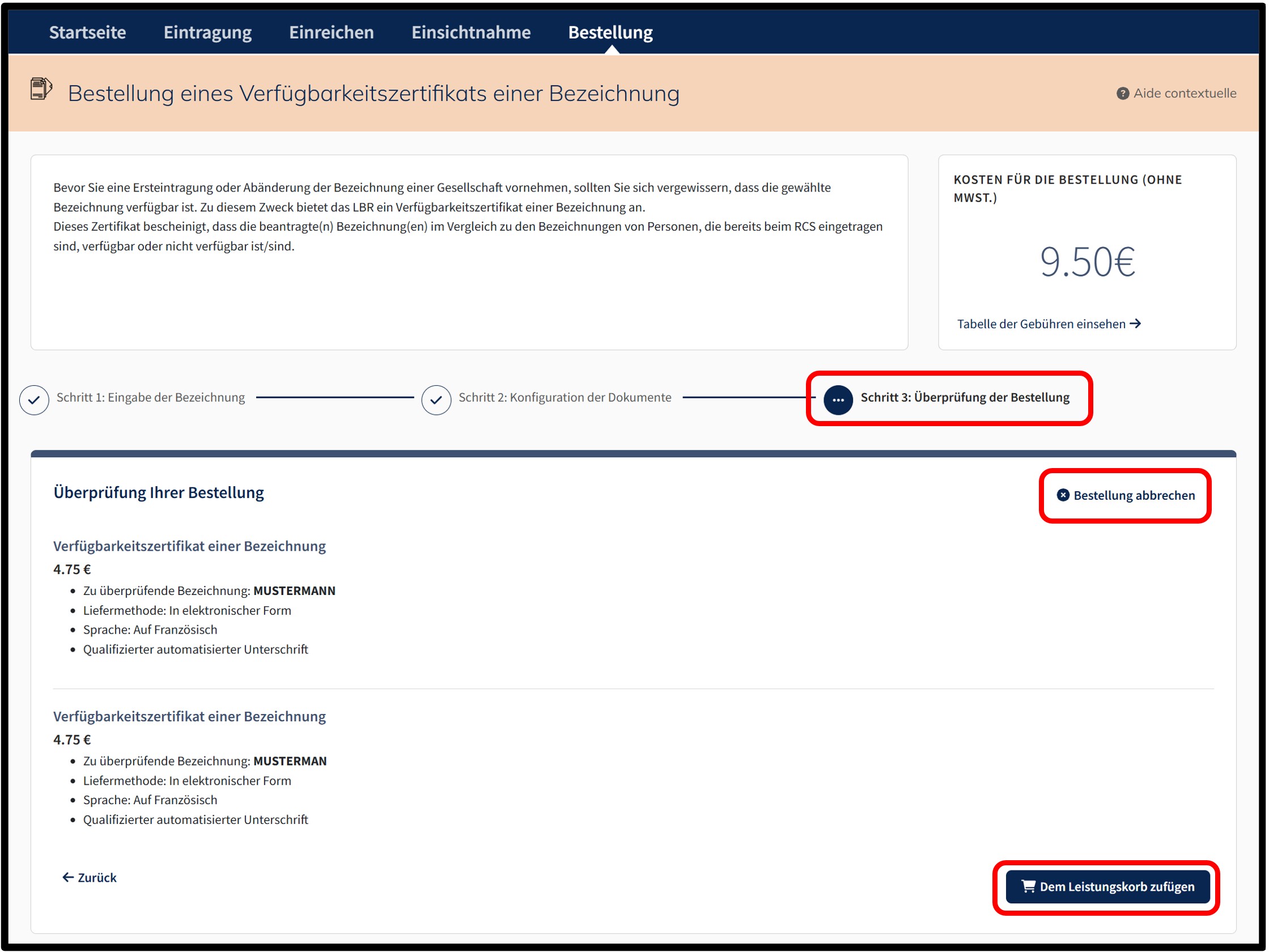
Nachdem der Nutzer seine Bestellung durch Klicken auf die Taste Dem Leistungskorb zufügen bestätigt hat, gelangt er zu den Einzelheiten seines Leistungskorbs, wo eine Übersicht seiner Bestellung angezeigt wird.
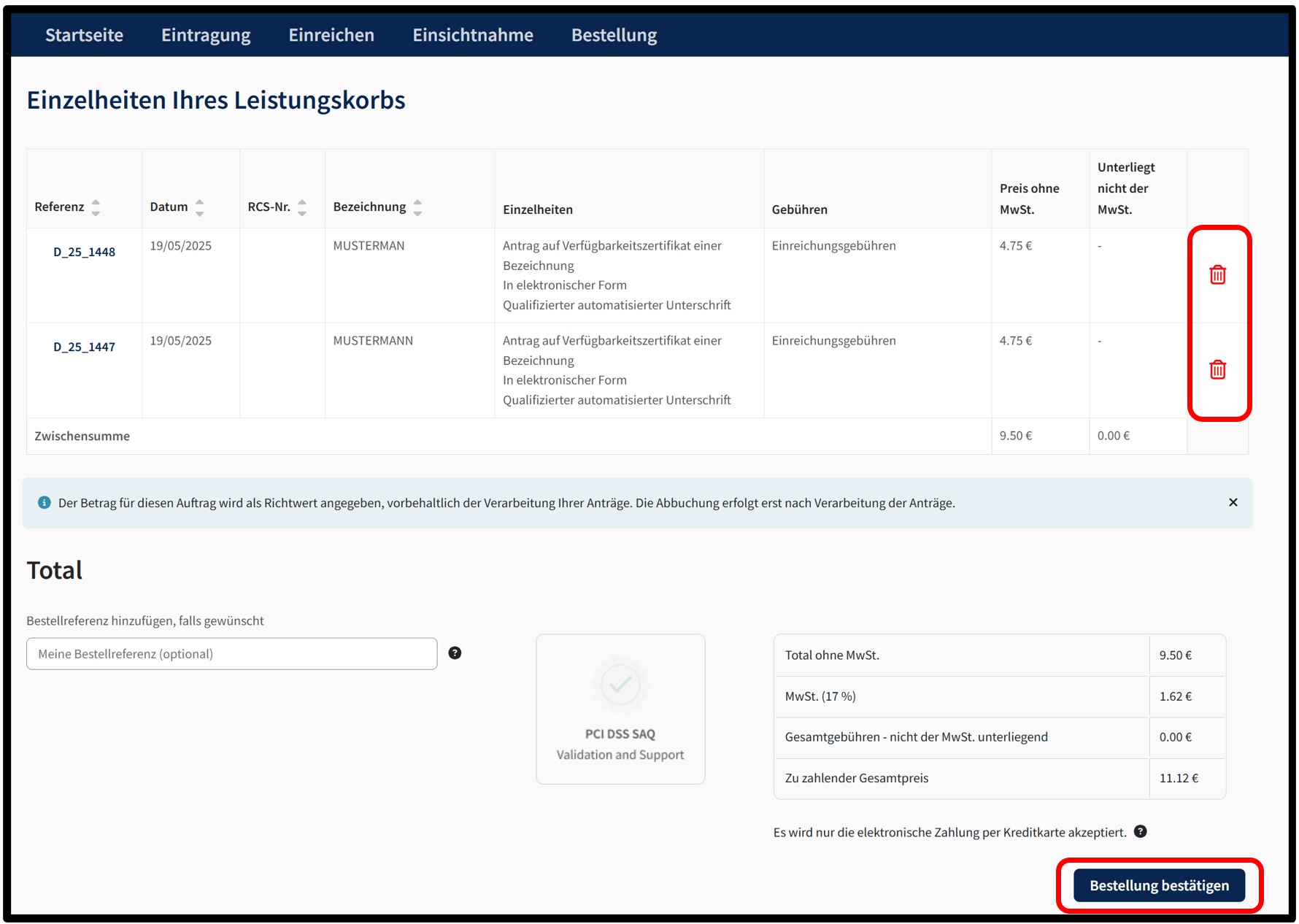
Der Nutzer kann eine Bestellung aus seinem Leistungskorb entfernen, indem er auf das Mülleimer-Symbol klickt.
Um die Bestellung zu bestätigen, muss der Nutzer auf die Taste Bestellung bestätigen klicken. Mit dieser Aktion erklärt der Nutzer, dass er bereit ist, die Bezahlung aller Anträge im Leistungskorb vorzunehmen. Die Gesamtheit der Anträge bildet eine Bestellung. Die Bezahlung erfolgt über die sichere Plattform für elektronische Zahlungen Saferpay von SIX Card Solutions.
Nachdem der Nutzer auf die Taste Bestellung bestätigen geklickt hat, wird er auf die nächste Seite weitergeleitet Option zur Speicherung einer Kreditkarte, die ihm die Möglichkeit gibt, eine Kreditkarte für zukünftige Bezahlungen zu speichern oder nicht. Der Nutzer muss Ja oder Nein auswählen, ob er sein Zahlungsmittel speichern möchte oder nicht.
Achtung: Die Funktionalität zum Speichern von Kreditkartenangaben erfordert obligatorisch eine Authentifizierung mittels Zertifikat des Nutzers. Eine Authentifizierung mittels anonymer Anmeldung erlaubt die Nutzung dieser Funktionalität nicht.
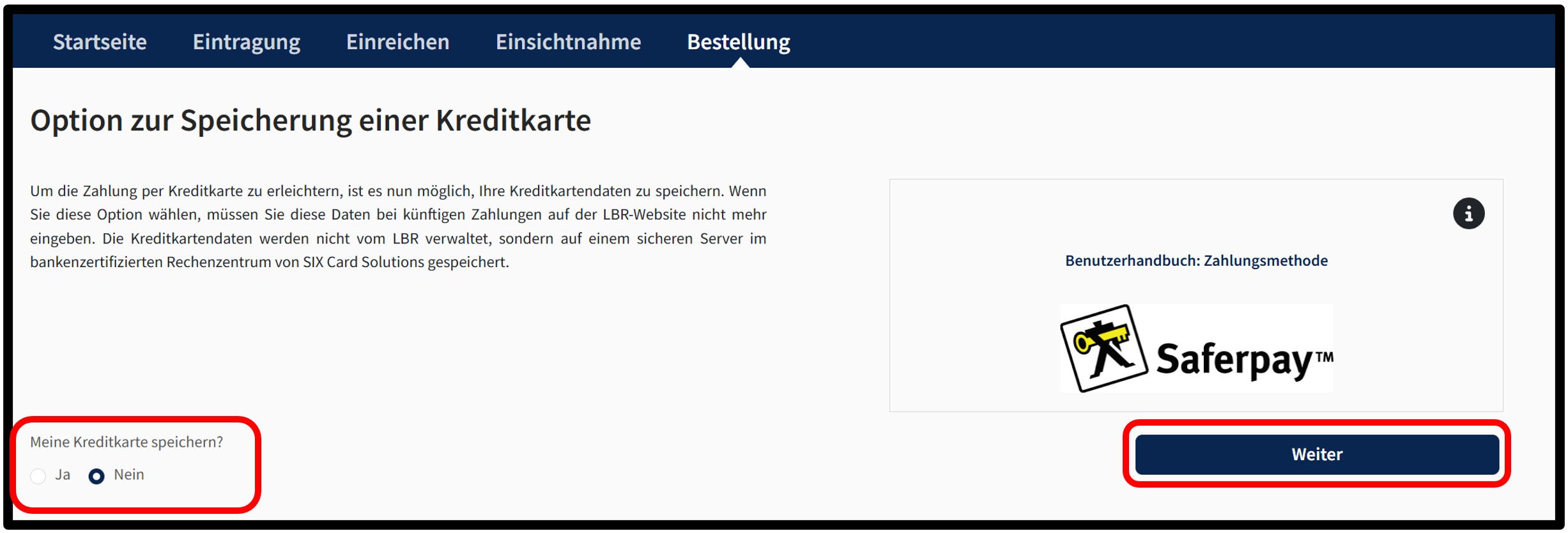
Um dies zu tun, muss der Nutzer seine Wahl angeben, indem er entweder ankreuzt:
- Das Ja-Kästchen, das angibt, dass er sein Zahlungsmittel speichern möchte.
- Das Nein-Kästchen, das angibt, dass er sein Zahlungsmittel nicht speichern möchte.
Um seine Auswahl zu bestätigen, wird der Nutzer aufgefordert, auf die Taste Weiter zu klicken. Beim nächsten Schritt erscheint auf der Seite ein Pop-up mit Informationen zur Zahlungsmethode.
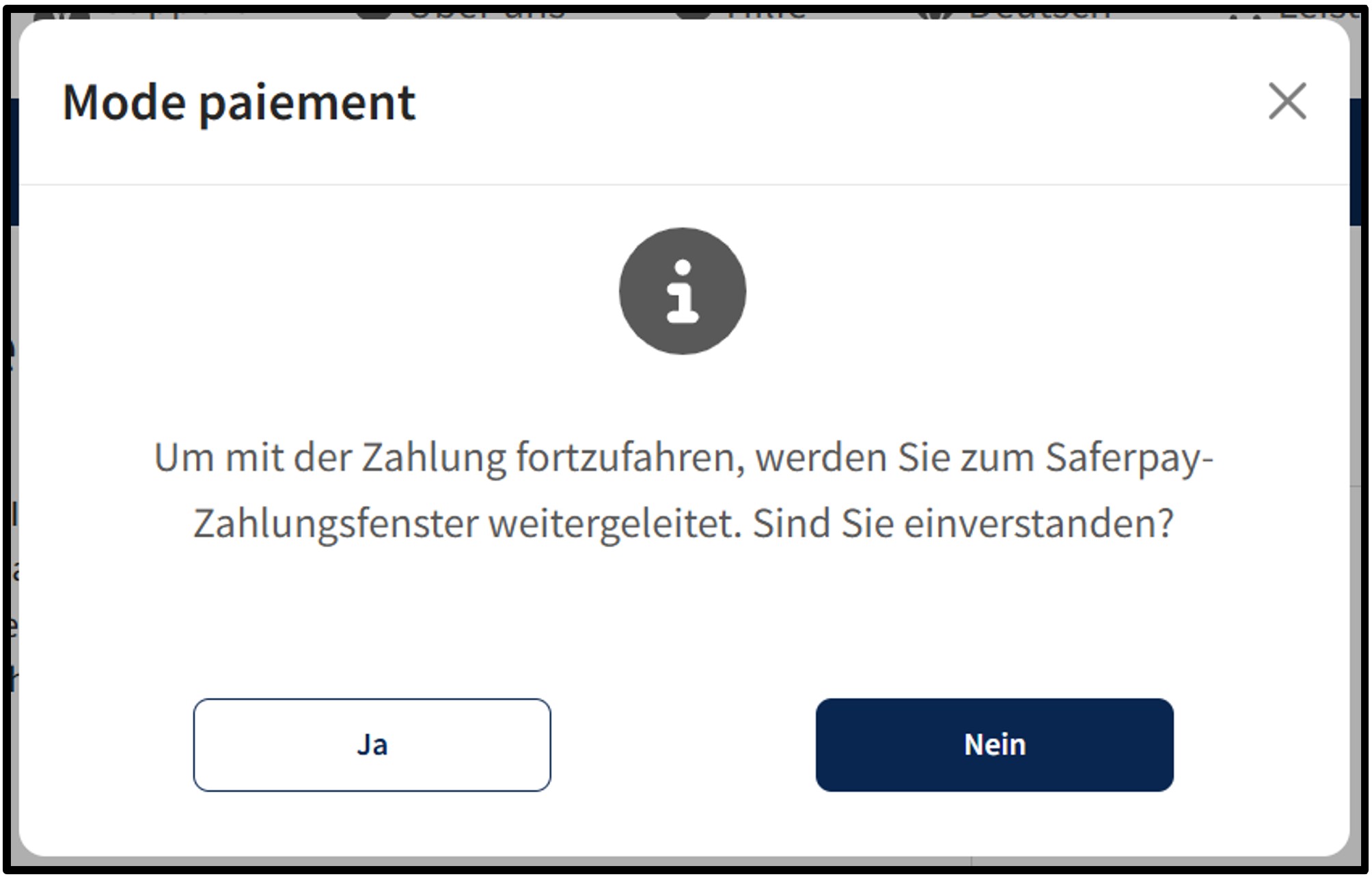
Um den Zahlungsvorgang fortzusetzen, klicken Sie auf die Taste Ja. Der Nutzer wird auf die sichere Zahlungsplattform Saferpay weitergeleitet. Der Nutzer muss lediglich den Anweisungen auf dem Bildschirm folgen, um den Zahlungsvorgang abzuschließen. Um den Zahlungsvorgang abzubrechen, klicken Sie auf die Taste Nein.
Nach Abschluss des Zahlungsvorgangs und sofern die Zahlung akzeptiert wurde, wird der Nutzer anschließend auf die Seite Bestätigter Bestellschein weitergeleitet.
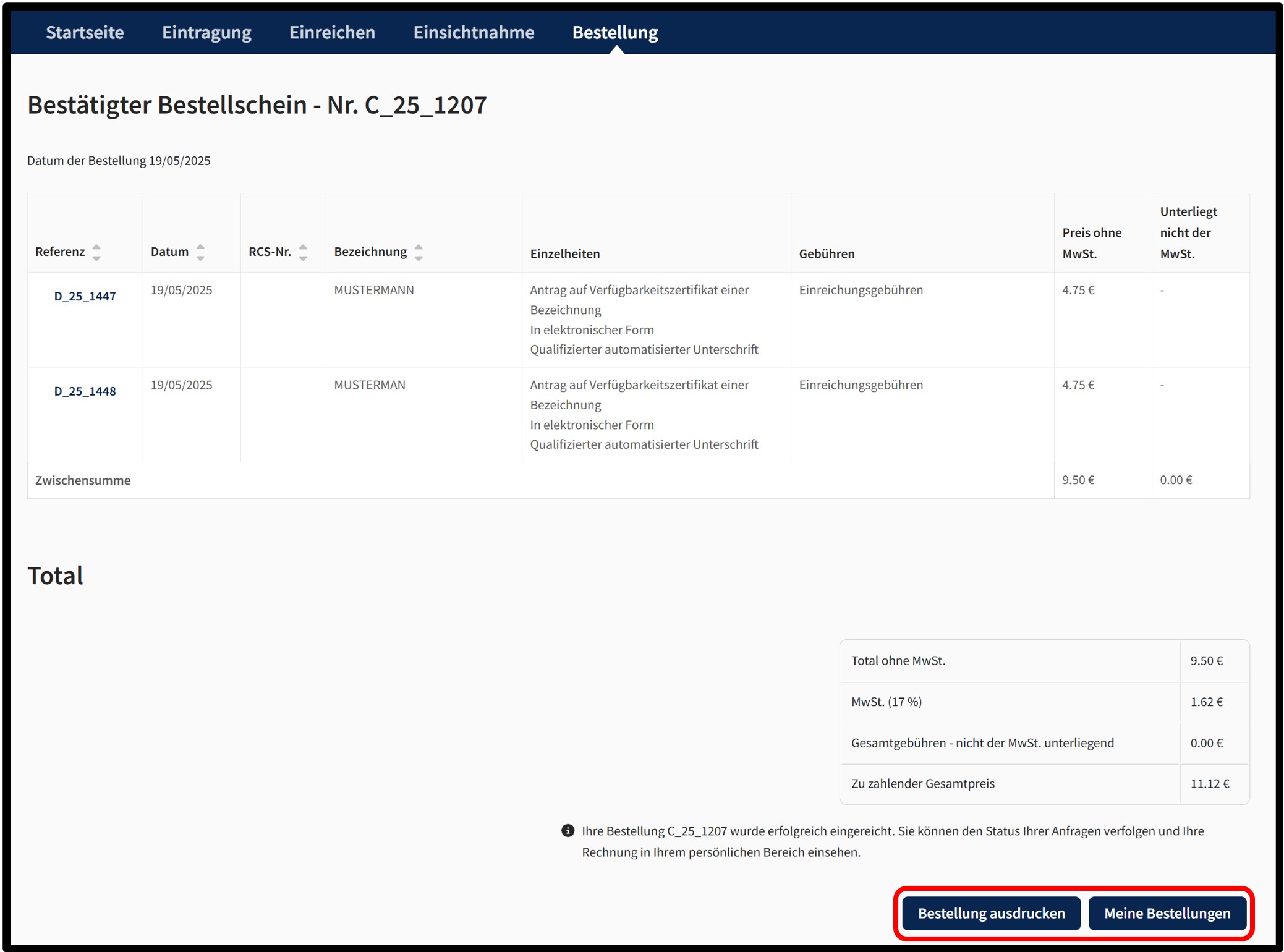
Der Nutzer kann seinen bestätigten Bestellschein im PDF-Format ausdrucken, indem er auf die Taste Bestellung ausdrucken klickt.
Im Falle einer Bestellung des Verfügbarkeitszertifikats in elektronischer Form:
- Bei der Authentifizierung mittels anonymer Anmeldung wird das Verfügbarkeitszertifikat in einem temporären Bereich zur Verfügung gestellt, der dem Nutzer per E-Mail an die bei der Bestellung eingegebene Adresse mitgeteilt wird.
- Bei einer Authentifizierung mittels Zertifikat wird das Verfügbarkeitszertifikat innerhalb der Rubrik Nachverfolgung meiner Anträge zur Verfügung gestellt, die im Kundenbereich verfügbar ist, der über das Navigationsmenü Mein Benutzerkonto zugänglich ist.
Benachrichtigungen werden automatisch per E-Mail an den Nutzer gesendet:
- Um ihm zu bestätigen, dass seine Bestellung bei LBR eingegangen ist.
- Um ihm die Verarbeitung seiner Bestellung durch LBR zu bestätigen.
Wenn der Nutzer diese E-Mails nicht erhalten möchte, kann er den Empfang über das Navigationsmenü Mein Benutzerkonto und die Funktionalität Meine Informationen und Einstellungen deaktivieren.
Weitere praktische Informationen
Ratschläge
Die Suche nach der RCS-Nummer: Wie funktioniert es?
Die effektivste Art, nach einer eingetragenen Person oder Einrichtung zu suchen / sie zu identifizieren, ist die Suche anhand ihrer Registernummer. Um eine Suche nach der RCS-Nummer durchzuführen, muss der Nutzer die genaue RCS-Nummer kennen und dann seine Suche bestätigen, indem er auf die Taste Suchen klickt. Der Nutzer wird dann automatisch auf die Seite weitergeleitet, auf der er seinen Vorgang fortsetzen kann.
Die Suche nach der Bezeichnung: Wie funktioniert es?
Die Suche nach der Bezeichnung stützt sich auf die folgenden Angaben zur Hauptniederlassung:
- Aktuelle Bezeichnung und etwaige Übersetzungen oder Abkürzungen (oder Name und Vorname bei einem Kaufmann).
- Aktuelle Handelsbezeichnungen und eventuelle Abkürzungen.
- Historische Bezeichnung und etwaige Übersetzungen oder Abkürzungen.
- Historische Handelsbezeichnungen und ihre möglichen Abkürzungen.
Der Nutzer bestätigt die Suchkriterien, indem er auf die Taste Suchen klickt.
Die Suche nach der Bezeichnung: mögliche Ergebnisse
Wenn nur ein Ergebnis mit den Suchkriterien übereinstimmt, wird der Nutzer automatisch auf die Seite weitergeleitet, auf dem er seinen Vorgang fortsetzen kann.
Wenn mehrere Ergebnisse mit den Suchkriterien übereinstimmen, muss der Nutzer die Einrichtung, für die er eine Formalität ausführen möchte, durch Klicken auf ihre RCS-Nummer auswählen. Nach der Auswahl wird der Nutzer auf die Seite weitergeleitet, auf dem er seinen Vorgang fortsetzen kann.
Falls die gesuchte Einrichtung nicht in der Liste enthalten ist, muss der Nutzer seine Suchkriterien verfeinern.
Falls keine Ergebnisse gefunden werden, wird eine Fehlermeldung angezeigt, die den Nutzer auffordert, seine Suchkriterien abzuändern und die Suche erneut zu starten.