2) Abänderung der wirtschaftlichen Eigentümer
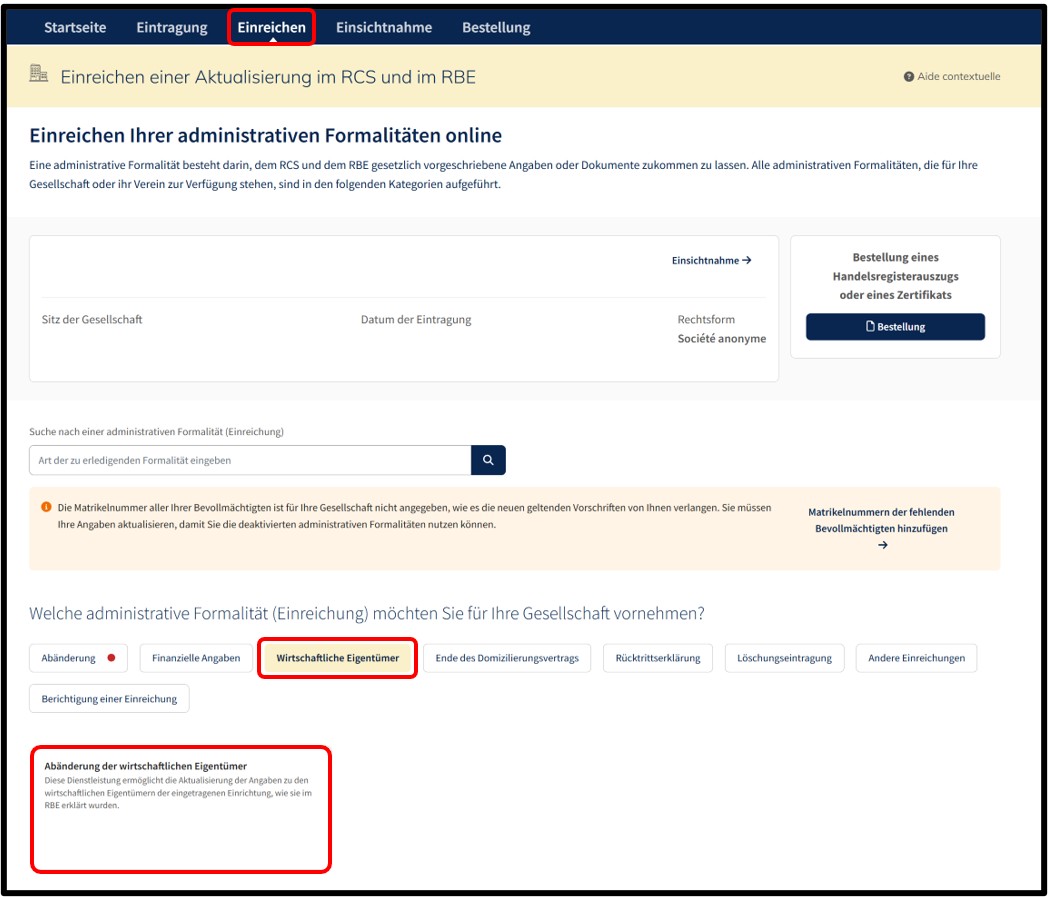
Eingetragene Einrichtungen im RCS, die Angaben zu ihren wirtschaftlichen Eigentümern abändern möchten, müssen eine Erklärung über die Abänderung beim RBE mittels der Formalität Wirtschaftliche Eigentümer unter Auswahl der Dienstleistung Abänderung der wirtschaftlichen Eigentümer erledigen.
Die Abänderung eines oder mehrerer wirtschaftlicher Eigentümer setzt voraus, dass die Einrichtung zuvor eine Ersterklärung beim RBE erledigt hat.
Um Abänderungen der im RBE eingetragenen Angaben zu erleichtern, werden die Dateneingabeformulare für Abänderungseintragungen mit den zum Zeitpunkt der Antragstellung im RBE eingetragenen Angaben vorausgefüllt.
Um die Abänderung der wirtschaftlichen Eigentümer vornehmen zu können, muss sich der Nutzer obligatorisch mittels eines elektronischen LuxTrust-Zertifikats, über die Anwendung GouvID oder mittels eines eIDAS-Zertifikats authentifizieren.
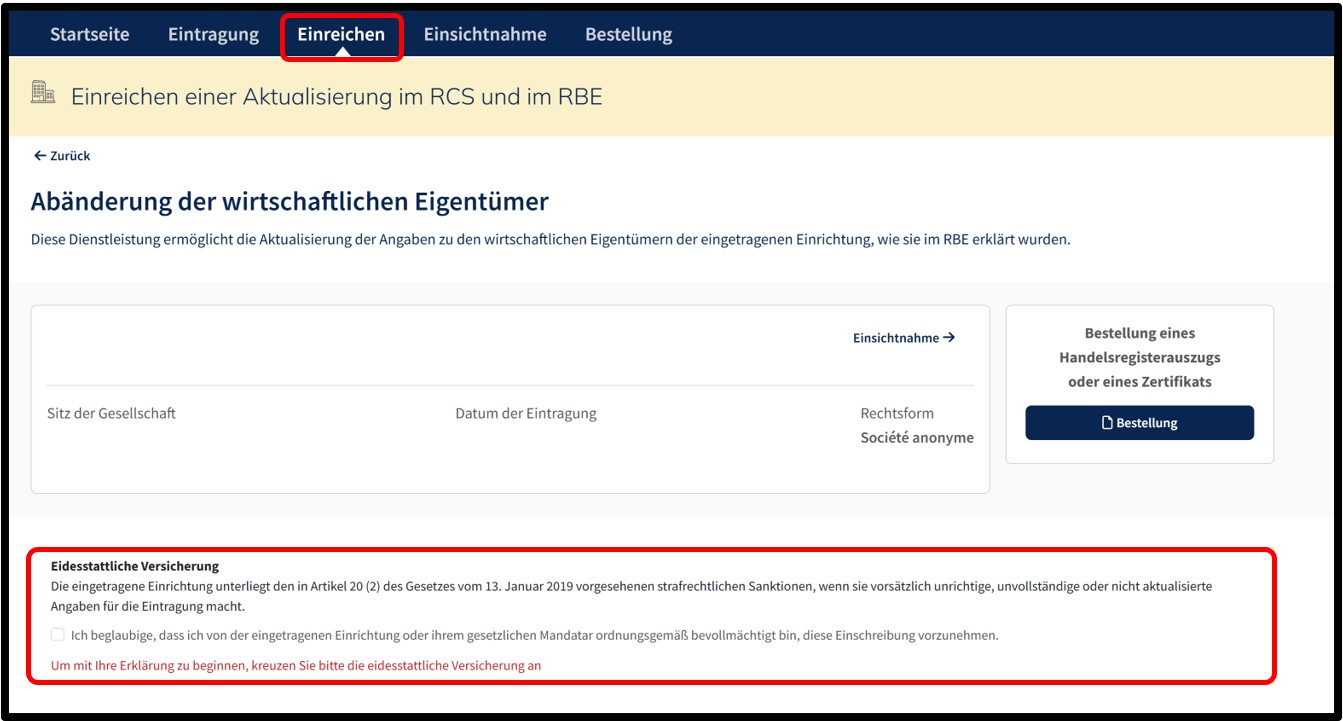
Nach Auswahl dieser Dienstleistung gelangt der Nutzer auf die nächste Seite, auf der er obligatorisch das Kästchen in der Rubrik Eidesstattliche Versicherung ankreuzen muss, um zu bestätigen, dass er ordnungsgemäß bevollmächtigt ist, die Abänderung zu erledigen.
Ohne diese Aktion ist es dem Nutzer nicht möglich, die Abänderung der wirtschaftlichen Eigentümer fortzusetzen.
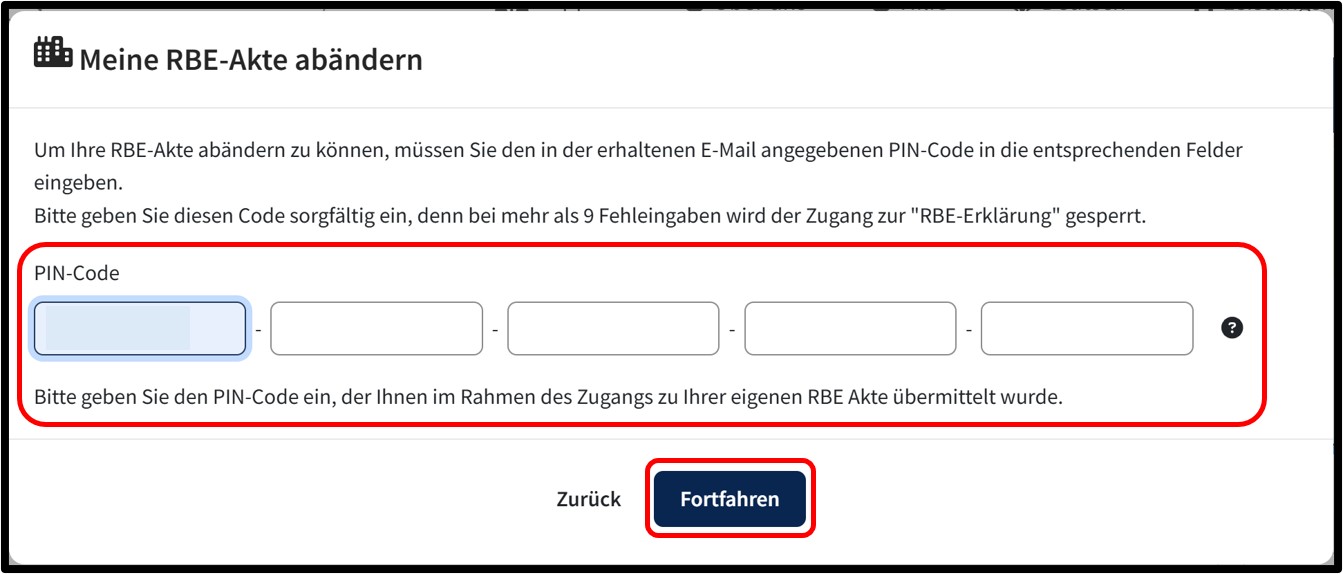
Nachdem das Kästchen Eidesstattliche Versicherung angekreuzt wurde, gelangt der Nutzer zu einem Pop-up-Fenster, in dem er im Feld PIN-Code den PIN-Code eingeben kann, der ihm per Post im Rahmen des Zugangs zu seiner eigenen RBE-Akte mitgeteilt wurde.
Nach Eingabe des PIN-Codes wird der Nutzer aufgefordert, auf die Taste Fortfahren zu klicken.
Fallbeispiel 1:
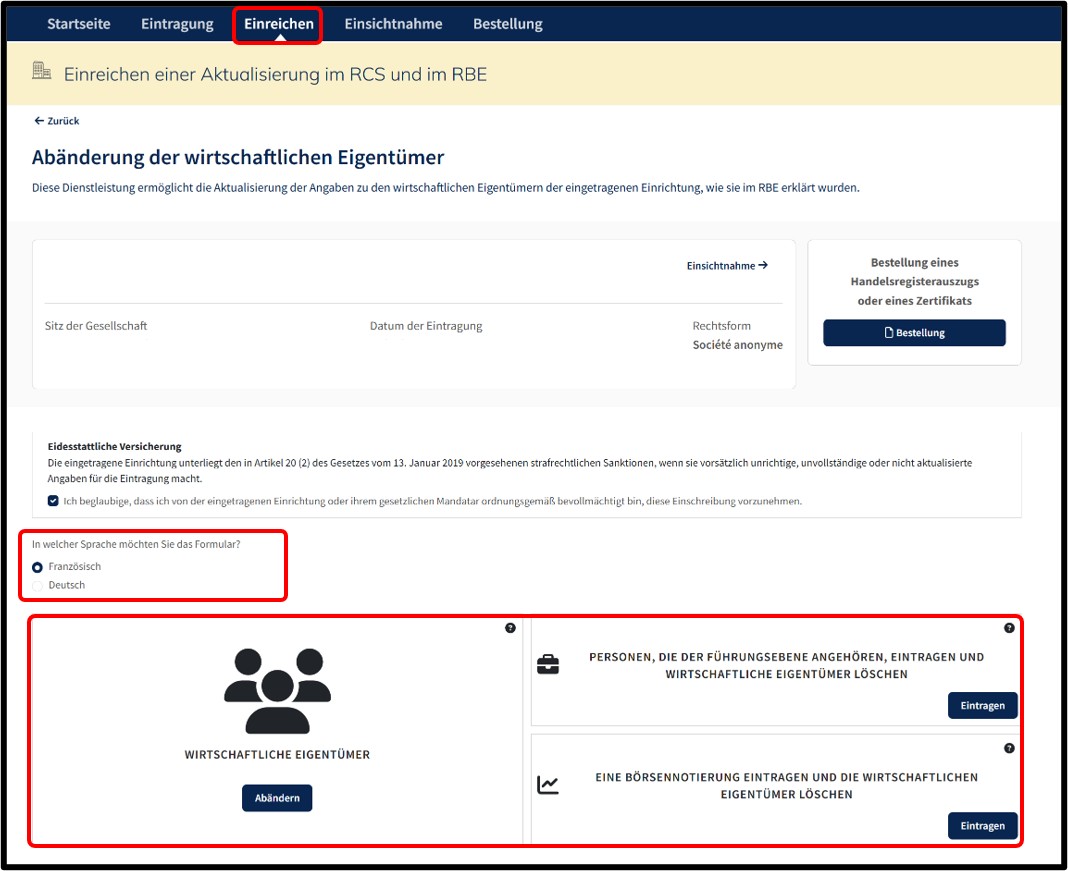
Nach dem Klicken auf die Taste Fortfahren gelangt der Nutzer auf die Seite, auf der er die Sprache des Dateneingabeformulars für den Abänderungsantrag auswählen kann.
Wenn die Abänderung die wirtschaftlichen Eigentümer betrifft, werden dem Nutzer drei Optionen angeboten:
- Wirtschaftliche Eigentümer abändern
- Personen, die der Führungsebene angehören, eintragen und wirtschaftliche Eigentümer löschen
- Eine Börsennotierung eintragen und die wirtschaftliche Eigentümer löschen
Fallbeispiel 2:
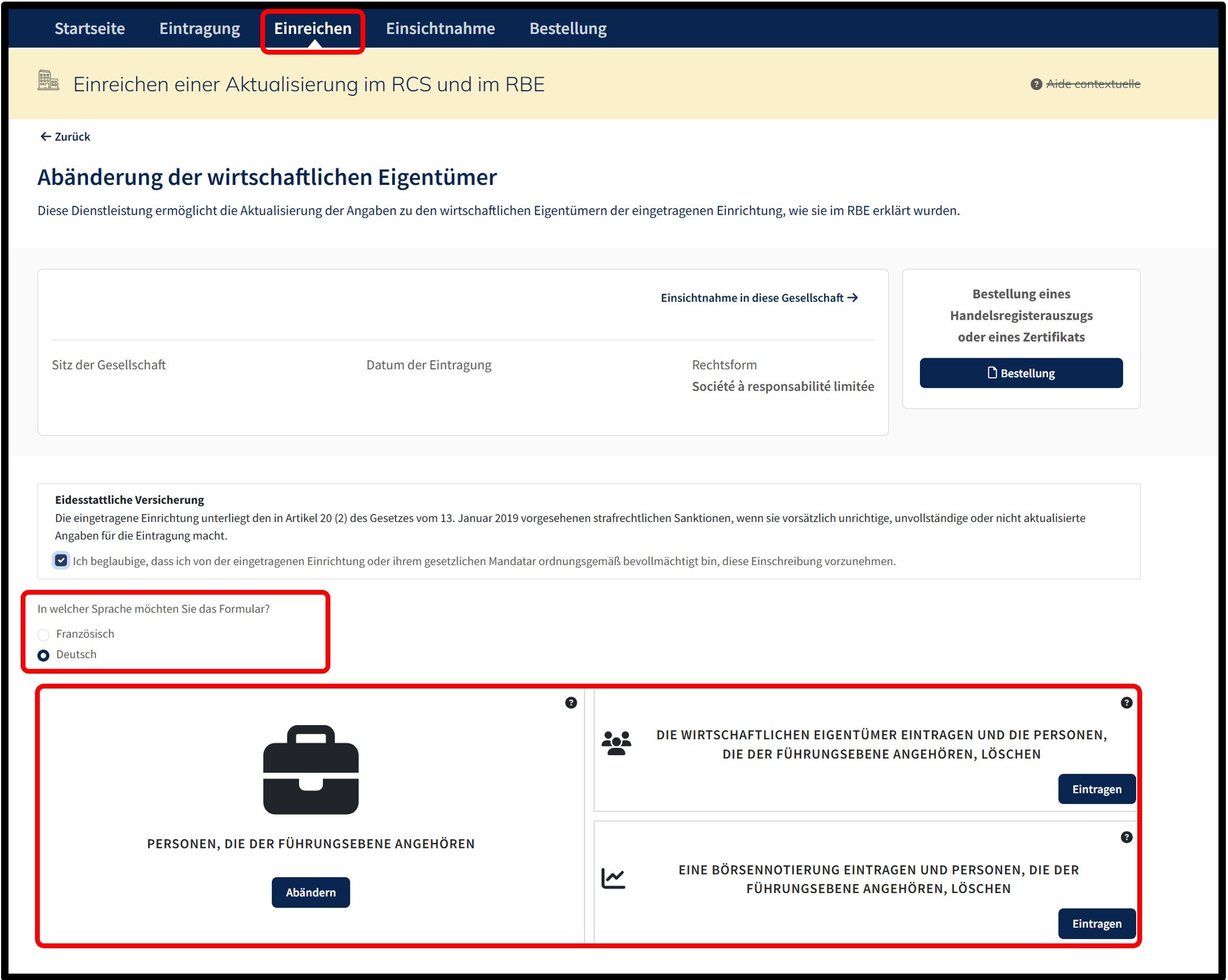
Nach dem Klicken auf die Taste Fortfahren gelangt der Nutzer auf die Seite, auf der er die Sprache des Dateneingabeformulars für den Abänderungsantrag auswählen kann.
Wenn die Abänderung Personen betrifft, die der Führungsebene angehören, werden dem Nutzer drei Optionen angeboten:
- Personen, die der Führungsebene angehören, abändern
- Die wirtschaftliche Eigentümer eintragen und die Personen, die der Führungsebene angehören, löschen
- Eine Börsennotierung eintragen und Personen, die der Führungsebene angehören, löschen
Der Nutzer validiert die Erstellung seines Antrags auf Abänderung, indem er auf die Taste Abändern / Eintragen klickt, die der Art der Abänderung entspricht, die er beim RBE einreichen möchte. Der Nutzer wird anschließend zum Dateneingabeformular weitergeleitet, das der ausgewählten Dienstleistung entspricht.
Abänderung der wirtschaftlichen Eigentümer
Dateneingabeformular: Wissenswerte Informationen
Wirtschaftliche Eigentümer
In der Rubrik Eingabe der anzugebenden Daten erhält der Nutzer Zugriff auf die Liste der für seine Einrichtung gemeldeten wirtschaftlichen Eigentümer. Dem Nutzer stehen zwei Optionen zur Verfügung:
- Die Option Ändern ermöglicht es ihm, die Angaben zu den im RBE eingetragenen wirtschaftlichen Eigentümern zu ändern.
- Die Option Löschen ermöglicht es ihm, die Löschungseintragung des/der im RBE eingetragenen wirtschaftlichen Eigentümer(s) vorzunehmen.
Der Nutzer hat außerdem die Möglichkeit:
- Einen wirtschaftlichen Eigentümer hinzuzufügen, indem er auf den Link Hinzufügen eines wirtschaftlichen Eigentümers klickt.
- Eine Änderung eines nicht einsehbaren wirtschaftlichen Eigentümers vorzunehmen (Art. 15) (gegebenenfalls).
- Die Löschungseintragung eines nicht einsehbaren wirtschaftlichen Eigentümers vorzunehmen (Art. 15) (gegebenenfalls).
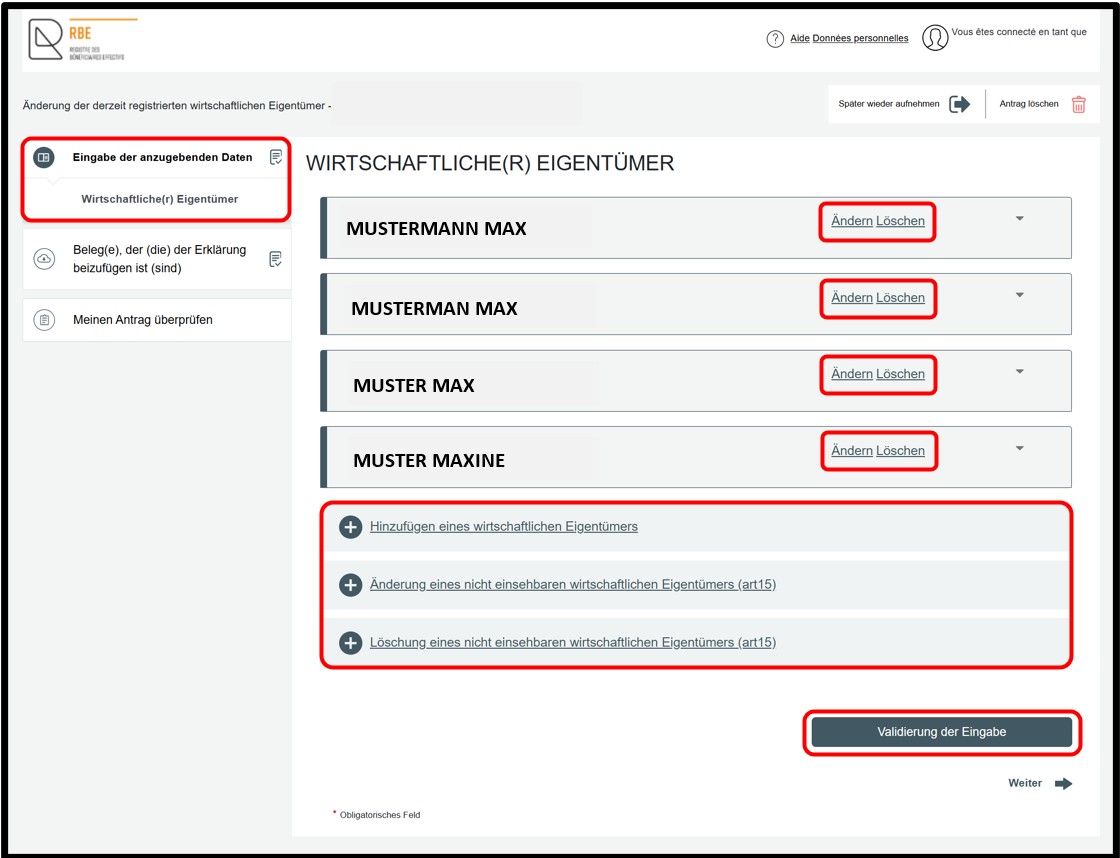
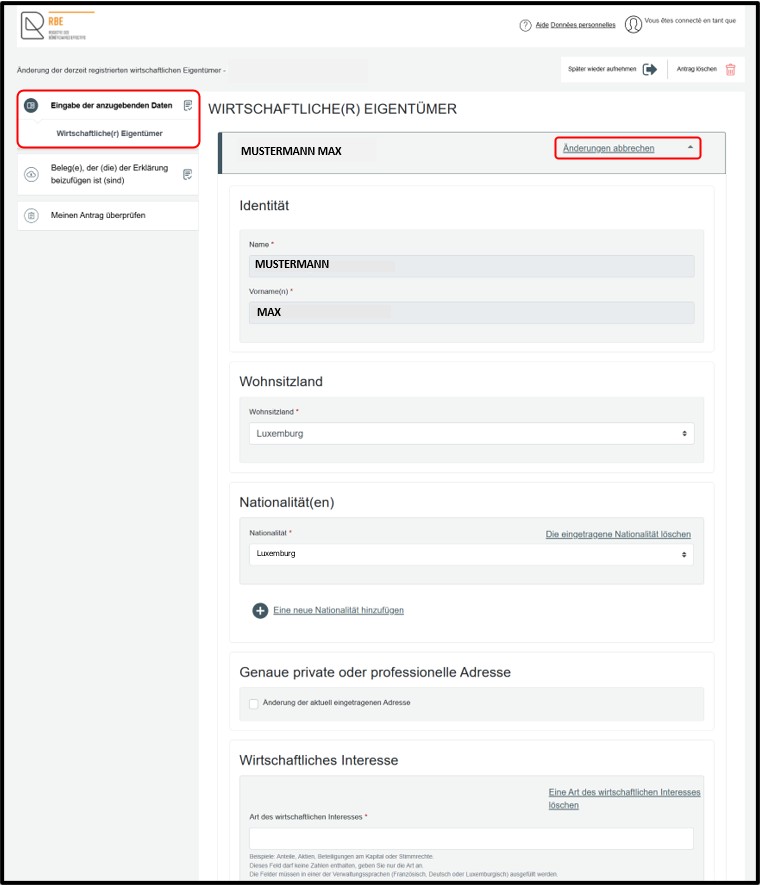
Um eine oder mehrere Angaben zum wirtschaftlichen Eigentümer zu ändern, muss der Nutzer auf die Option Ändern klicken. Durch Anklicken dieser Option werden die Dateneingabefelder für die Abänderung freigegeben, sodass der Nutzer die gewünschten Änderungen vornehmen kann. Der Nutzer wird aufgefordert, in das Dateneingabefeld zu klicken, um den Cursor zu aktivieren und die Abänderung der Angabe zu ermöglichen.
Der Nutzer kann seine Abänderung abbrechen, indem er auf die Option Änderungen abbrechen klickt. Die ursprüngliche Angabe wird wieder im entsprechenden Feld angezeigt. Nach Eingabe der Abänderungen muss der Nutzer auf die Taste Validierung der Eingabe klicken. Diese Aktion löst eine Überprüfung der eingegebenen Daten aus. Eventuelle Fehler oder fehlende Angaben werden auf der Seite rot markiert. Der Nutzer wird dann aufgefordert, diese zu berichtigen, bevor er fortfahren kann.
Gegebenenfalls gelangt der Nutzer je nach Art der angegebenen Änderung oder der Hinzufügung eines wirtschaftlich Eigentümers zum nächsten Schritt, indem er auf die Rubrik Beleg(e), der (die) der Erklärung beizufügen ist (sind) klickt.
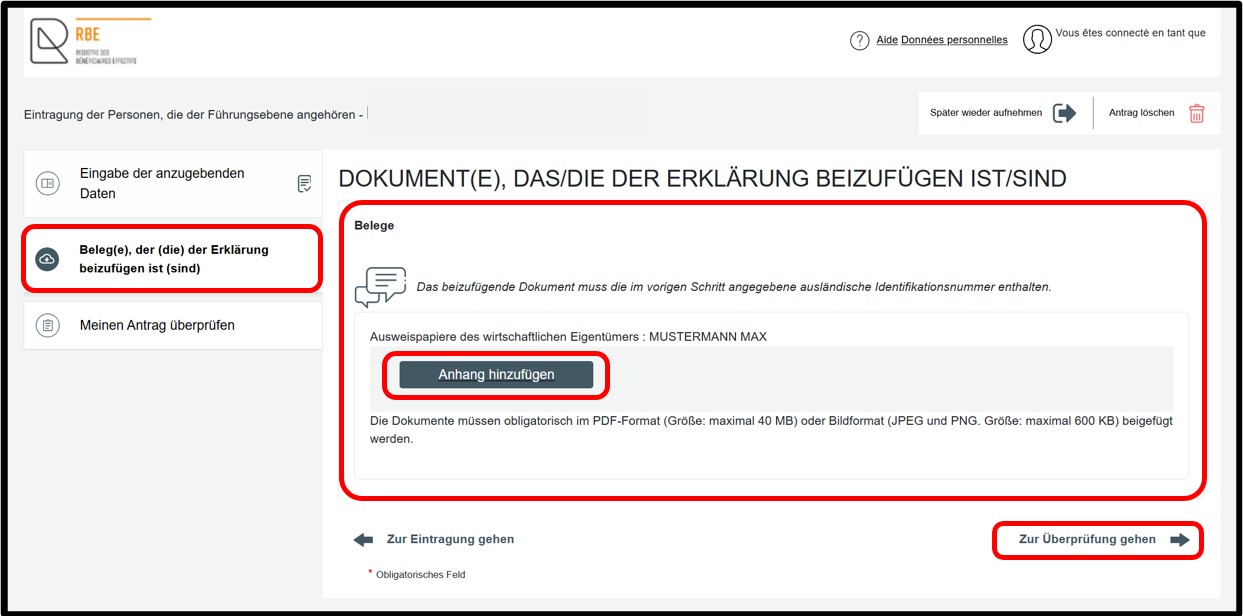
Gegebenenfalls, in der Rubrik Beleg(e), der (die) der Erklärung beizufügen ist (sind) muss der Nutzer obligatorisch den erforderlichen Beleg im Feld Belege hinzufügen, indem er auf die Taste Anhang hinzufügen klickt. Die Liste der beizufügenden Dokumente wird entsprechend den Angaben in der Rubrik Eingabe der anzugebenden Daten vorgeschlagen. Um mit der Abänderungserklärung fortzufahren, muss der Nutzer anschließend auf den Link Zur Überprüfung gehen klicken.
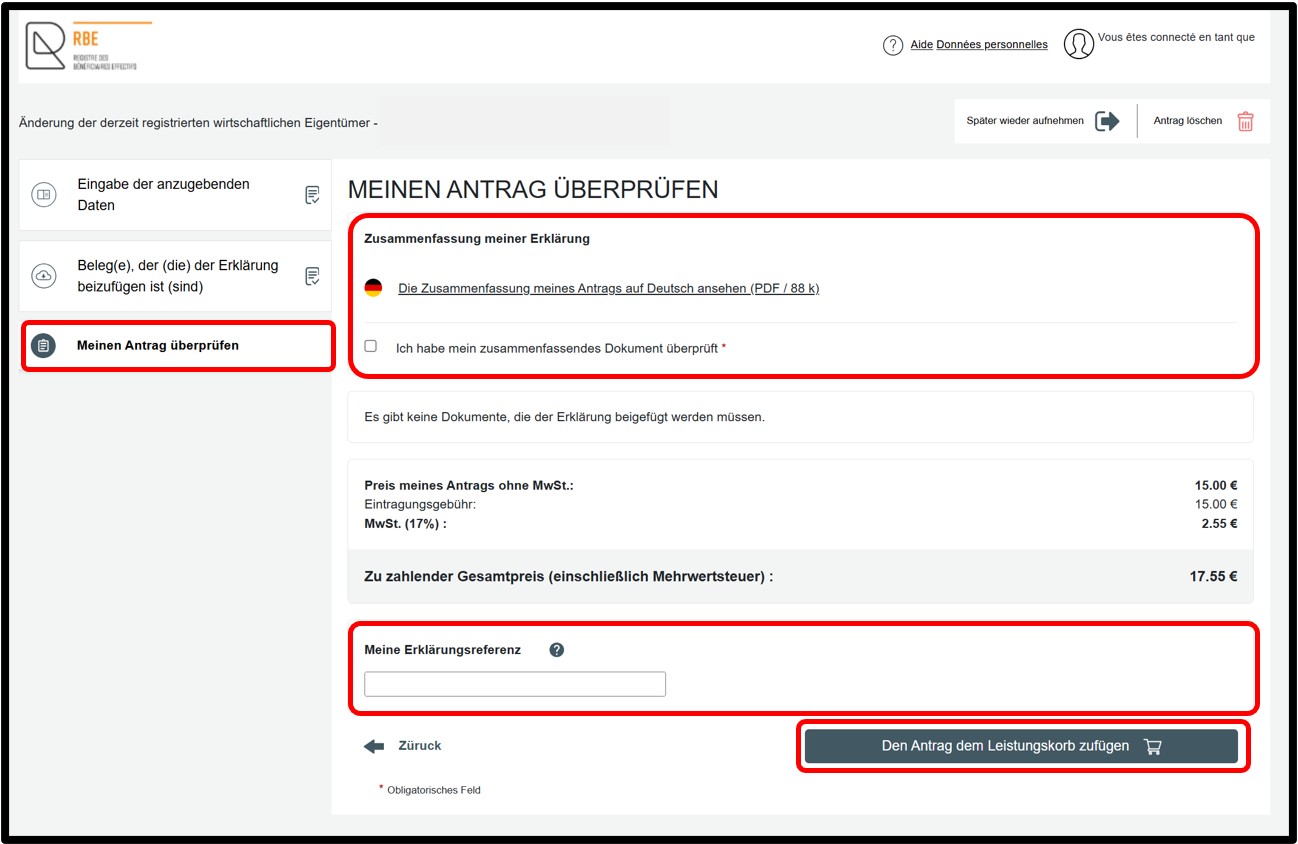
Die Rubrik Meinen Antrag überprüfen enthält eine Zusammenfassung des Antrags zur Überprüfung durch den Nutzer, bevor dieser in den Leistungskorb gestellt wird.
Der Nutzer wird aufgefordert, die Übersicht seiner Erklärung im PDF-Format anzuzeigen, indem er auf den Link Die Zusammenfassung meines Antrags auf Deutsch ansehen klickt. Wird bei der Überprüfung des Übersichtsdokuments ein Fehler festgestellt, kann der Nutzer zum Antrag zurückkehren, indem er auf den vorherigen Schritt klickt, bis er zu der Rubrik oder Unterrubrik gelangt, deren Angaben berichtigt werden sollen.
Wenn der Nutzer bei diesem Schritt der Überprüfung des Übersichtsdokuments feststellt, dass die eingegebenen Angaben korrekt sind, muss er obligatorisch das Kästchen Ich habe mein zusammenfassendes Dokument überprüft ankreuzen.
Innerhalb dieser Rubrik kann der Nutzer im Feld Meine Erklärungsreferenz auch eine frei definierte Einreichungsreferenz angeben, um seine Anträge besser zu organisieren. Der Nutzer validiert anschließend seinen Antrag auf administrative Formalität, indem er auf die Taste Den Antrag dem Leistungskorb zufügen klickt.
Personen, die der Führungsebene angehören
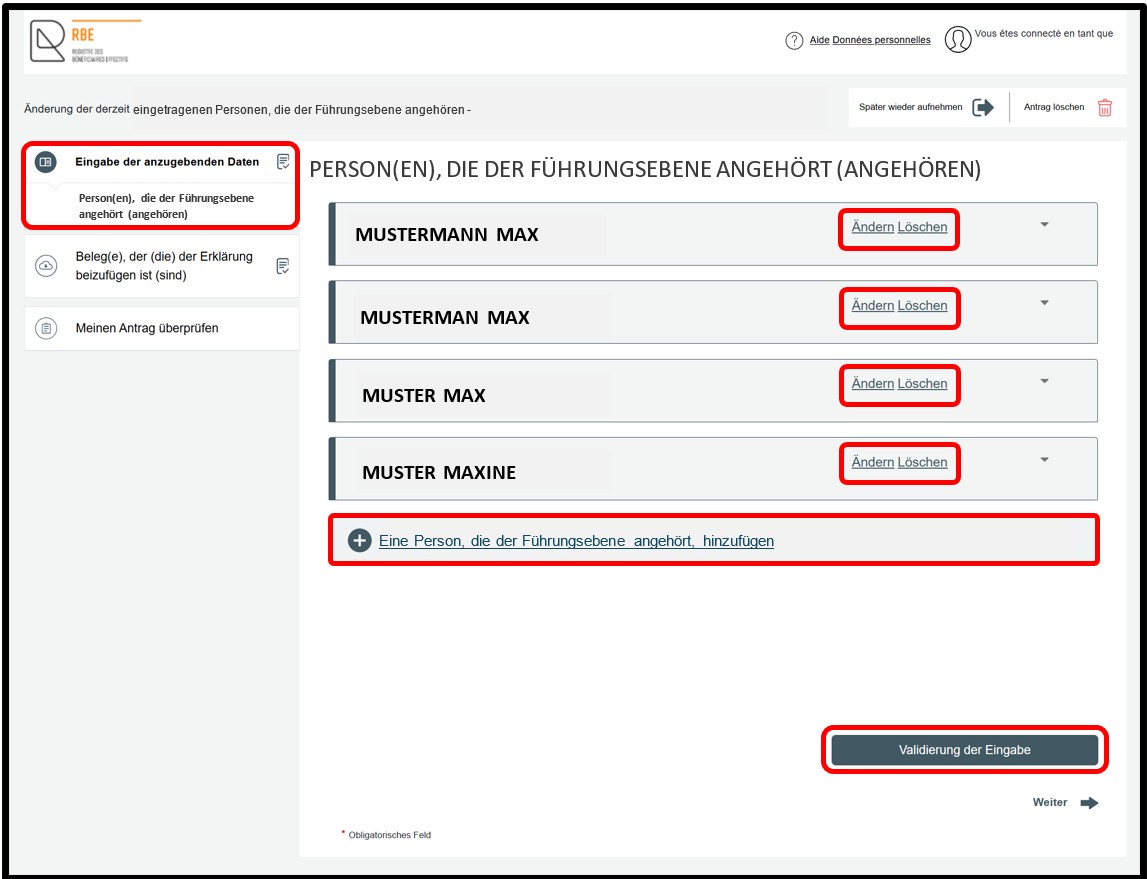
In der Rubrik Eingabe der anzugebenden Daten erhält der Nutzer Zugriff auf die Liste der für seine Einrichtung gemeldeten Personen, die der Führungsebene angehören. Dem Nutzer stehen zwei Optionen zur Verfügung:
- Die Option Ändern ermöglicht es ihm, die Angaben zu den im RBE eingetragenen Personen, die der Führungsebene angehören, zu ändern.
- Die Option Löschen ermöglicht es ihm, die Löschungseintragung der im RBE eingetragenen Person, die der Führungsebene angehört, vorzunehmen.
Der Nutzer hat außerdem die Möglichkeit:
- Eine Person, die der Führungsebene angehört, hinzuzufügen, indem er auf den Link Eine Person, die der Führungsebene angehört, hinzufügen klickt.
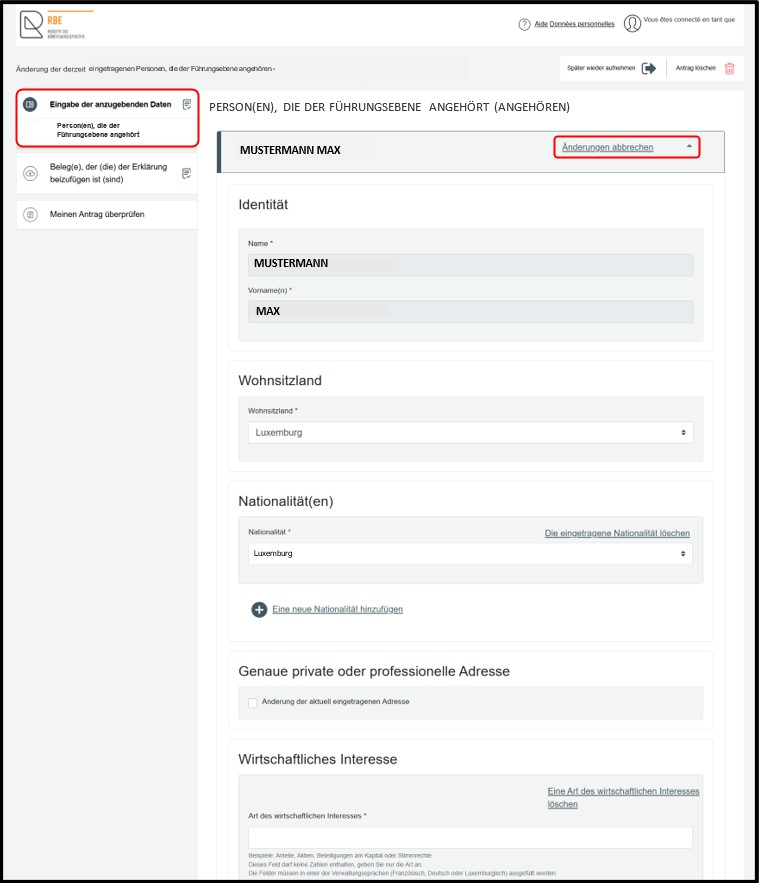
Um eine oder mehrere Angaben zur Person, die der Führungsebene angehört, zu ändern, muss der Nutzer auf die Option Ändern klicken. Durch Anklicken dieser Option werden die Dateneingabefelder für die Abänderung freigegeben, sodass der Nutzer die gewünschten Änderungen vornehmen kann. Der Nutzer wird aufgefordert, in das Dateneingabefeld zu klicken, um den Cursor zu aktivieren und die Abänderung der Angabe zu ermöglichen.
Der Nutzer kann seine Abänderung abbrechen, indem er auf die Option Änderungen abbrechen klickt. Die ursprüngliche Angabe wird wieder im entsprechenden Feld angezeigt. Nach Eingabe der Abänderungen muss der Nutzer auf die Taste Validierung der Eingabe klicken. Diese Aktion löst eine Überprüfung der eingegebenen Daten aus. Eventuelle Fehler oder fehlende Angaben werden auf der Seite rot markiert. Der Nutzer wird dann aufgefordert, diese zu berichtigen, bevor er fortfahren kann.
Gegebenenfalls gelangt der Nutzer je nach Art der angegebenen Änderung oder der Hinzufügung einer Person, die der Führungsebene angehört zum nächsten Schritt, indem er auf die Rubrik Beleg(e), der (die) der Erklärung beizufügen ist (sind) klickt.
Gegebenenfalls, in der Rubrik Beleg(e), der (die) der Erklärung beizufügen ist (sind) muss der Nutzer obligatorisch den erforderlichen Beleg im Feld Belege hinzufügen, indem er auf die Taste Anhang hinzufügen klickt. Die Liste der beizufügenden Dokumente wird entsprechend den Angaben in der Rubrik Eingabe der anzugebenden Daten vorgeschlagen. Um mit der Abänderungserklärung fortzufahren, muss der Nutzer anschließend auf den Link Zur Überprüfung gehen klicken.
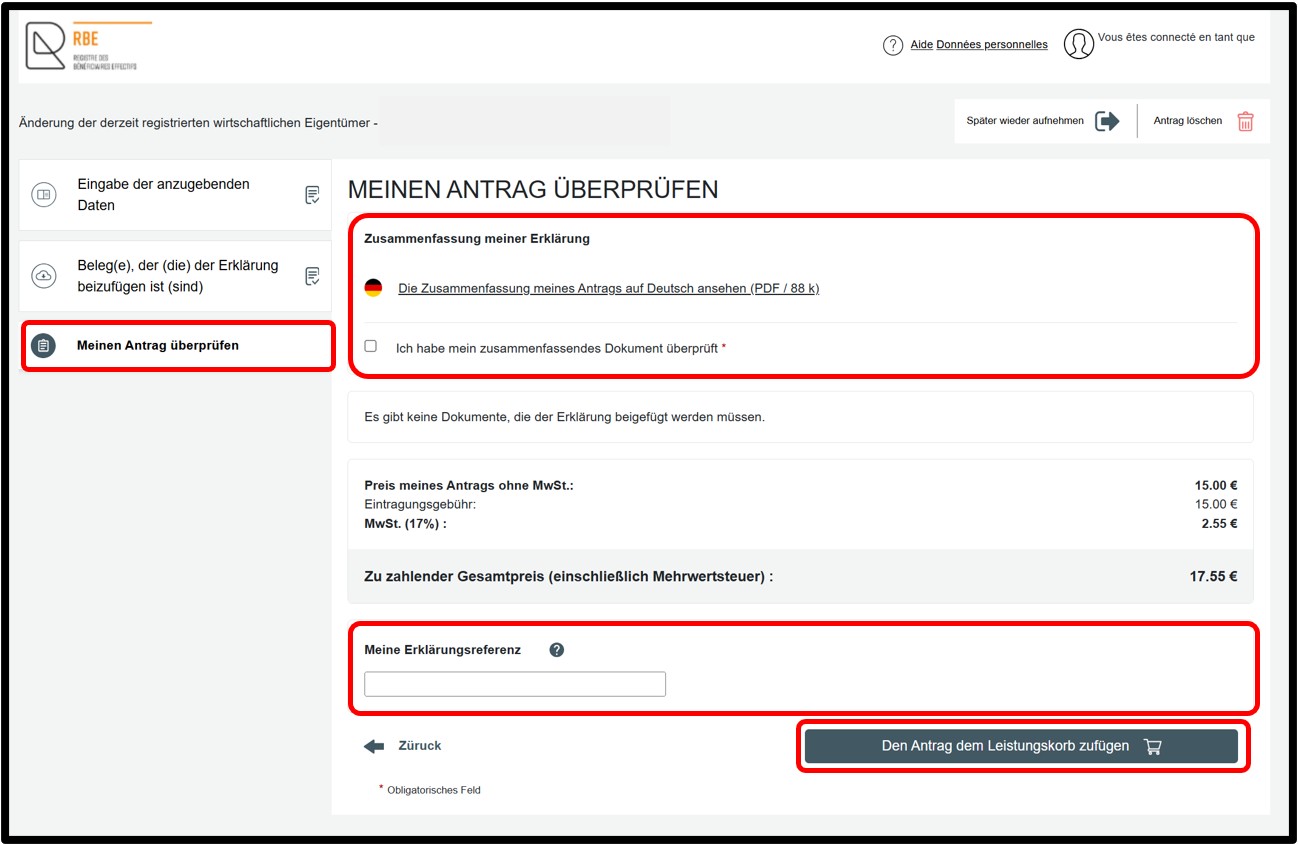
Die Rubrik Meinen Antrag überprüfen enthält eine Zusammenfassung des Antrags zur Überprüfung durch den Nutzer, bevor dieser in den Leistungskorb gestellt wird.
Der Nutzer wird aufgefordert, die Übersicht seiner Erklärung im PDF-Format anzuzeigen, indem er auf den Link Die Zusammenfassung meines Antrags auf Deutsch ansehen klickt. Wird bei der Überprüfung des Übersichtsdokuments ein Fehler festgestellt, kann der Nutzer zum Antrag zurückkehren, indem er auf den vorherigen Schritt klickt, bis er zu der Rubrik oder Unterrubrik gelangt, deren Angaben berichtigt werden sollen.
Wenn der Nutzer bei diesem Schritt der Überprüfung des Übersichtsdokuments feststellt, dass die eingegebenen Angaben korrekt sind, muss er obligatorisch das Kästchen Ich habe mein zusammenfassendes Dokument überprüft ankreuzen.
Innerhalb dieser Rubrik kann der Nutzer im Feld Meine Erklärungsreferenz auch eine frei definierte Einreichungsreferenz angeben, um seine Anträge besser zu organisieren. Der Nutzer validiert anschließend seinen Antrag auf administrative Formalität, indem er auf die Taste Den Antrag dem Leistungskorb zufügen klickt.
Löschungseintragung der wirtschaftlichen Eigentümer
Dateneingabeformular: Wissenswerte Informationen
Wirtschaftliche Eigentümer
In der Rubrik Eingabe der anzugebenden Daten erhält der Nutzer Zugriff auf die Liste der für seine Einrichtung gemeldeten wirtschaftlichen Eigentümer. Dem Nutzer stehen zwei Optionen zur Verfügung:
- Die Option Ändern ermöglicht es ihm, die Angaben zu den im RBE eingetragenen wirtschaftlichen Eigentümern zu ändern.
- Die Option Löschen ermöglicht es ihm, die Löschungseintragung des/der im RBE eingetragenen wirtschaftlichen Eigentümer(s) vorzunehmen.
Der Nutzer hat außerdem die Möglichkeit:
- Einen wirtschaftlichen Eigentümer hinzuzufügen, indem er auf den Link Hinzufügen eines wirtschaftlichen Eigentümers klickt.
- Eine Änderung eines nicht einsehbaren wirtschaftlichen Eigentümers vorzunehmen (Art. 15) (gegebenenfalls).
- Die Löschungseintragung eines nicht einsehbaren wirtschaftlichen Eigentümers vorzunehmen (Art. 15) (gegebenenfalls).
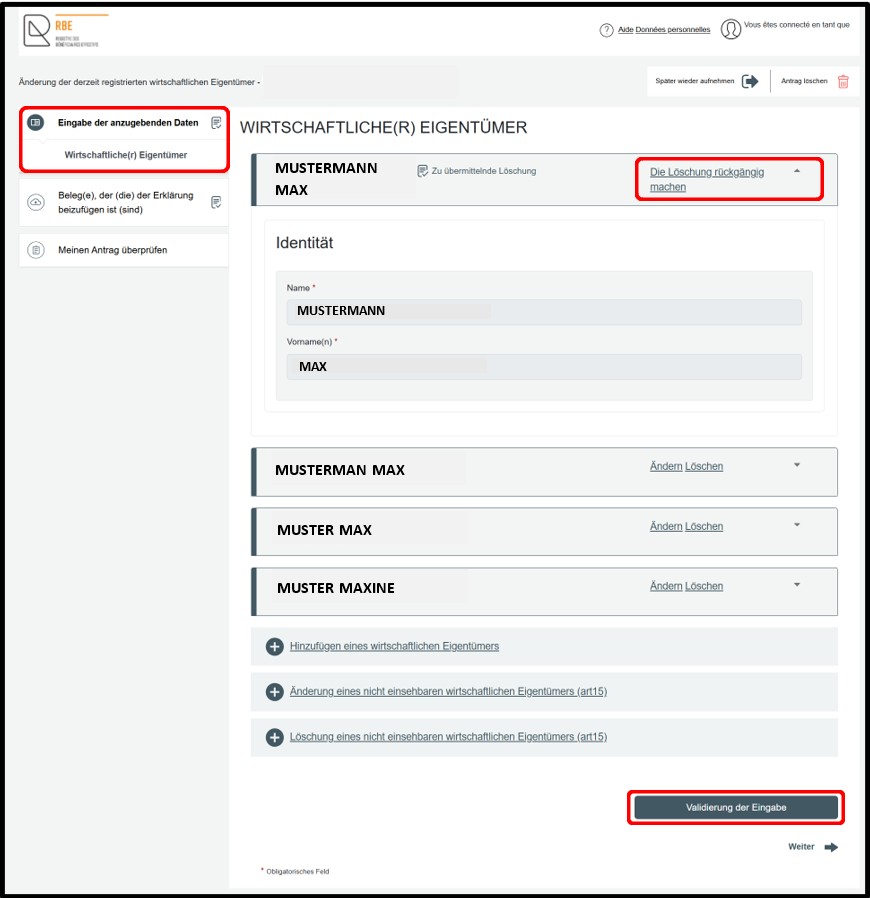
Um die Löschungseintragung des wirtschaftlichen Eigentümers vorzunehmen, muss der Nutzer auf die Option Löschen klicken. Durch Klicken auf diese Option löscht der Nutzer den im RBE eingetragenen wirtschaftlichen Eigentümer. Der Nutzer kann die Löschung durch Klicken auf die Option Die Löschung rückgängig machen abbrechen. Nach Validierung der Dateneingabe kann der Nutzer durch Klicken auf die Rubrik Meinen Antrag überprüfen zum nächsten Schritt übergehen.
Die Rubrik Meinen Antrag überprüfen enthält eine Zusammenfassung des Antrags zur Überprüfung durch den Nutzer, bevor dieser in den Leistungskorb gestellt wird.
Der Nutzer wird aufgefordert, die Übersicht seiner Erklärung im PDF-Format anzuzeigen, indem er auf den Link Die Zusammenfassung meines Antrags auf Deutsch ansehen klickt. Wird bei der Überprüfung des Übersichtsdokuments ein Fehler festgestellt, kann der Nutzer zum Antrag zurückkehren, indem er auf den vorherigen Schritt klickt, bis er zu der Rubrik oder Unterrubrik gelangt, deren Angaben berichtigt werden sollen.
Wenn der Nutzer bei diesem Schritt der Überprüfung des Übersichtsdokuments feststellt, dass die eingegebenen Angaben korrekt sind, muss er obligatorisch das Kästchen Ich habe mein zusammenfassendes Dokument überprüft ankreuzen.
Innerhalb dieser Rubrik kann der Nutzer im Feld Meine Erklärungsreferenz auch eine frei definierte Einreichungsreferenz angeben, um seine Anträge besser zu organisieren. Der Nutzer validiert anschließend seinen Antrag auf administrative Formalität, indem er auf die Taste Den Antrag dem Leistungskorb zufügen klickt.
Personen, die der Führungsebene angehören
In der Rubrik Eingabe der anzugebenden Daten erhält der Nutzer Zugriff auf die Liste der für seine Einrichtung gemeldeten Personen, die der Führungsebene angehören. Dem Nutzer stehen zwei Optionen zur Verfügung:
- Die Option Ändern ermöglicht es ihm, die Angaben zu den im RBE eingetragenen Personen, die der Führungsebene angehören, zu ändern.
- Die Option Löschen ermöglicht es ihm, die Löschungseintragung der im RBE eingetragenen Person, die der Führungsebene angehört, vorzunehmen.
Der Nutzer hat außerdem die Möglichkeit:
- Eine Person, die der Führungsebene angehört, hinzuzufügen, indem er auf den Link Eine Person, die der Führungsebene angehört, hinzufügen klickt.
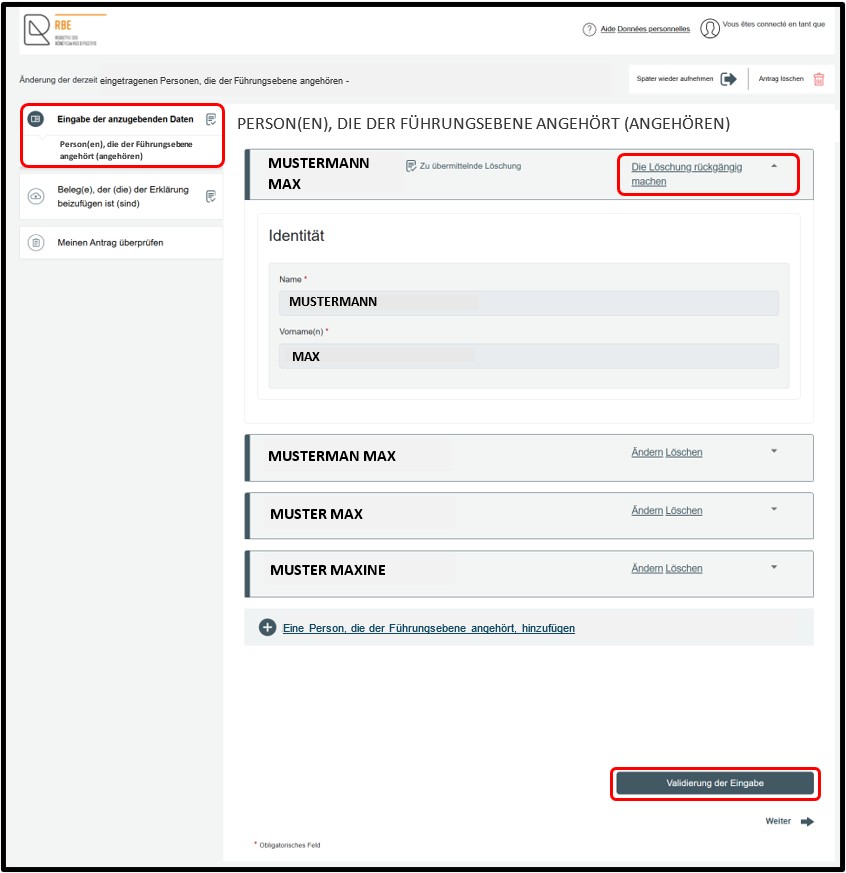
Um die Löschungseintragung der Person, die der Führungsebene angehört, vorzunehmen, muss der Nutzer auf die Option Löschen klicken. Durch Klicken auf diese Option löscht der Nutzer der im RBE eingetragenen Person, die der Führungsebene angehört. Der Nutzer kann die Löschung durch Klicken auf die Option Die Löschung rückgängig machen abbrechen. Nach Validierung der Dateneingabe kann der Nutzer durch Klicken auf die Rubrik Meinen Antrag überprüfen zum nächsten Schritt übergehen.
Die Rubrik Meinen Antrag überprüfen enthält eine Zusammenfassung des Antrags zur Überprüfung durch den Nutzer, bevor dieser in den Leistungskorb gestellt wird.
Der Nutzer wird aufgefordert, die Übersicht seiner Erklärung im PDF-Format anzuzeigen, indem er auf den Link Die Zusammenfassung meines Antrags auf Deutsch ansehen klickt. Wird bei der Überprüfung des Übersichtsdokuments ein Fehler festgestellt, kann der Nutzer zum Antrag zurückkehren, indem er auf den vorherigen Schritt klickt, bis er zu der Rubrik oder Unterrubrik gelangt, deren Angaben berichtigt werden sollen.
Wenn der Nutzer bei diesem Schritt der Überprüfung des Übersichtsdokuments feststellt, dass die eingegebenen Angaben korrekt sind, muss er obligatorisch das Kästchen Ich habe mein zusammenfassendes Dokument überprüft ankreuzen.
Innerhalb dieser Rubrik kann der Nutzer im Feld Meine Erklärungsreferenz auch eine frei definierte Einreichungsreferenz angeben, um seine Anträge besser zu organisieren. Der Nutzer validiert anschließend seinen Antrag auf administrative Formalität, indem er auf die Taste Den Antrag dem Leistungskorb zufügen klickt.