Liste der Einreichungen
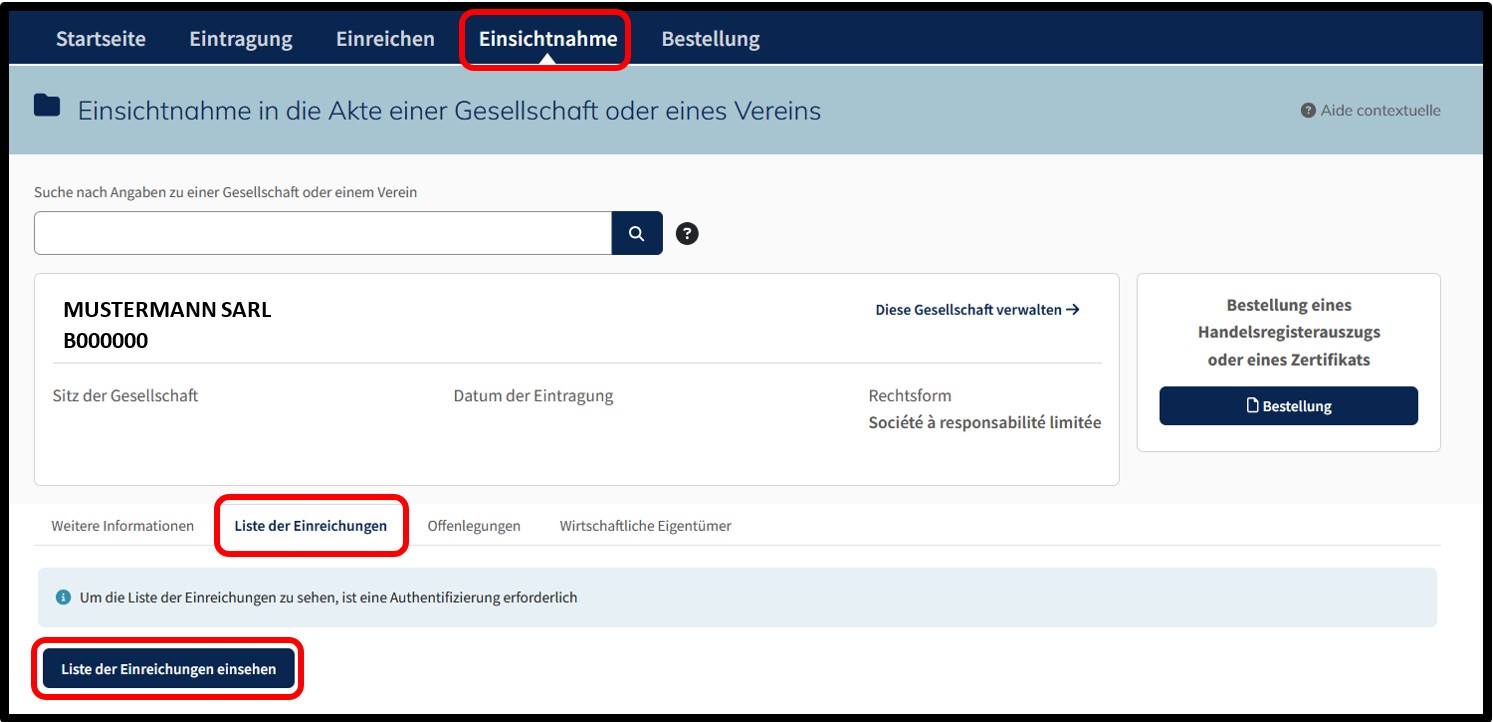
Diese Rubrik ermöglicht es dem Nutzer, den Verlauf der eingereichten Dokumente im RCS für die Einrichtung, die von der Einsichtnahme betroffen ist, einzusehen.
Für den Zugriff auf die Liste der Einreichungen ist eine Authentifizierung mittels anonymer Anmeldung oder mittels Zertifikat obligatorisch erforderlich.
Durch Klicken auf die Taste Liste der Einreichungen einsehen wird der Nutzer zur Authentifizierungsseite weitergeleitet, auf der er die gewünschte Authentifizierungsmethode angeben muss.
Nach der Auswahl wird der Nutzer aufgefordert, die auf der Seite angegebenen Anweisungen zu befolgen, um sich bei der Internetseite vom LBR anzumelden.
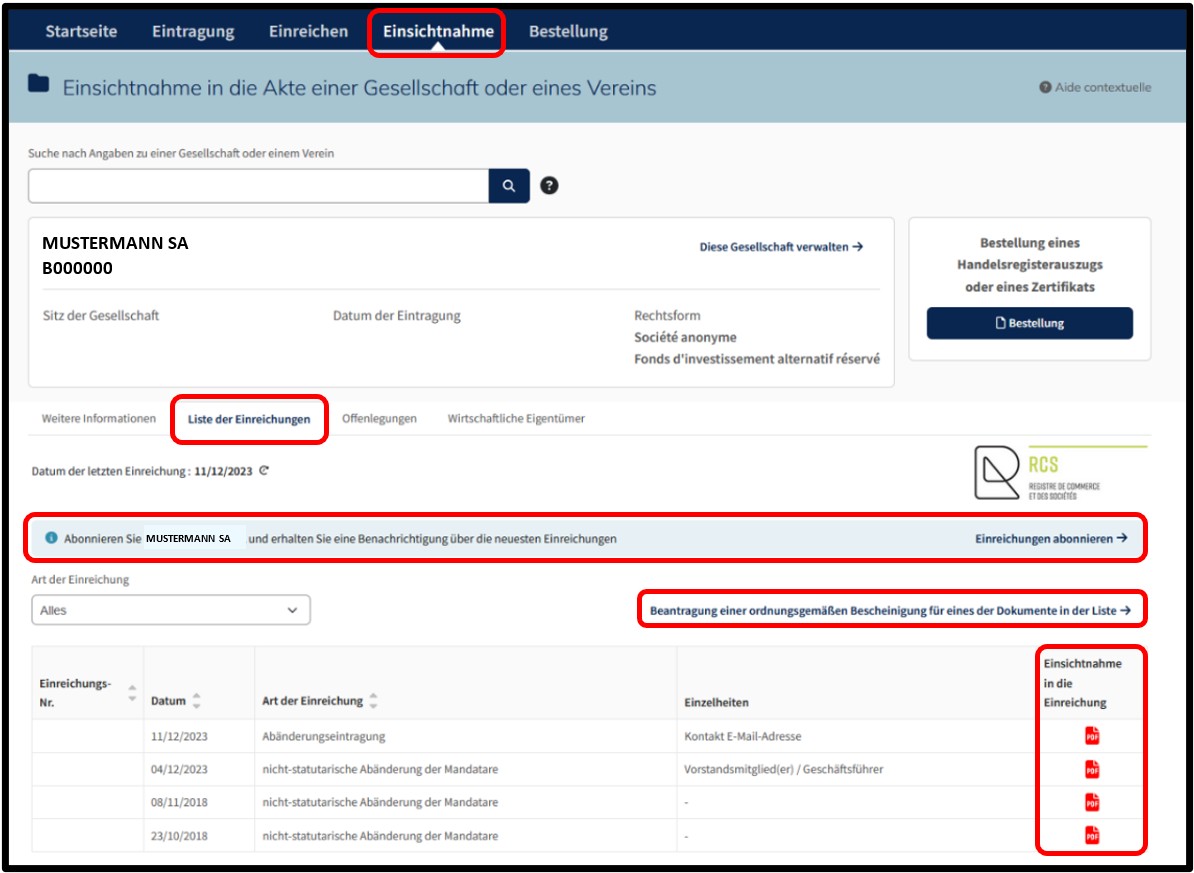
Nach der Anmeldung durch Authentifizierung erhält der Nutzer Zugriff auf die Einzelheiten der Liste der Einreichungen.
Innerhalb dieser Liste hat der Nutzer die Möglichkeit:
1. Nach Art der Einreichung filtern
2. Einsichtnahme in Informationen zu Einreichungen, einschließlich:
- Die Einreichungsnummer
- Das Einreichungsdatum
- Die Art der Einreichung
- Die Einzelheiten
3. Herunterladen, je nach Art der Einreichung, des Einreichungsantrags, wie er beim RCS eingereicht wurde, im PDF-Format, indem Sie auf das PDF-Symbol klicken.
Innerhalb dieser Seite hat der Nutzer auch die Möglichkeit, die folgenden Dienstleistungen in Anspruch zu nehmen:
- Einreichungen für die ausgewählte Einrichtung abonnieren
- Ordnungsgemäße Bescheinigung einer Einreichung beantragen
Verfügbare Dienstleistungen
Abonnement für Einreichungen
Die Dienstleistung Einreichungen abonnieren ermöglicht es dem Nutzer, ein Jahresabonnement für die Einreichungen der ausgewählten Einrichtung zu bestellen. Diese Dienstleistung ermöglicht es dem Nutzer, über neue Einreichungen, die für die eingetragene Einrichtung beim RCS erledigt wurden, informiert zu werden.
Der Nutzer erhält jedes Mal eine E-Mail-Benachrichtigung, wenn eine neue Einreichung beim RCS in der Akte der ausgewählten Einrichtung erledigt wurde, wodurch eine aktuelle Verfolgung ohne Suchaufwand gewährleistet wird.
Die Dienstleistung Einreichungen abonnieren ist ein sicherer Dienst, die unter bestimmten Bedingungen verfügbar ist:
- Nur über eine Authentifizierung mittels Zertifikat verfügbar
- Für jede Akte einer im RCS eingetragenen Einrichtung, für die der Nutzer diese Dienstleistung in Anspruch nehmen möchte, muss ein individuelles Abonnement abgeschlossen werden, das 12 Monate gültig ist und bei Ablauf erneuert werden muss
- Für diese Dienstleistung wird eine Abonnementgebühr erhoben
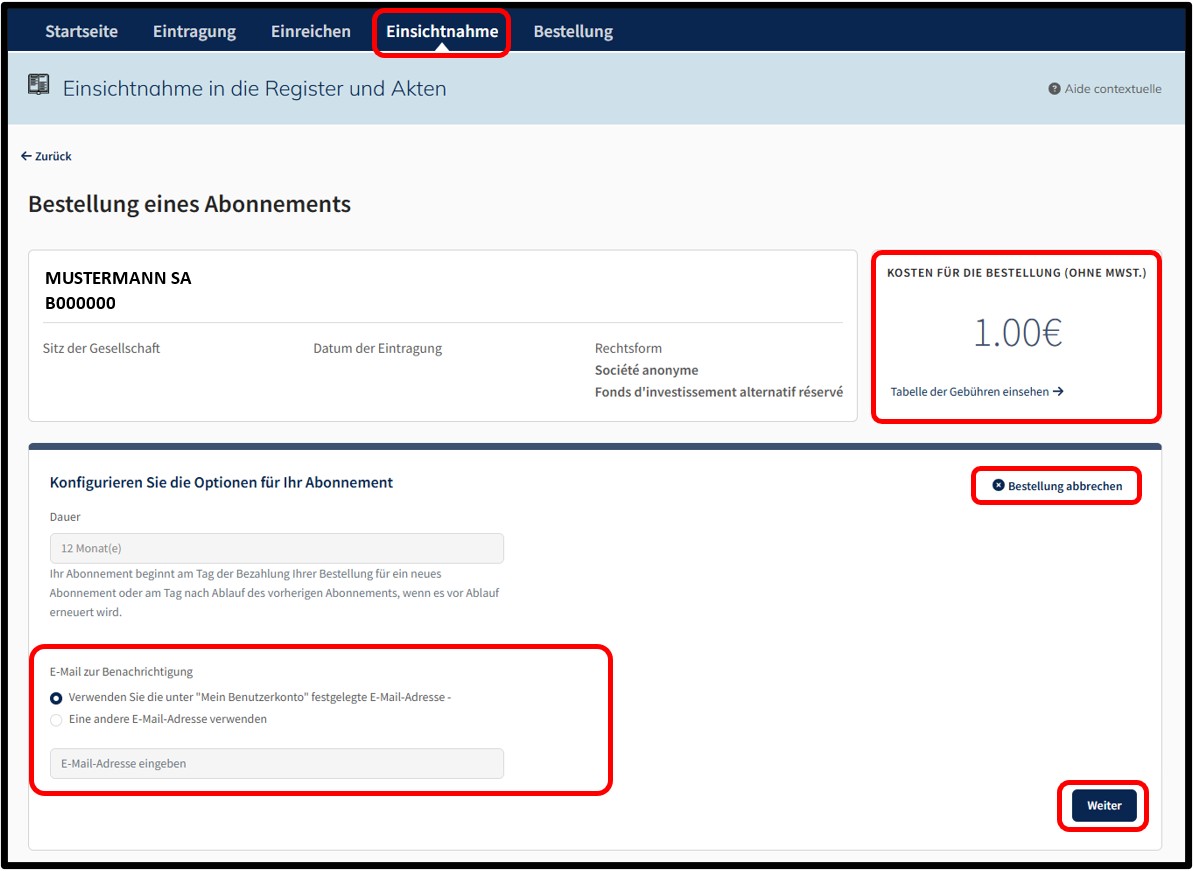
Durch Auswahl dieser Dienstleistung wird der Nutzer auf die Seite weitergeleitet, die es ihm ermöglicht, ein Jahresabonnement für Einreichungen für die ausgewählte Einrichtung zu bestellen. Der Nutzer kann seine Bestellung stornieren, indem er auf die Option Bestellung abbrechen klickt.
Der Betrag für die Bestellung wird im Feld Kosten für die Bestellung (ohne MwSt.) in der oberen rechten Ecke der Seite angezeigt. Der Link Tabelle der Gebühren einsehen gibt dem Nutzer die aktuellen Gebühren für die Art der ausgewählten Dienstleistung an.
Um das Jahresabonnement für Einreichungen zu bestellen, muss der Nutzer die E-Mail-Adresse für die Benachrichtigung bestätigen. Standardmäßig entspricht die Benachrichtigungs-E-Mail der E-Mail, die bei der Erstellung des Benutzerkontos eingegeben wurde. Der Nutzer hat jedoch die Möglichkeit, eine andere E-Mail-Adresse für die Benachrichtigung anzugeben, indem er die Option Eine andere E-Mail-Adresse verwenden auswählt und in dem dafür vorgesehenen Feld eine neue E-Mail-Adresse angibt.
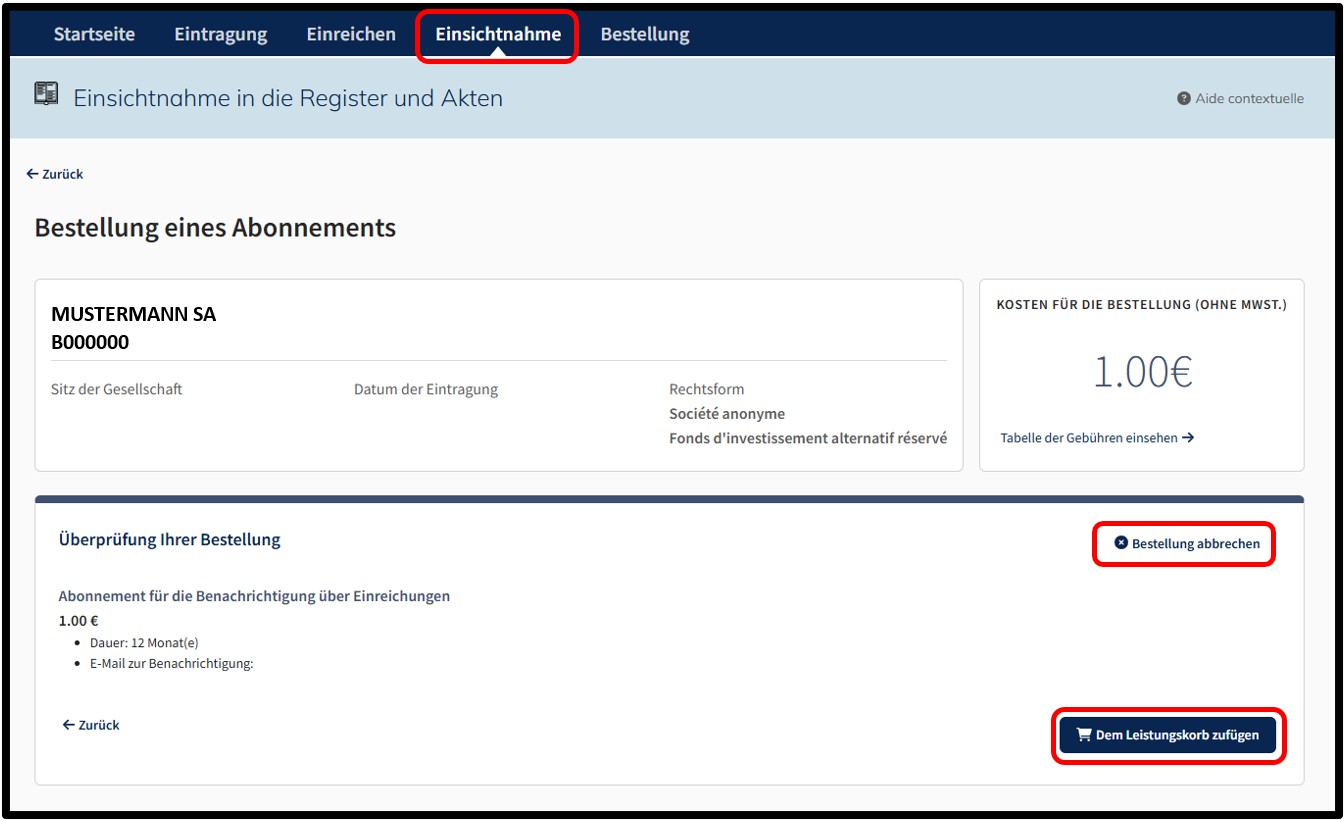
Nachdem die Informationen bestätigt wurden, muss der Nutzer auf die Taste Weiter zu klicken. Im nächsten Schritt wird der Nutzer auf die Seite zur Überprüfung der Bestellung weitergeleitet. Der Nutzer schließt die Bestellung ab, indem er auf die Taste Dem Leistungskorb zufügen klickt.
Nachdem der Nutzer seine Bestellung durch Anklicken der Taste Dem Leistungskorb zufügen bestätigt hat, gelangt er zu den Einzelheiten seines Leistungskorbs, die eine Übersicht seiner Bestellung anzeigen.
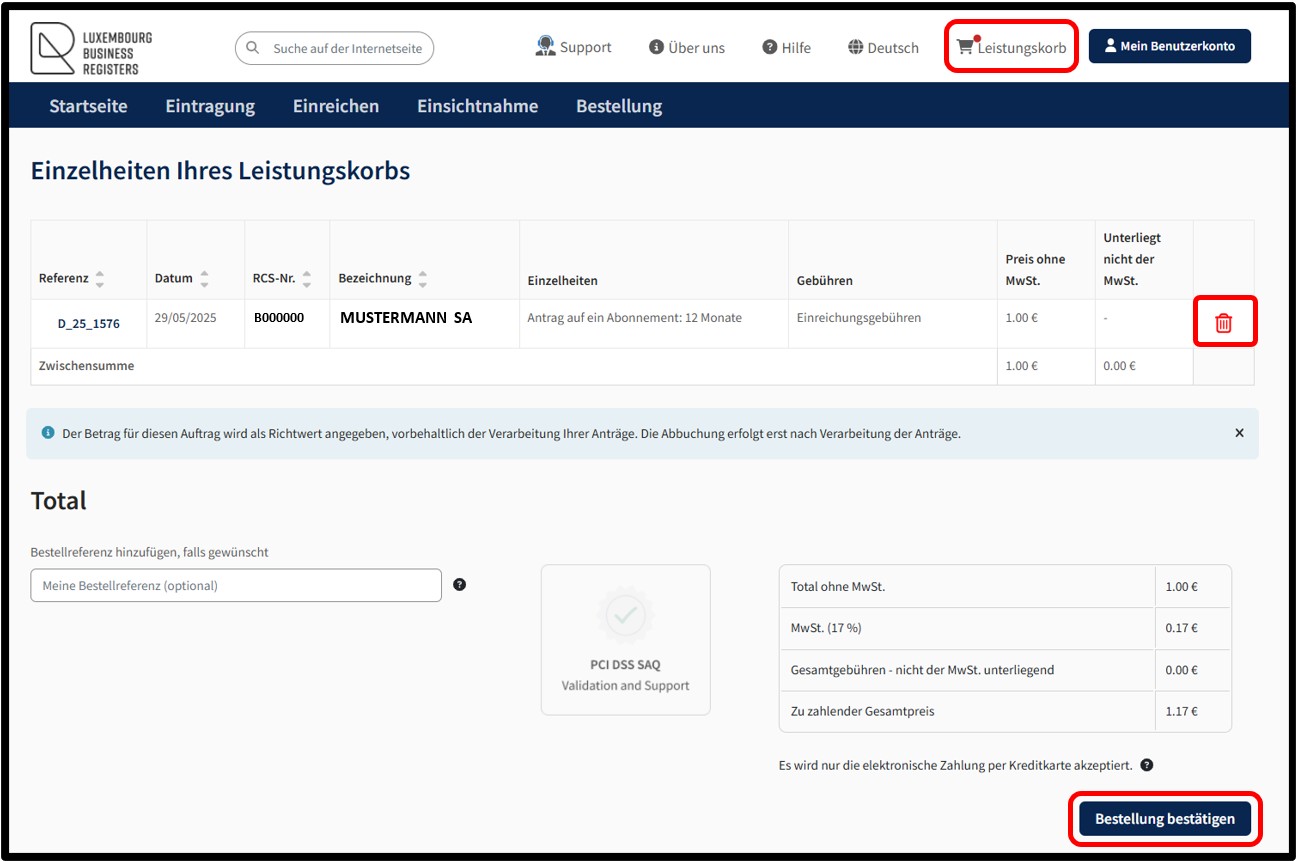
Der Nutzer kann eine Bestellung aus seinem Leistungskorb entfernen, indem er auf das Mülleimer-Symbol klickt.
Um die Bestellung zu bestätigen, muss der Nutzer auf die Taste Bestellung bestätigen klicken. Mit dieser Aktion erklärt der Nutzer, dass er bereit ist, die Bezahlung aller Anträge im Leistungskorb vorzunehmen. Die Gesamtheit der Anträge bildet eine Bestellung. Die Bezahlung erfolgt über die sichere Plattform für elektronische Zahlungen Saferpay von SIX Card Solutions.
Nachdem der Nutzer auf die Taste Bestellung bestätigen geklickt hat, wird er auf die nächste Seite weitergeleitet Option zur Speicherung einer Kreditkarte, die ihm die Möglichkeit gibt, eine Kreditkarte für zukünftige Bezahlungen zu speichern oder nicht.
Der Nutzer muss Ja oder Nein auswählen, ob er sein Zahlungsmittel speichern möchte oder nicht.
Achtung: Die Funktionalität zum Speichern von Kreditkartenangaben erfordert obligatorisch eine Authentifizierung mittels Zertifikat des Nutzers. Eine Authentifizierung mittels anonymer Anmeldung erlaubt die Nutzung dieser Funktionalität nicht.
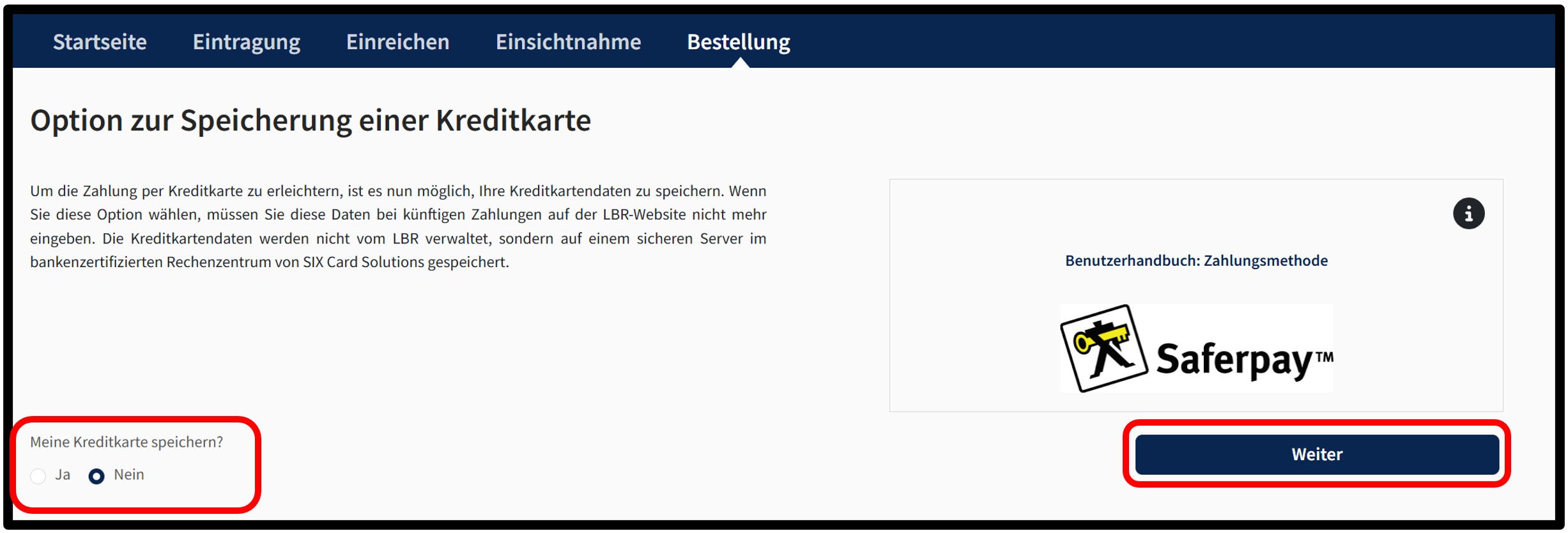
Um dies zu tun, muss der Nutzer seine Wahl angeben, indem er entweder ankreuzt:
- Das Ja-Kästchen, das angibt, dass er sein Zahlungsmittel speichern möchte.
- Das Nein-Kästchen, das angibt, dass er sein Zahlungsmittel nicht speichern möchte.
Um seine Auswahl zu bestätigen, wird der Nutzer aufgefordert, auf die Taste Weiter zu klicken. Beim nächsten Schritt erscheint auf der Seite ein Pop-up mit Informationen zur Zahlungsmethode.
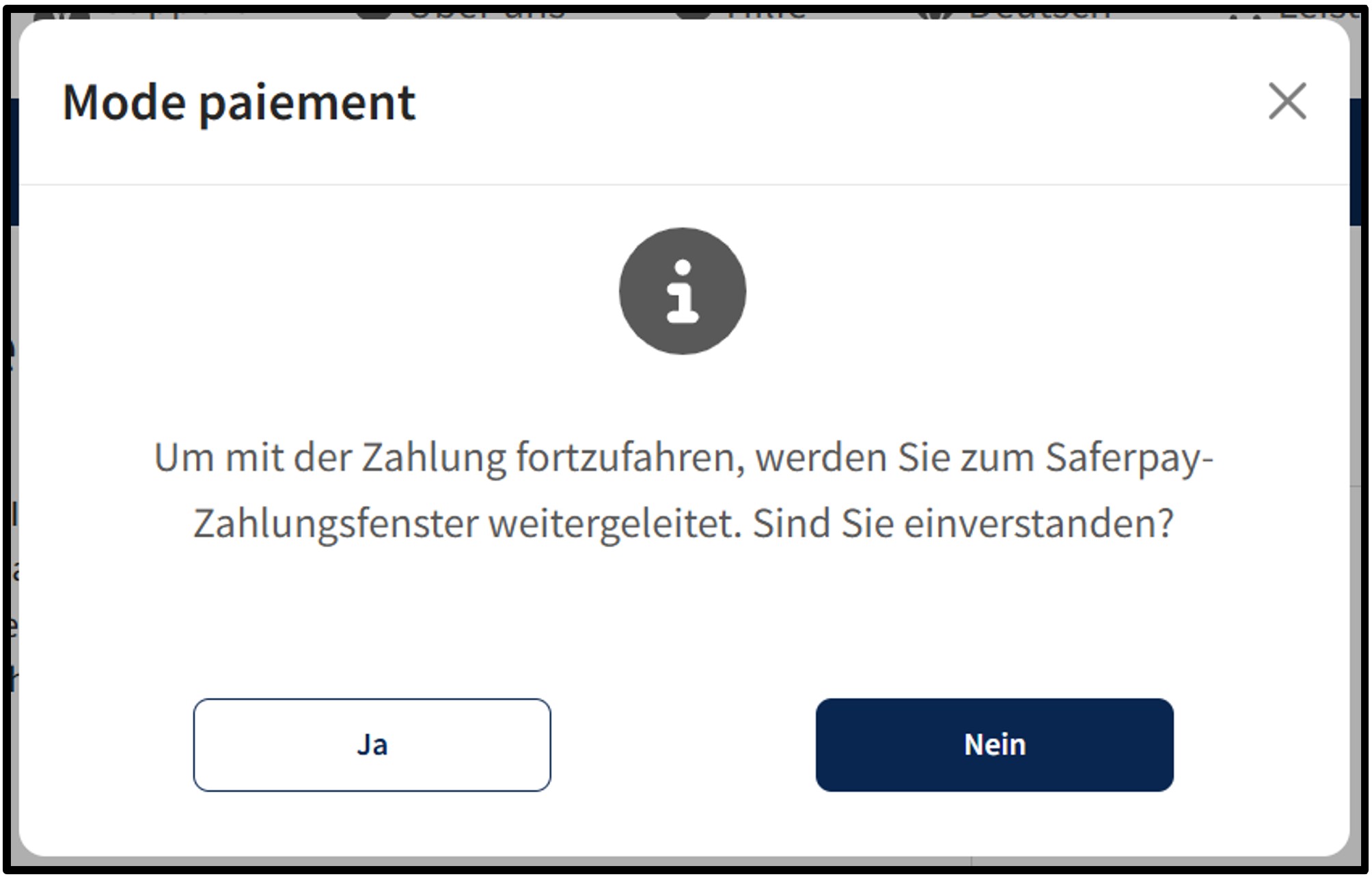
Um den Zahlungsvorgang fortzusetzen, klicken Sie auf die Taste Ja. Der Nutzer wird auf die sichere Zahlungsplattform Saferpay weitergeleitet. Der Nutzer muss lediglich den Anweisungen auf dem Bildschirm folgen, um den Zahlungsvorgang abzuschließen. Um den Zahlungsvorgang abzubrechen, klicken Sie auf die Taste Nein.
Nach Abschluss des Zahlungsvorgangs und sofern die Zahlung akzeptiert wurde, wird der Nutzer anschließend auf die Seite Bestätigter Bestellschein weitergeleitet.
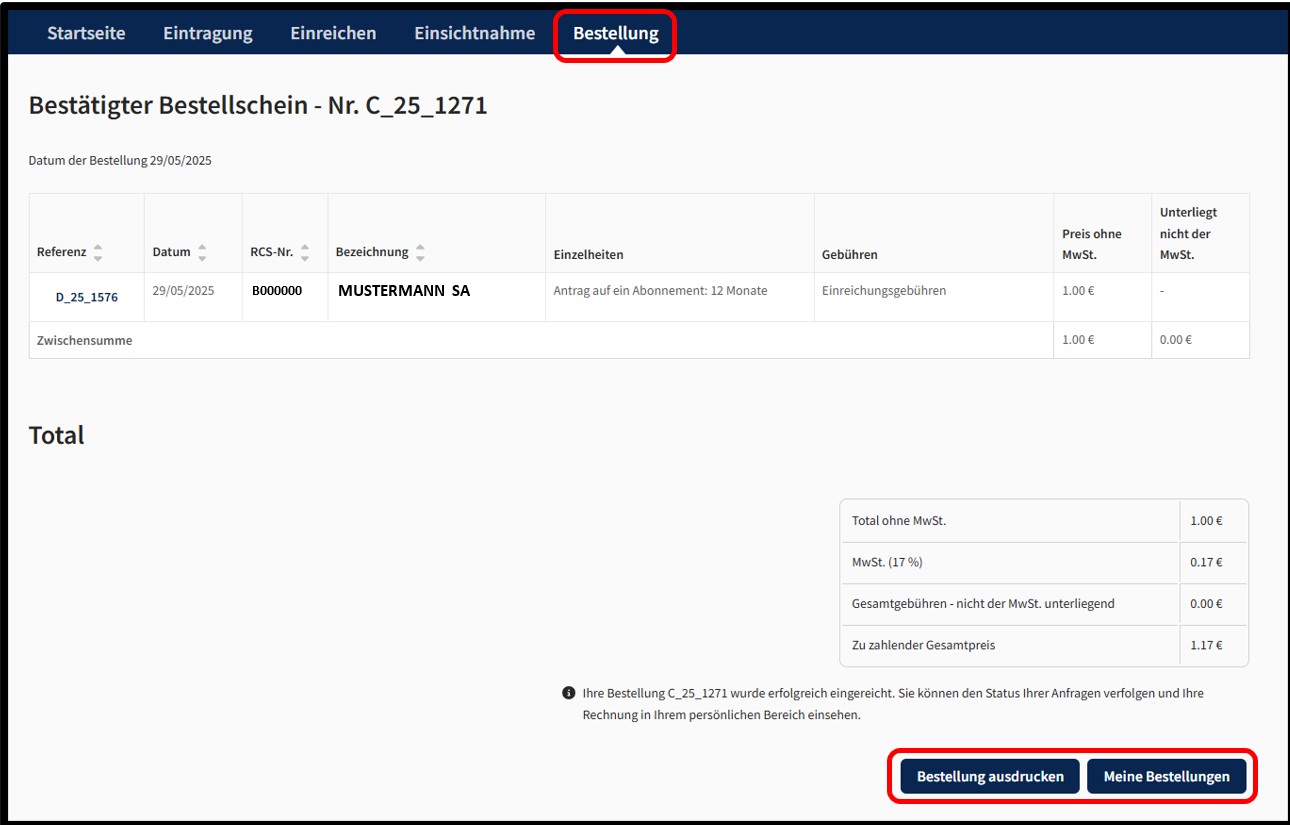
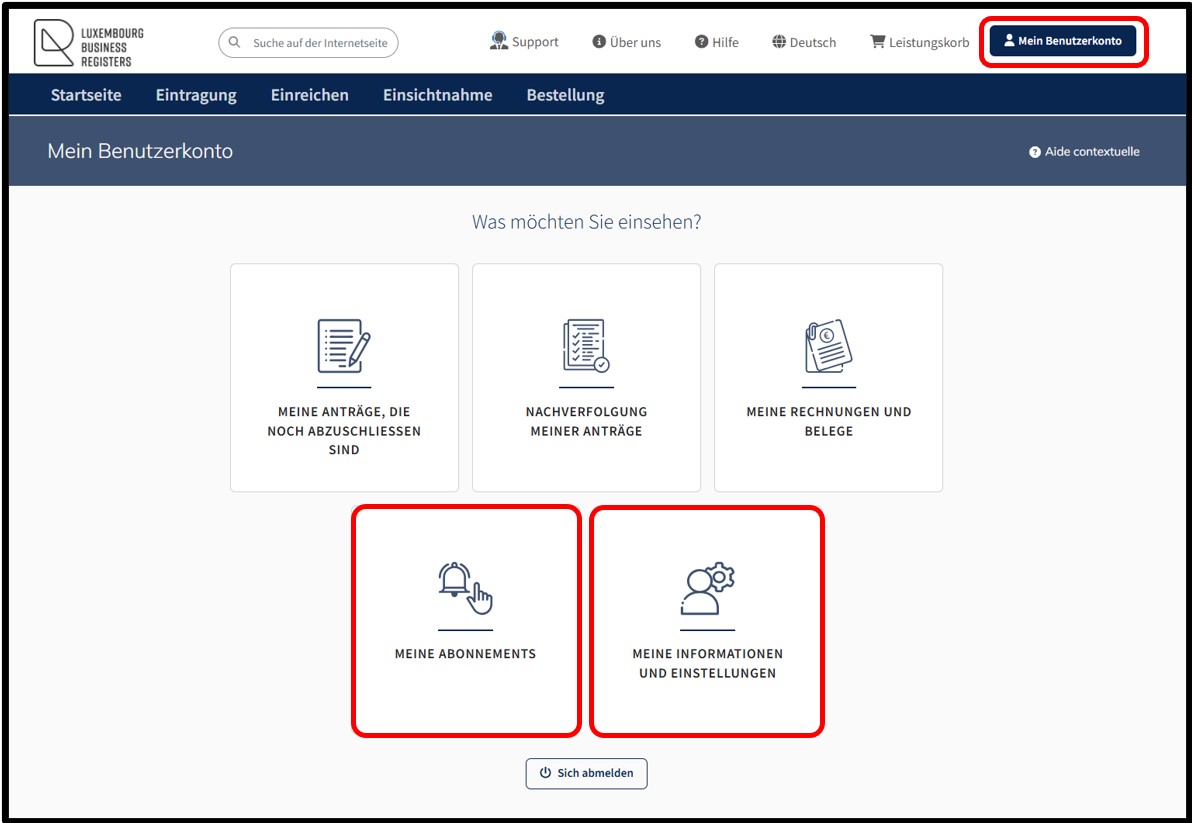
Der Nutzer kann seinen Bestätigten Bestellschein im PDF-Format ausdrucken, indem er auf die Taste Bestellung ausdrucken klickt. Der Nutzer findet seine Abonnements für Einreichungen in der Rubrik Meine Abonnements, die in seinem Kundenbereich über das Navigationsmenü Mein Benutzerkonto zugänglich ist.
Ordnungsgemäße Bescheinigung
Die Dienstleistung Beantragung einer ordnungsgemäßen Bescheinigung für eines der Dokumente in der Liste besteht in der offiziellen Bestätigung durch den Verwalters des RCS, dass der vom Nutzer gewählte Einreichung eine getreue und genaue Wiedergabe des Originals ist, wodurch seine Rechtsgültigkeit gewährleistet wird. Diese gesicherte Dienstleistung, die sowohl über eine Authentifizierung mittels anonymer Anmeldung als auch über eine Authentifizierung mittels Zertifikat zugänglich ist, ermöglicht es dem Nutzer, die ordnungsgemäße Bescheinigung einer Einreichung beim RCS zu bestellen.
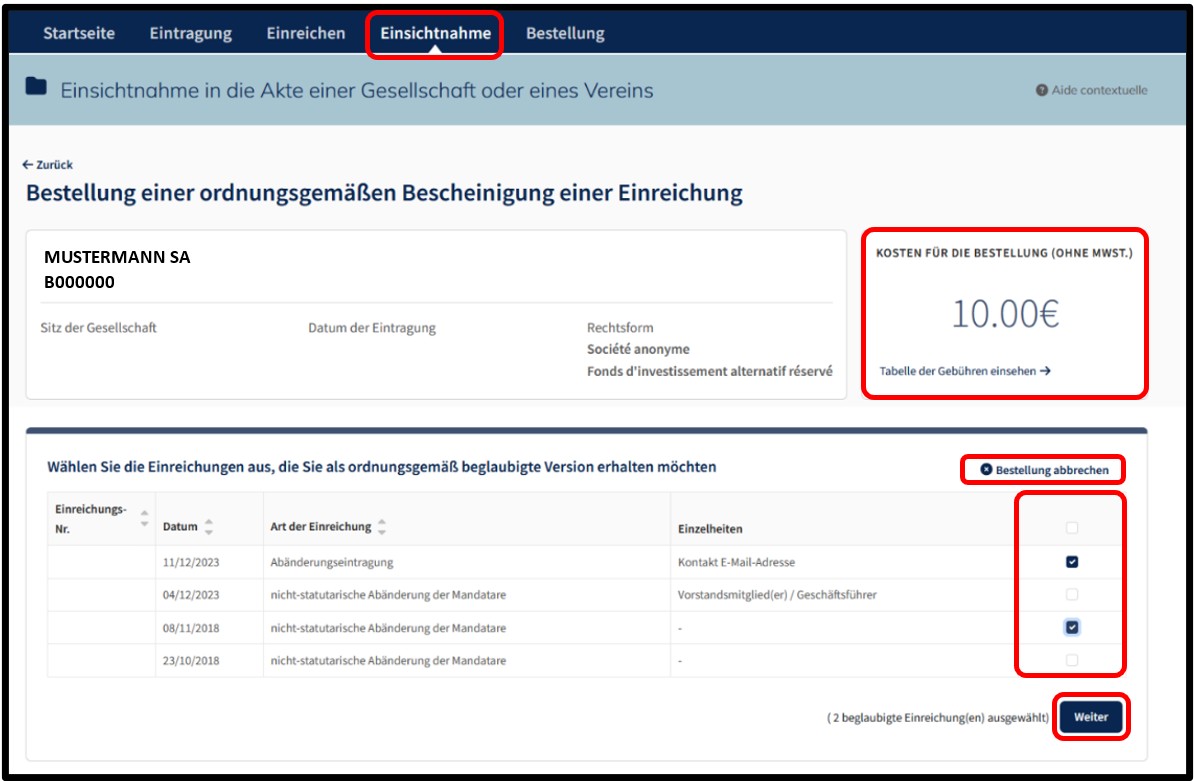
Durch Auswahl dieser Dienstleistung gelangt der Nutzer auf die Seite, auf der er die RCS-Einreichungen auswählen kann, für die er eine ordnungsgemäße Bescheinigung bestellen möchte. Der Nutzer kann seine Bestellung stornieren, indem er auf die Option Bestellung abbrechen klickt.
Der Betrag für die Bestellung wird im Feld Kosten für die Bestellung (ohne MwSt.) in der oberen rechten Ecke der Seite angezeigt. Der Link Tabelle der Gebühren einsehen gibt dem Nutzer die aktuellen Gebühren für die Art der ausgewählten Dienstleistung an.
Um die ordnungsgemäßen Bescheinigungen zu bestellen, muss der Nutzer seine Auswahl angeben, indem er die entsprechenden Kästchen ankreuzt. Sobald der Nutzer seine Auswahl getroffen hat, muss er auf die Taste Weiter zu klicken. Im nächsten Schritt wird der Nutzer auf die Seite zur Überprüfung der Bestellung weitergeleitet, auf der die Liste der vom Nutzer ausgewählten beglaubigten Einreichungen zusammengefasst ist. Der Nutzer schließt seine Bestellung ab, indem er auf die Taste Dem Leistungskorb zufügen klickt.
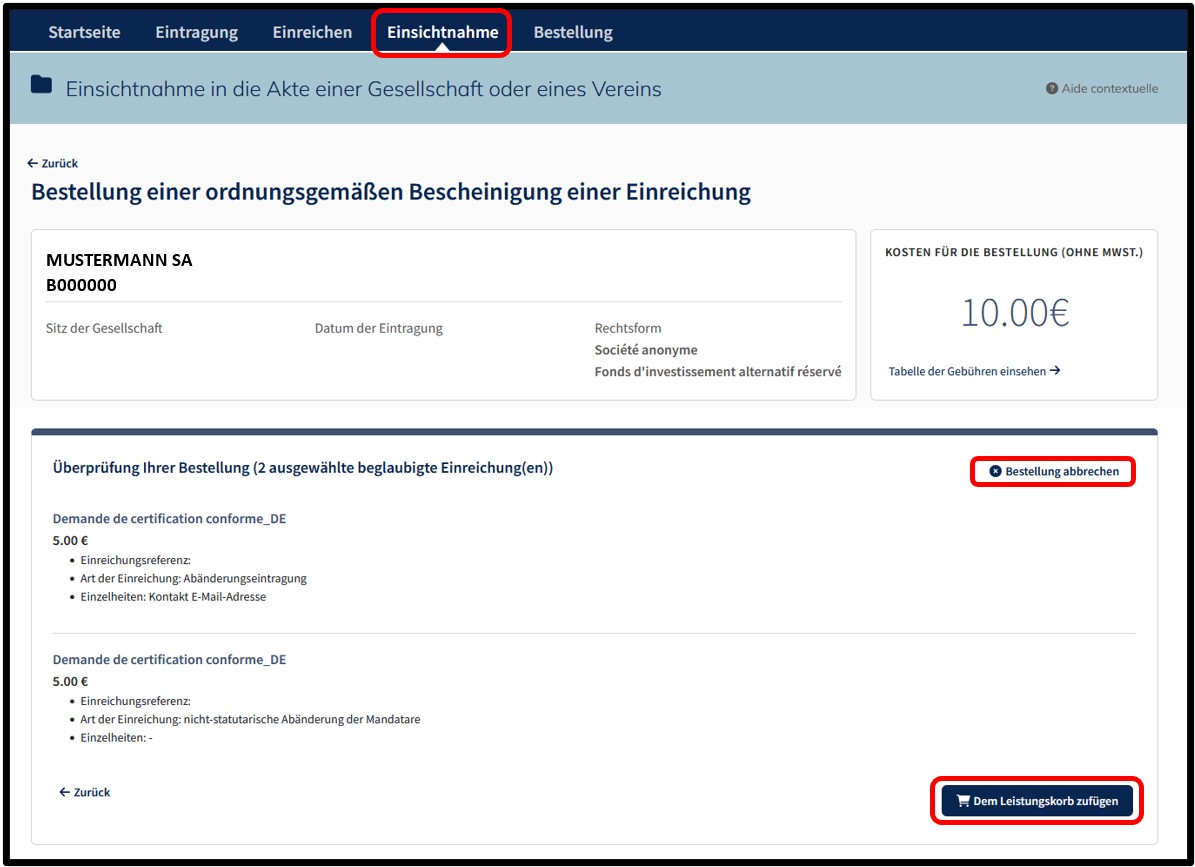
Nachdem der Nutzer seine Bestellung durch Klicken auf die Taste Dem Leistungskorb zufügen bestätigt hat, gelangt er zu den Einzelheiten seines Leistungskorbs, wo eine Übersicht seiner Bestellung angezeigt wird.
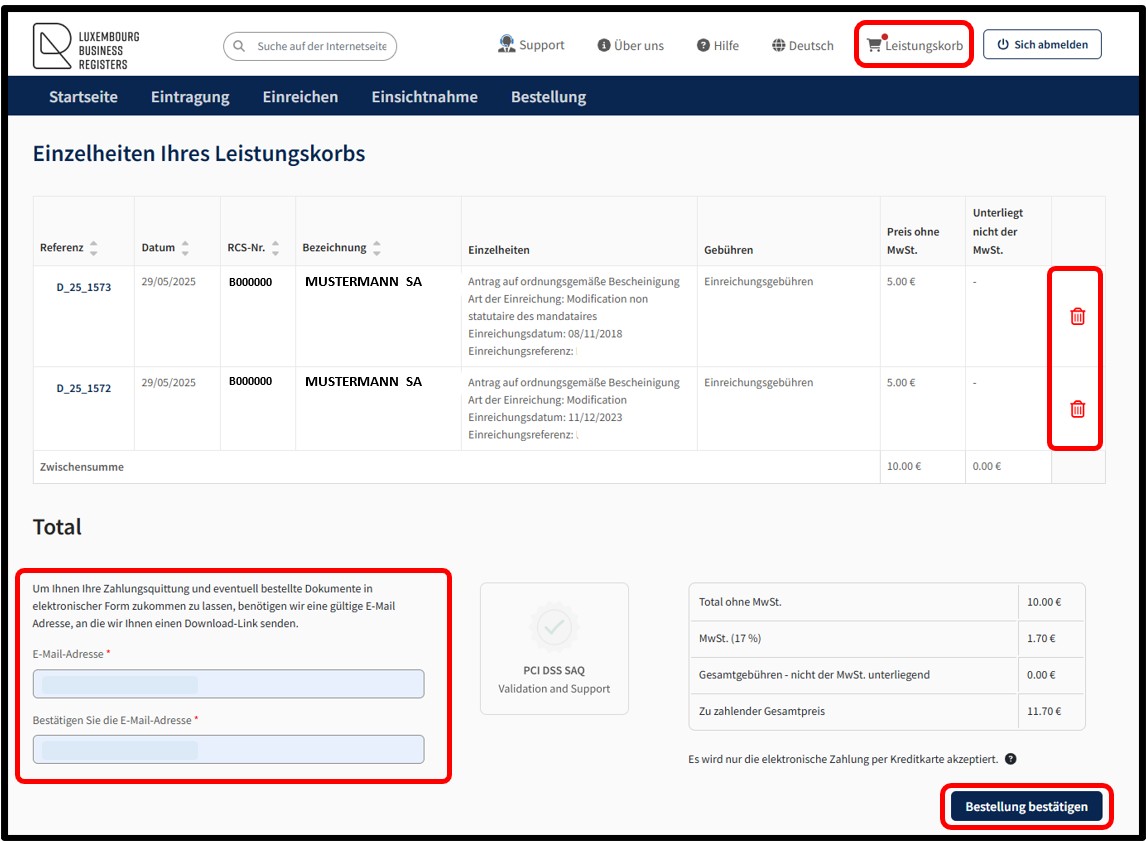
Der Nutzer kann eine Bestellung aus seinem Leistungskorb entfernen, indem er auf das Mülleimer-Symbol klickt.
Um die Bestellung zu bestätigen, muss der Nutzer auf die Taste Bestellung bestätigen klicken. Mit dieser Aktion erklärt der Nutzer, dass er bereit ist, die Bezahlung aller Anträge im Leistungskorb vorzunehmen. Die Gesamtheit der Anträge bildet eine Bestellung. Die Bezahlung erfolgt über die sichere Plattform für elektronische Zahlungen Saferpay von SIX Card Solutions.
Nachdem der Nutzer auf die Taste Bestellung bestätigen geklickt hat, wird er auf die nächste Seite weitergeleitet Option zur Speicherung einer Kreditkarte, die ihm die Möglichkeit gibt, eine Kreditkarte für zukünftige Bezahlungen zu speichern oder nicht. Der Nutzer muss Ja oder Nein auswählen, ob er sein Zahlungsmittel speichern möchte oder nicht.
Achtung: Die Funktionalität zum Speichern von Kreditkartenangaben erfordert obligatorisch eine Authentifizierung mittels Zertifikat des Nutzers. Eine Authentifizierung mittels anonymer Anmeldung erlaubt die Nutzung dieser Funktionalität nicht.
Um dies zu tun, muss der Nutzer seine Wahl angeben, indem er entweder ankreuzt:
- Das Ja-Kästchen, das angibt, dass er sein Zahlungsmittel speichern möchte.
- Das Nein-Kästchen, das angibt, dass er sein Zahlungsmittel nicht speichern möchte.
Um seine Auswahl zu bestätigen, wird der Nutzer aufgefordert, auf die Taste Weiter zu klicken. Beim nächsten Schritt erscheint auf der Seite ein Pop-up mit Informationen zur Zahlungsmethode.
Um den Zahlungsvorgang fortzusetzen, klicken Sie auf die Taste Ja. Der Nutzer wird auf die sichere Zahlungsplattform Saferpay weitergeleitet. Der Nutzer muss lediglich den Anweisungen auf dem Bildschirm folgen, um den Zahlungsvorgang abzuschließen. Um den Zahlungsvorgang abzubrechen, klicken Sie auf die Taste Nein.
Nach Abschluss des Zahlungsvorgangs und sofern die Zahlung akzeptiert wurde, wird der Nutzer anschließend auf die Seite Bestätigter Bestellschein weitergeleitet.
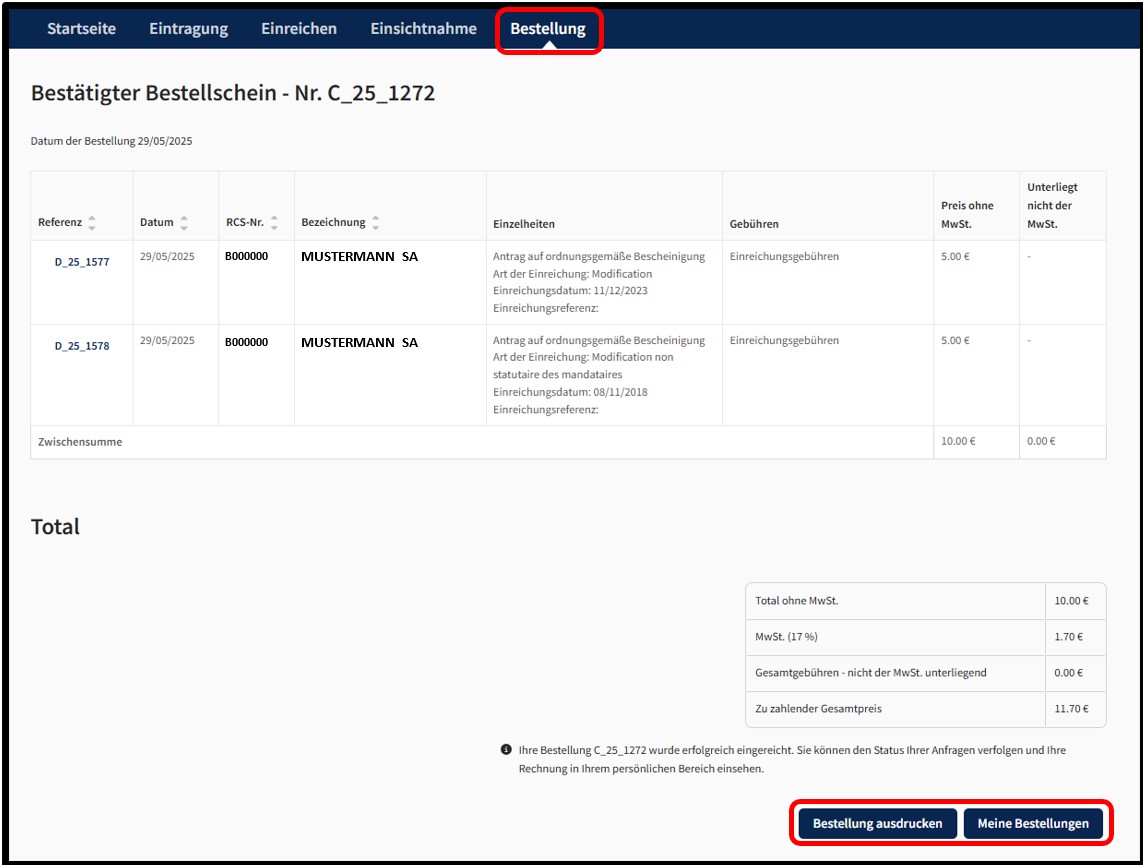
Der Nutzer kann seinen Bestätigten Bestellschein im PDF-Format ausdrucken, indem er auf die Taste Bestellung ausdrucken klickt.
- Bei der Authentifizierung mittels anonymer Anmeldung werden die bestellten Dokumente in einem temporären Bereich zur Verfügung gestellt, der dem Nutzer per E-Mail an die bei der Bestellung eingegebene Adresse mitgeteilt wird.
- Bei einer Authentifizierung mittels Zertifikat werden die bestellten Dokumente innerhalb der Rubrik Nachverfolgung meiner Anträge zur Verfügung gestellt, die im Kundenbereich verfügbar ist, der über das Navigationsmenü Mein Benutzerkonto zugänglich ist.
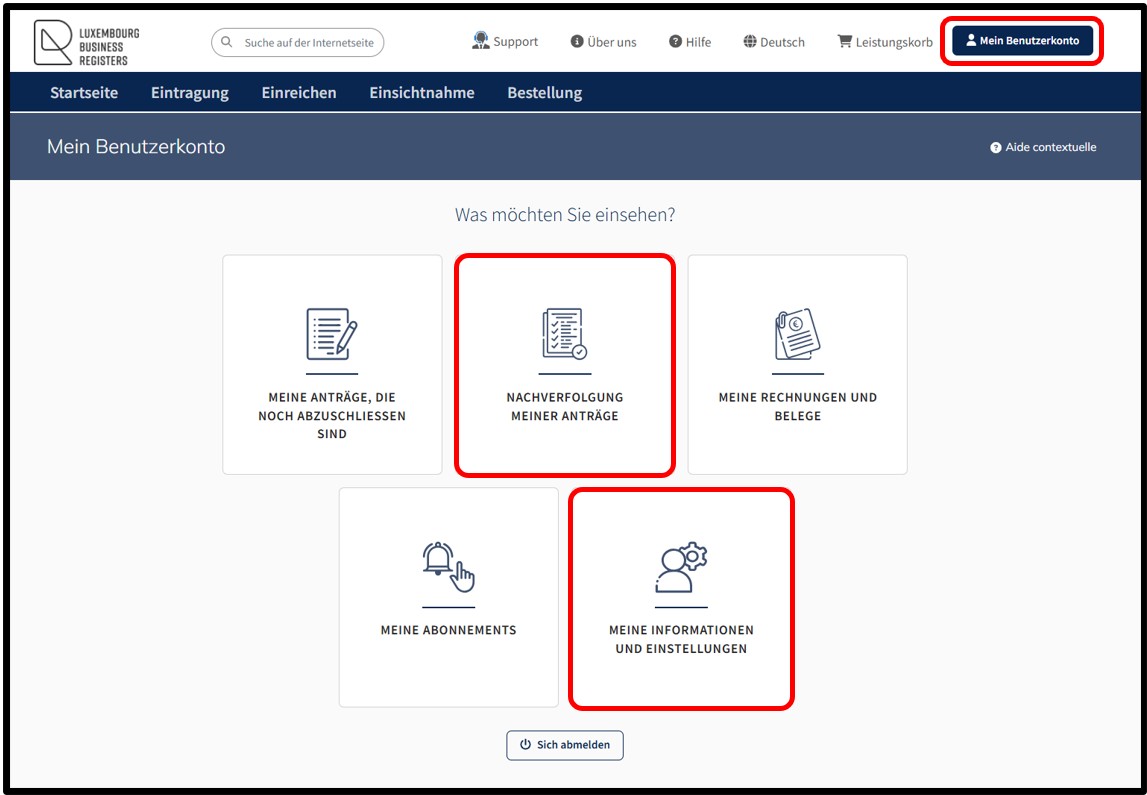
Benachrichtigungen werden automatisch per E-Mail an den Nutzer gesendet:
- Um ihm zu bestätigen, dass seine Bestellung bei LBR eingegangen ist.
- Um ihm die Verarbeitung seiner Bestellung durch LBR zu bestätigen.
Wenn der Nutzer diese E-Mails nicht erhalten möchte, kann er den Empfang über das Navigationsmenü Mein Benutzerkonto und die Funktionalität Meine Informationen und Einstellungen deaktivieren.