Wie bereiten Sie Ihre Dokumente im PDF/A-Format vor?
Einzureichende Dokumente: Wissenswerte Informationen (PDF/A-Format erforderlich)
Dokumente, die zur Offenlegung im RESA bestimmt sind
Dokumente, die zur Offenlegung im RESA bestimmt sind, müssen obligatorisch im Format PDF/A-Text übermittelt werden. Dies ist das einzige akzeptierte Format für Dokumente, die zur Offenlegung bestimmt sind.
Diese Dokumente müssen außerdem folgende Anforderungen erfüllen:
- Im A4-Hochformat eingereicht werden.
- Auf der ersten Seite muss oben ein horizontaler Leerraum von mindestens 35 mm vorhanden sein, der es LBR ermöglicht, ein virtuelles Etikett als Nachweis der elektronischen Einreichung anzubringen.
- Im Format PDF/A-1a oder PDF/A-1b gespeichert werden: Wählen Sie beim Speichern die Option PDF/A-1a oder PDF/A-1b, die von Ihrer Software (Word, LibreOffice, Adobe usw.) angeboten wird.
- Darf keine Bilder enthalten, auch kein Logo des Vereins.
- Darf nicht gescannt worden sein.
- Darf keine handschriftliche Unterschrift enthalten.
- Muss mit einer der folgenden gängigen Schriftarten verfasst sein: Arial, Calibri, New Courier, Times New Roman, Helvetica, Source Sans Pro. Um sicherzustellen, dass vordefinierte Aufzählungszeichen akzeptiert werden, und nur zu diesem Zweck, werden auch die Schriftarten Wingdings und Symbol akzeptiert.
- Muss in schwarzer Schrift auf weißem Hintergrund verfasst sein.
Achtung: Vergewissern Sie sich außerdem, dass für die Kopfzeile, die Fußzeile und die Seitennummerierung Ihres Dokuments ausschließlich die oben genannten gängigen Schriftarten verwendet werden.
Dokumente, die nicht zur Offenlegung im RESA bestimmt sind
Dokumente, die zur Bearbeitung bestimmt sind, müssen im PDF/A-Format übermittelt werden und folgende Anforderungen erfüllen:
- Im A4-Hochformat eingereicht werden.
- Auf der ersten Seite muss oben ein horizontaler Leerraum von mindestens 35 mm vorhanden sein, der es LBR ermöglicht, ein virtuelles Etikett als Nachweis der elektronischen Einreichung anzubringen.
- Im Format PDF/A-1a oder PDF/A-1b gespeichert werden: Wählen Sie beim Speichern die Option PDF/A-1a oder PDF/A-1b, die von Ihrer Software (Word, LibreOffice, Adobe usw.) angeboten wird.
Buchhaltungsunterlagen, die zur Offenlegung im RESA bestimmt sind
Die Buchhaltungsunterlagen, die zur Offenlegung durch Vermerk im RESA bestimmt sind, müssen obligatorisch im PDF/A-Format übermittelt werden und folgende Anforderungen erfüllen:
- Im A4-Format eingereicht werden.
- Auf der ersten Seite muss oben ein horizontaler Leerraum von mindestens 35 mm vorhanden sein, der es LBR ermöglicht, ein virtuelles Etikett als Nachweis der elektronischen Einreichung anzubringen.
- Im Format PDF/A-1b gespeichert werden: Wählen Sie beim Speichern die Option PDF/A-1b, die von Ihrer Software (Word, LibreOffice, Adobe usw.) angeboten wird.
- Die Dateigröße von 40 MB nicht überschreiten.
- Keine elektronische Signatur enthalten.
- Keinen Schutz enthalten (Passwort sowie Zugriffs- oder Bearbeitungsbeschränkungen).
- Keine leeren Seiten enthalten.
Zusätzliche Informationen:
Einreichung des Jahresabschlusses durch Fachleute
Die folgenden technischen Anforderungen sinf ebenfalls zu erfüllen:
a. Wenn das Dokument als Textdokument eingescannt wurde
- Eine maximale Größe von 160 KB pro Seite nicht überschreiten.
- Eine empfohlene Auflösung zwischen 200 und 300 dpi aufweisen.
b. Wenn das Dokument gescannte oder konvertierte Bilder enthält
- Eine maximale Größe von 300 KB pro Seite nicht überschreiten.
- Bilder mit einer Auflösung zwischen 70 und 600 dpi enthalten.
- Keine Bildkomprimierung verwenden; ausgenommen ist die Komprimierung CCITT Fax Decode Group 4.
- Bei Verwendung von JPEG-Bildern darf deren Qualität nicht unter 50 % liegen.
c. Tabellen
- Eine Tabelle darf nicht mehr als 8.190 Elemente enthalten.
Bei Fragen wenden Sie sich bitte über unser Supportformular an den Helpdesk.
So konvertieren Sie Ihre Dokumente in das PDF/A-Format
Es gibt mehrere Möglichkeiten, Bürodateien ins PDF/A-Format umzuwandeln. Hier finden Sie drei Methoden, die Ihnen weiterhelfen:
- Erstellung eines Dokuments durch Microsoft Office (Versionen 2010 und höher) und Verwendung der Funktionalität Save as.
- Erstellung eines Dokuments mit OpenOffice oder LibreOffice und Nutzung der Funktionalität Export to PDF.
- Erstellung eines Dokuments unter Verwendung der Funktionalität Print des Adobe PDF-Druckers, die standardmäßig bei der Installation des Adobe Acrobat Professional-Tools
installiert wird.
Vorbereitung Ihrer Dokumente mit Microsoft Office
Hauptschritte:
1. Der Nutzer muss sein Dokument in Microsoft Word öffnen.
2. Um seine Word-Datei in das PDF/A-Format umzuwandeln, muss der Nutzer die folgenden Schritte durchführen:
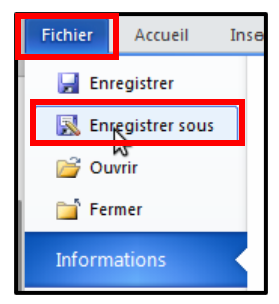
A. Klicken Sie auf Datei (Fichier) und dann auf Speichern unter (Enregistrer sous).
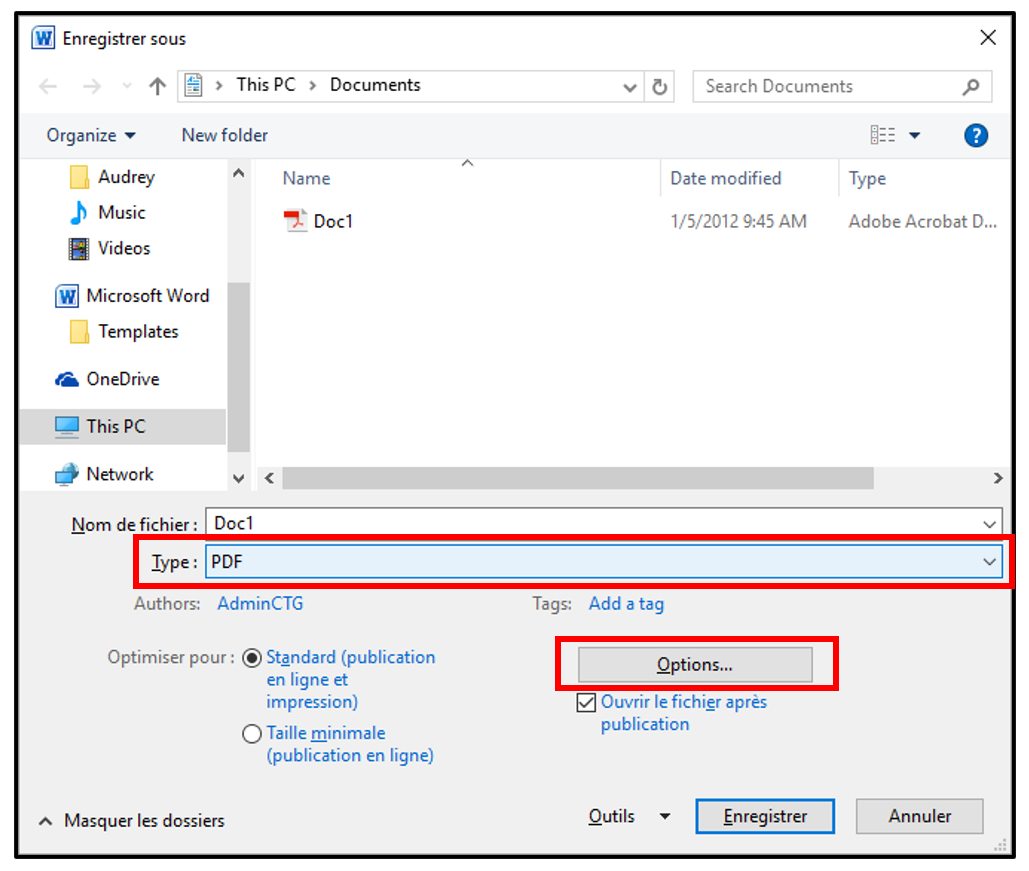
B. Wählen Sie in der Option Typ (type) das Format PDF (*.pdf). Klicken Sie dann auf die Taste Optionen (Options).
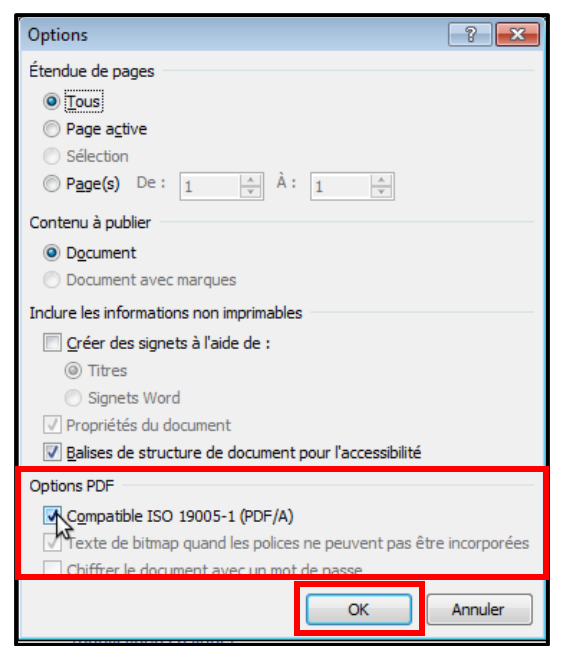
C. In dem auf der Seite erscheinenden Pop-up muss der Nutzer das Kästchen Kompatibel mit ISO 19005-1 (PDF/A) ankreuzen. Klicken Sie dann auf die Taste OK. Diese Option sollte für zukünftige PDF-Sicherungen angekreuzt bleiben.
D. Um die Umwandlung in das PDF/A-Format abzuschließen, klicken Sie bitte auf die Taste Speichern (Enregistrer).
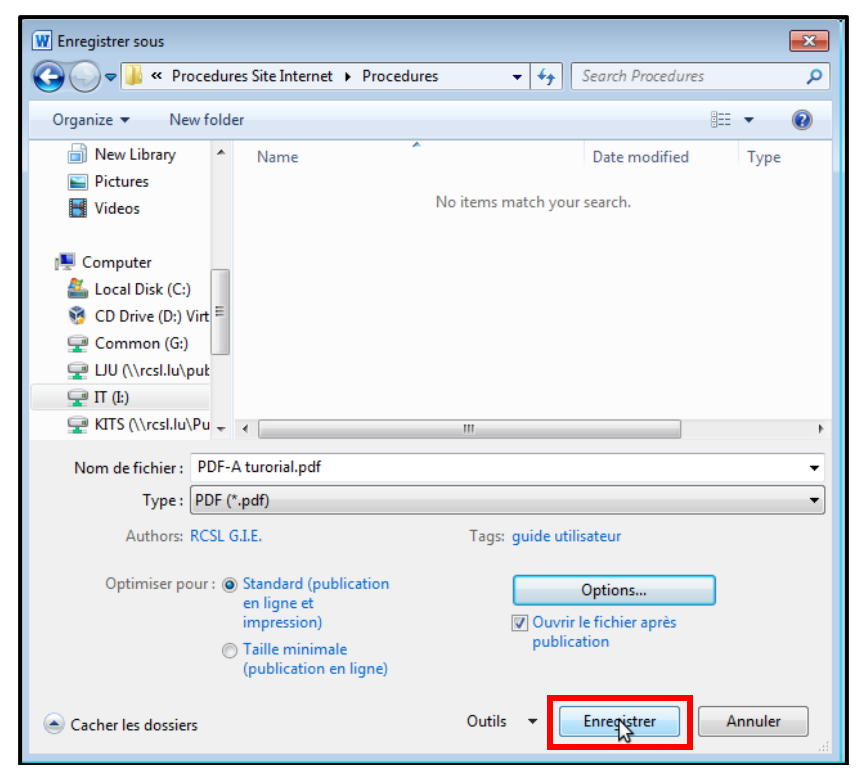
Wenn diese Schritte abgeschlossen sind, hat der Nutzer eine PDF-Datei/A-Version seines Word-Dokuments, die er an den Verwalter des RCS weiterleiten kann.
Vorbereitung Ihrer Dokumente mit OpenOffice / LibreOffice
Diese Software sind vollständige Bürolösungen mit einer Funktionsweise, die der von Microsoft Office entspricht. Es handelt sich um Open-Source-Software, die auf der gleichen Basis aufgebaut ist und kostenlos auf den Websites der jeweiligen Projekte zur Verfügung steht:
- LibreOffice : https://libreoffice.org/
- OpenOffice : https://www.openoffice.org/
Hauptschritte:
1. Der Nutzer muss sein Dokument in OpenOffice / LibreOffice öffnen.
2. Um seine Dokument in das PDF/A-Format umzuwandeln, muss der Nutzer die folgenden Schritte durchführen:
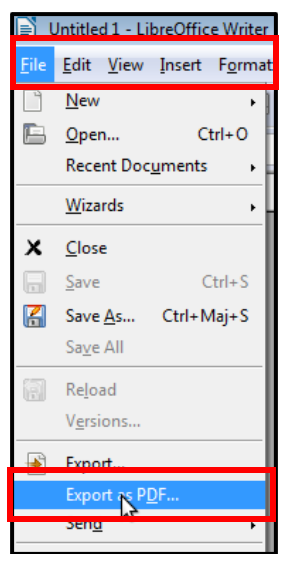
A. Klicken Sie auf File und dann auf Export as PDF.
B. In dem Pop-up, das auf der Seite erscheint, muss der Nutzer das Kästchen Archive PDF/A-1a (ISO 19005-1) ankreuzen. Klicken Sie dann auf die Taste Export. Diese Option sollte für zukünftige PDF-Sicherungen angekreuzt bleiben.
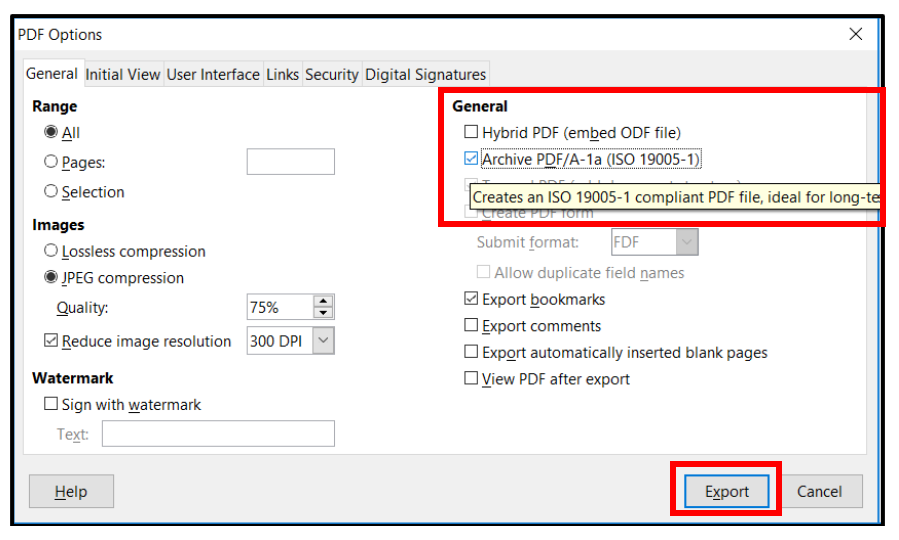
Wenn diese Schritte abgeschlossen sind, hat der Nutzer eine PDF-Datei/A-Version seines Dokuments, die er an den Verwalter des RCS weiterleiten kann.
Vorbereitung Ihrer Dokumente mit Acrobat PDF
Es gibt verschiedene Methoden, um eine Datei mithilfe des Adobe Acrobat-Tools in das PDF/A-Format zu konvertieren. Die verschiedenen Methoden werden in der Hilfe von Adobe Acrobat beschrieben. Die einfachste Methode, um aus einer bestehenden Datei eine PDF-Datei zu erstellen, die dem PDF/A-Standard entspricht, ist die folgende:
Hauptschritte:
1. Der Nutzer muss sein Dokument in seinem Textverarbeitungsprogramm öffnen.
2. Um sein Dokument in das PDF/A-Format zu umwandeln, muss der Nutzer die folgenden Schritte durchführen:
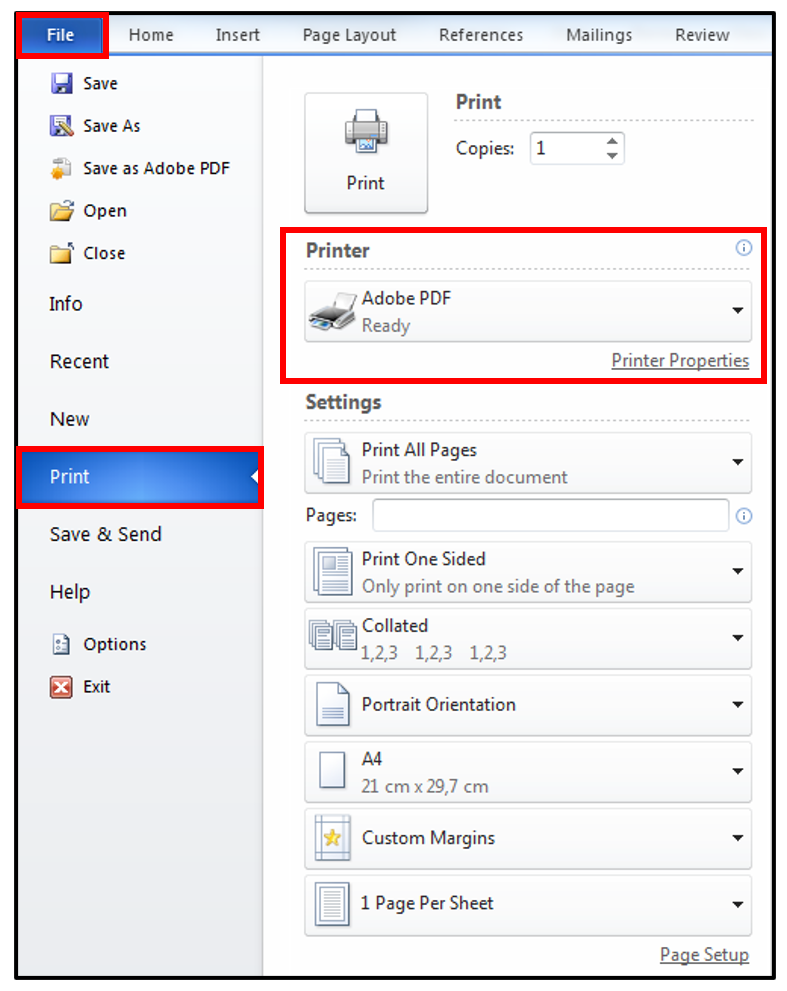
A. Klicken Sie auf File und dann auf Print. Wählen Sie den Adobe PDF-Drucker, der bei der Installation von Adobe Acrobat Professional automatisch erstellt wird. Klicken Sie dann auf die Option Printer Properties.
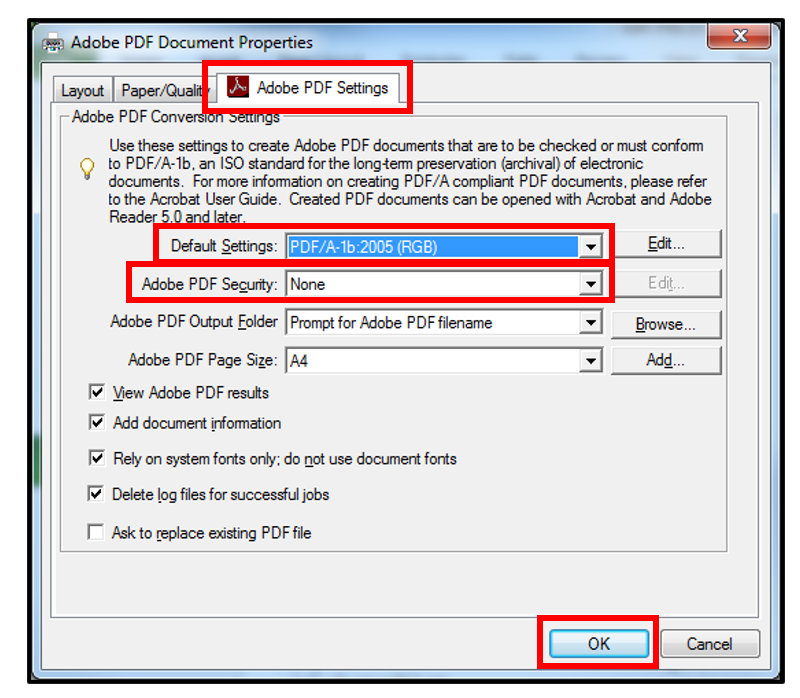
B. Innerhalb des auf dem Bildschirm erscheinenden Pop-ups muss der Nutzer
Wählen Sie die Rubrik Adobe PDF Settings.
Wählen Sie im Feld Default Setting die Option PDF/A-1b.
Stellen Sie sicher, dass im Feld Adobe PDF Security die Option None ausgewählt ist.
Klicken Sie dann auf die Taste OK, um das Pop-up zu schließen.
C. Wenn Sie wieder auf dem Druckbildschirm sind, klicken Sie auf die Taste Print, um die Umwandlung in das PDF/A-Format abzuschließen.
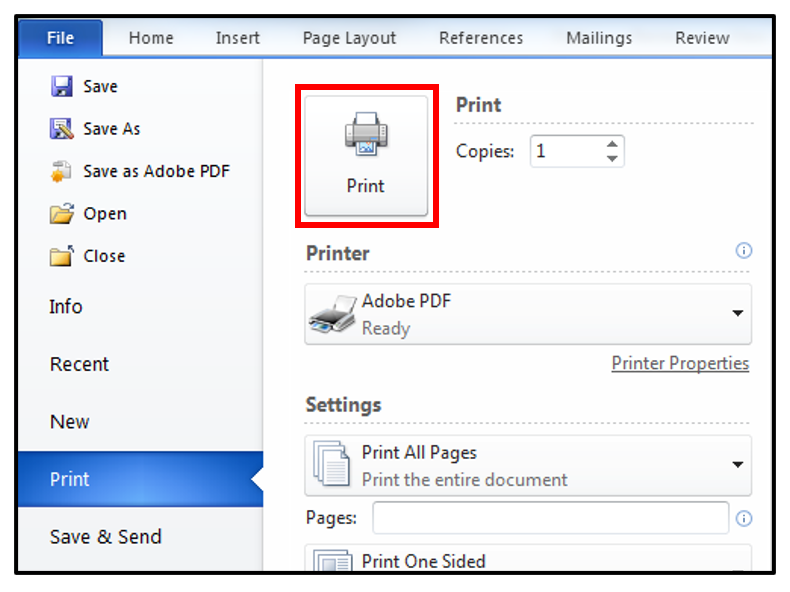
D. Wenn Sie auf die Taste Print klicken, öffnet sich ein neues Fenster, in dem der Nutzer aufgefordert wird, den Ort und den Namen der Datei anzugeben, die er speichern möchte. Klicken Sie dann auf die Taste Save.
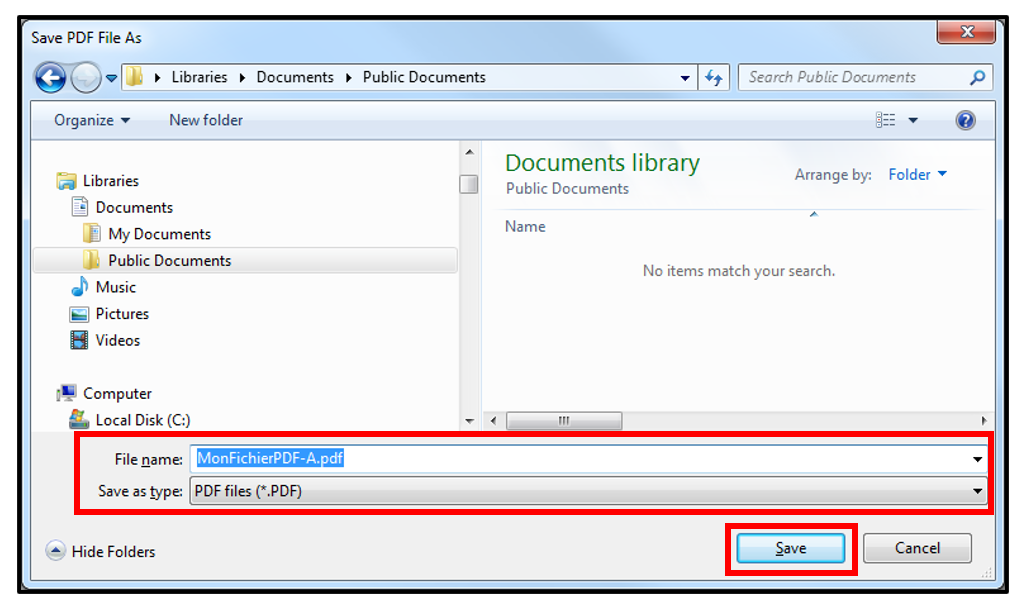
Die Umwandlung des Dokuments beginnt, Adobe Acrobat Professional wird automatisch gestartet und zeigt die neu erstellte PDF-Datei an. Sobald diese verschiedenen Schritte abgeschlossen sind, verfügt der Nutzer über eine PDF/A-Version seines Dokuments, das an den Verwalter des RCS weitergeleitet werden kann.
PDF/A-1b-Kompatibilitätsprüfung
Es ist möglich, die Kompatibilität einer PDF-Datei mit dem PDF/A-1b-Standard zu überprüfen, sofern der Nutzer Adobe Acrobat Professional installiert haben.
- Öffnen Sie die zu prüfende PDF-Datei mit Adobe Acrobat Professional.
- Wählen Sie im Navigationsmenü die Option View.
- Klicken Sie dann auf die Option Tools und wählen Sie das Navigationsmenü Print Production.
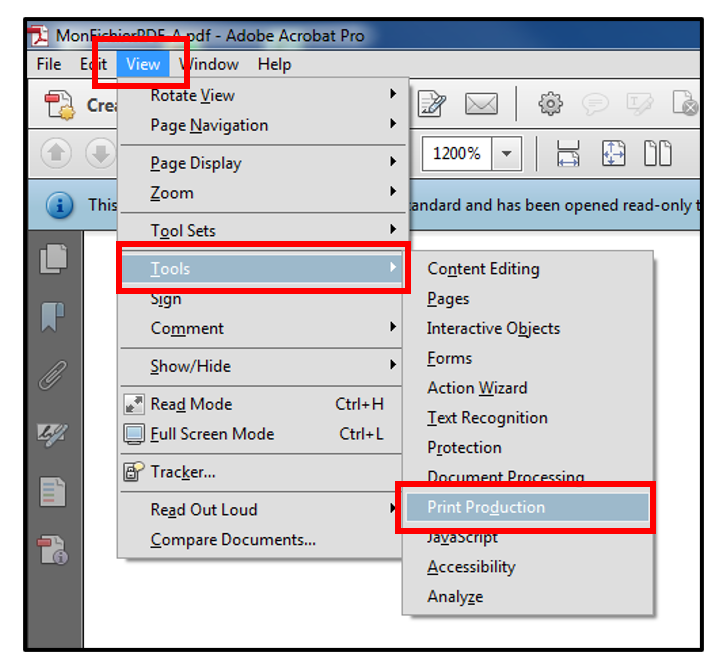
Innerhalb des Navigationsmenüs Print Production, das auf der rechten Seite der Seite angezeigt wird, muss der Nutzer auf die Option Prefight klicken.
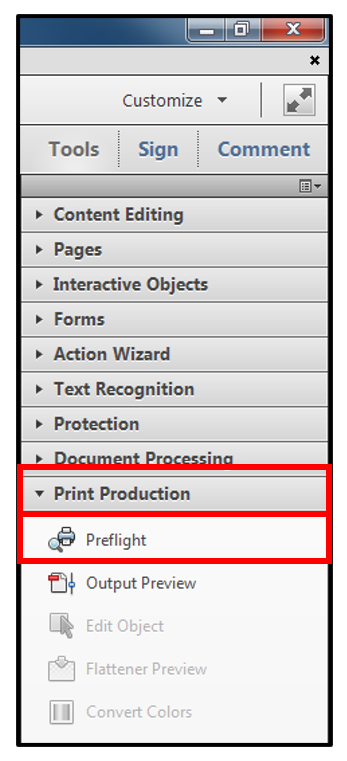
Nachdem Sie die Option Preflight ausgewählt haben, erscheint ein Pop-up auf der Seite. Wählen Sie in der Rubrik Profiles das Navigationsmenü PDF/A Compliance und wählen Sie die Option Verify compliance with PDF/A-1b. Nachdem Sie diese Option ausgewählt haben, müssen Sie auf die Taste Analyze klicken.
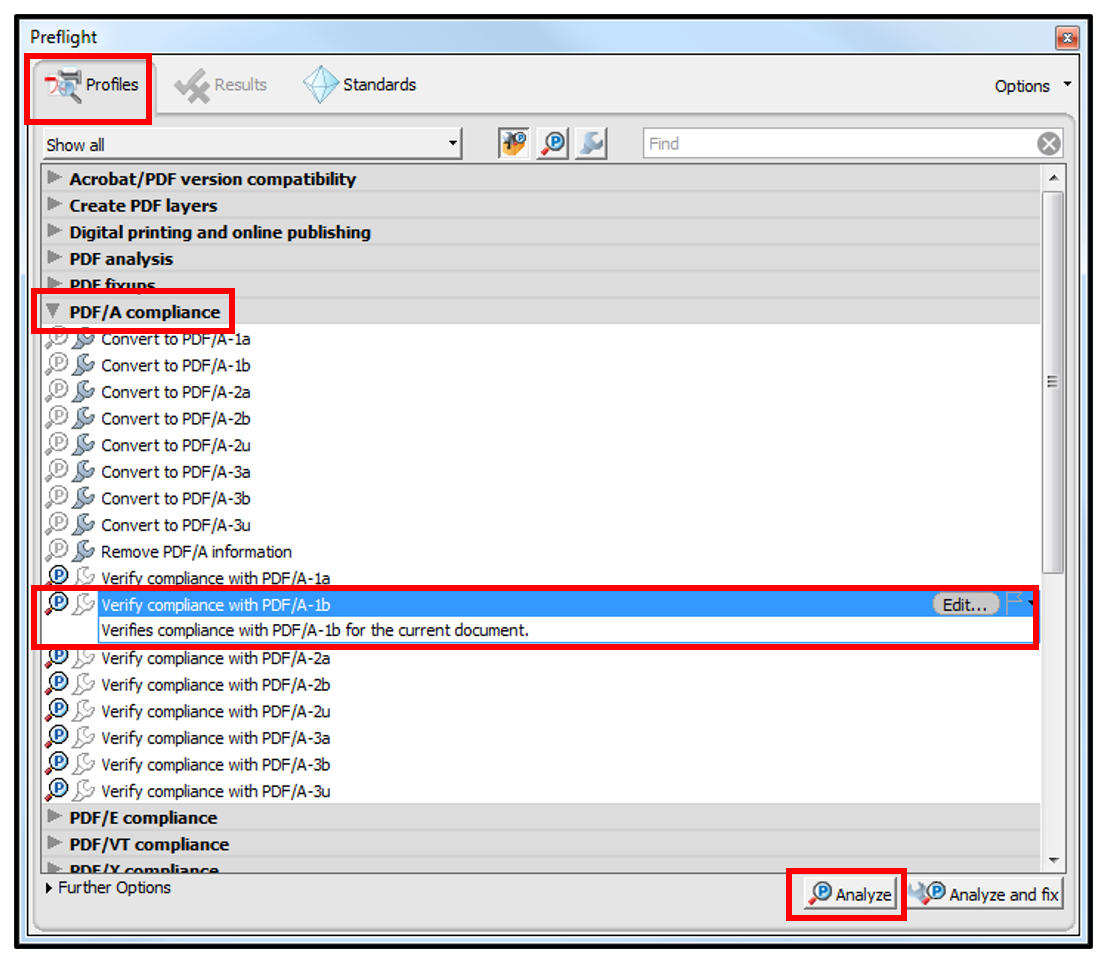
Wenn das Dokument PDF/A-1b-kompatibel ist, wird auf der Rubrik Results ein grünes Häkchen angezeigt.
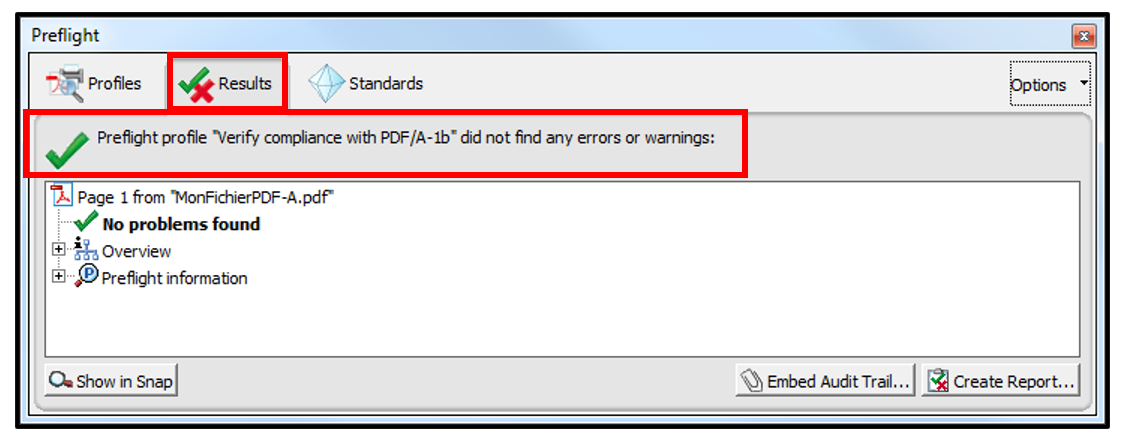
Wenn das Dokument nicht mit dem PDF/A-1b-Standard kompatibel ist, wird auf der Rubrik Results ein rotes Kreuz angezeigt. Das Dokument muss dann mit einer der in dieser Hilfe beschriebenen Methoden erstellt werden.
Nützliche Informationen
Terminologie
- PDF-Format
Portable Document Format: Ein von Adobe entwickeltes Dateiformat, das es ermöglicht, eine Datei auf jeder beliebigen Plattform anzuzeigen und auszudrucken.
- PDF/A-Format
Durch die von der ISO offengelegte PDF/A-1-Spezifikation standardisiertes Format, um die Langzeitarchivierung elektronischer Dokumente zu gewährleisten. Es handelt sich also um eine eingeschränkte Version des PDF-Formats.
Die Einschränkungen beinhalten:
- Keine Aufnahme von dynamischen Objekten wie Audiogrammen oder Videogrammen.
- Verbot des Startens von Skriptcode oder ausführbaren Dateien.
- Einschluss aller Schriftarten und deren Verwendung ohne rechtliche und anzeigetechnische Einschränkungen.
- Verwendete Farbpalette muss unabhängig angegeben werden.
- Verbot von Verschlüsselung und Sicherheit.
- Verwendung von Standard-Metadaten ist obligatorisch.