Dateneingabeformular: Wissenswerte Informationen
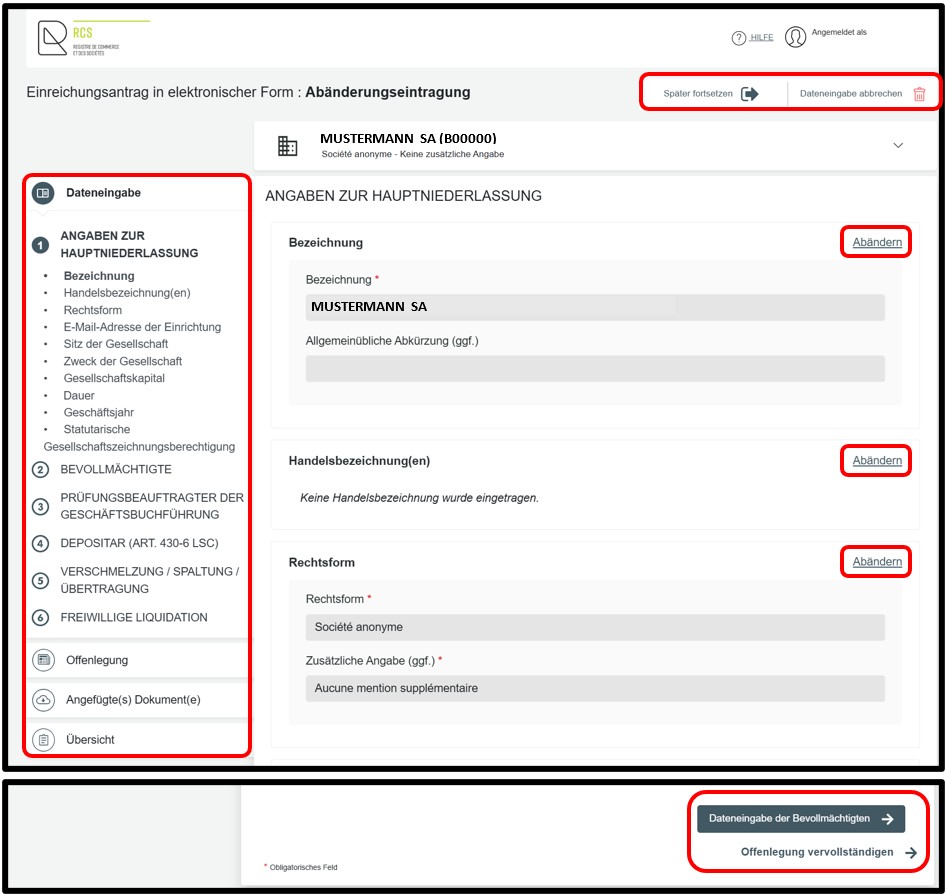
Der Antrag im Zusammenhang mit einer administrativen Formalität fasst in strukturierter Form alle Angaben zusammen, die dem RCS gemäß dem geänderten Gesetz vom 19. Dezember 2002 sowie dem RBE gemäß dem Gesetz vom 13. Januar 2019 mitgeteilt werden müssen.
Je nach gewählter administrativer Formalität ist das Dateneingabeformular in Rubriken und Unterrubriken mit Feldern unterteilt, die geändert und/oder ausgefüllt werden müssen, um die Erfassung der Angaben gemäß den geltenden legalen Anforderungen zu erleichtern.
Der Nutzer findet auch Hilfen in Form von Erläuterungen oder einsehbaren Tooltips, die zusätzliche Erklärungen für die korrekte und vorschriftsmäßige Eingabe der erforderlichen Daten liefern.
In der oberen rechten Ecke des Einreichungsantrags stehen dem Nutzer die folgenden Funktionalitäten zur Verfügung:
- Taste Später fortsetzen:
Ermöglicht es, die Dateneingabe zu speichern und zu einem späteren Zeitpunkt fortzusetzen.
Der Einreichungsantrag wird innerhalb der Rubrik Meine Anträge, die noch abzuschließen sind gespeichert, die im Kundenbereich des Nutzers über das Navigationsmenü Mein Benutzerkonto zugänglich ist.
- Taste Dateneingabe abbrechen:
Ermöglicht es, den aktuellen Einreichungssantrag endgültig zu löschen.
- Das Navigationsmenü auf der linken Seite des Einreichungsantrags enthält die Hauptrubriken, in denen der Nutzer zur Dateneingabe oder -änderung, zur Beantragung der Löschungseintragung sowie zum Hinzufügen der erforderlichen Belege aufgefordert wird.
- Navigationstasten am unteren Rand des Einreichungsantrags ermöglichen es dem Nutzer, zwischen den verschiedenen Rubriken und Unterrubriken des Antrags zu navigieren.
Rubrik Dateneingabe
Rubrik des Antrags auf administrative Formalität, in der die Unterrubriken mit den Angaben der vom Nutzer ausgewählten Einrichtung sowie die vorab ausgefüllten Dateneingabefelder, die geändert werden müssen, zusammengefasst sind.
Je nach ausgewählter administrativer Formalität kann diese Rubrik gegebenenfalls Unterrubriken mit den einzugebenden Angaben sowie die entsprechenden Dateneingabefelder enthalten.
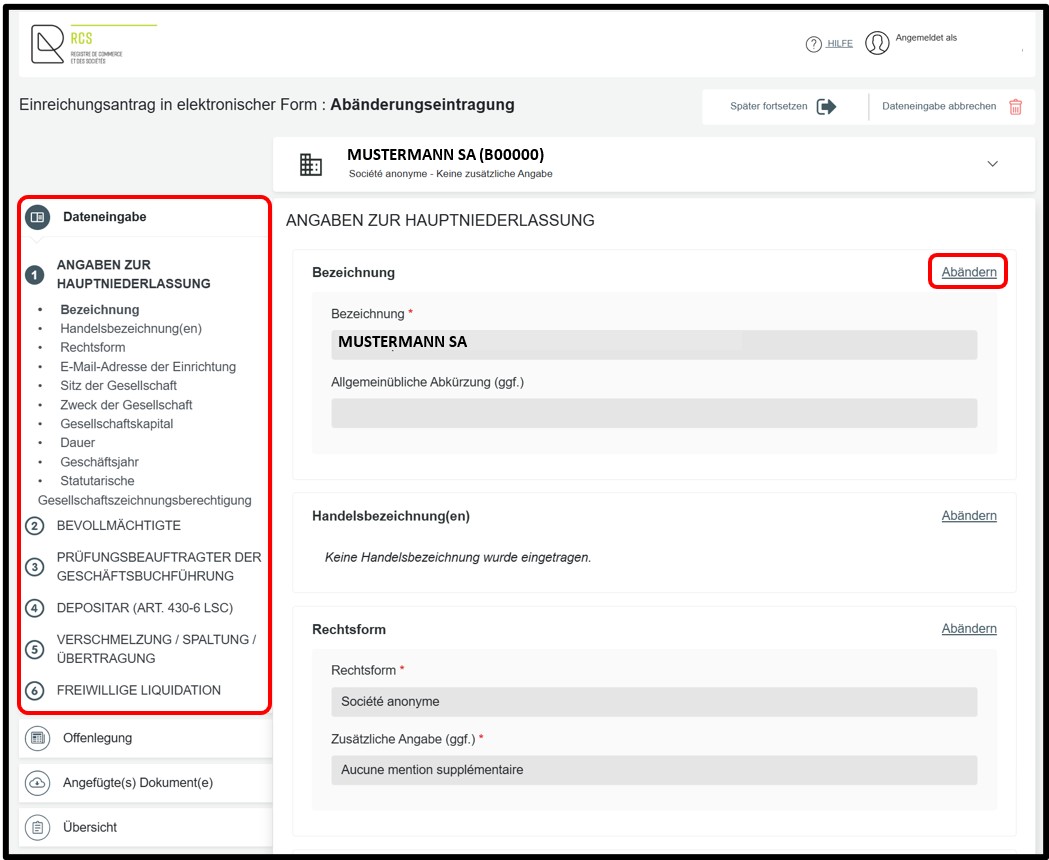
Felder zum Abändern
Um eine oder mehrere Angaben abzuändern, muss der Nutzer auf die Option Abändern klicken.
Durch Anklicken dieser Option wird das entsprechende Dateneingabefeld freigegeben und ermöglicht dem Nutzer die gewünschten Abänderungen vorzunehmen.
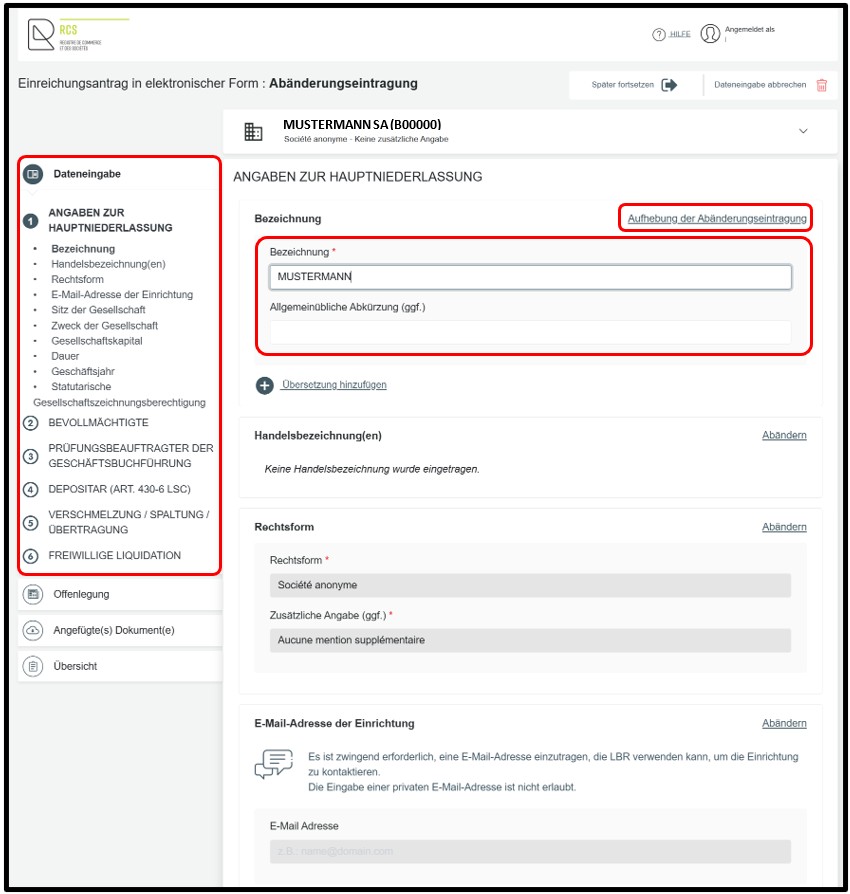
Felder zum Abändern (Fortsetzung)
Der Nutzer wird aufgefordert, in das Dateneingabefeld zu klicken, um den Cursor zu aktivieren und so die Abänderung der Angabe zu ermöglichen.
Je nach seinen Bedürfnissen kann der Nutzer zusätzliche Felder hinzufügen. Um beispielsweise eine Übersetzung der Bezeichnung einzugeben, muss der Nutzer auf die Option Übersetzung hinzufügen klicken, um das Feld hinzuzufügen und die Dateneingabe vorzunehmen.
Der Nutzer kann seine Abänderung abbrechen, indem er auf die Option Aufhebung der Abänderungseintragung klickt. Die ursprüngliche Angabe wird dann wieder im entsprechenden Feld angezeigt.
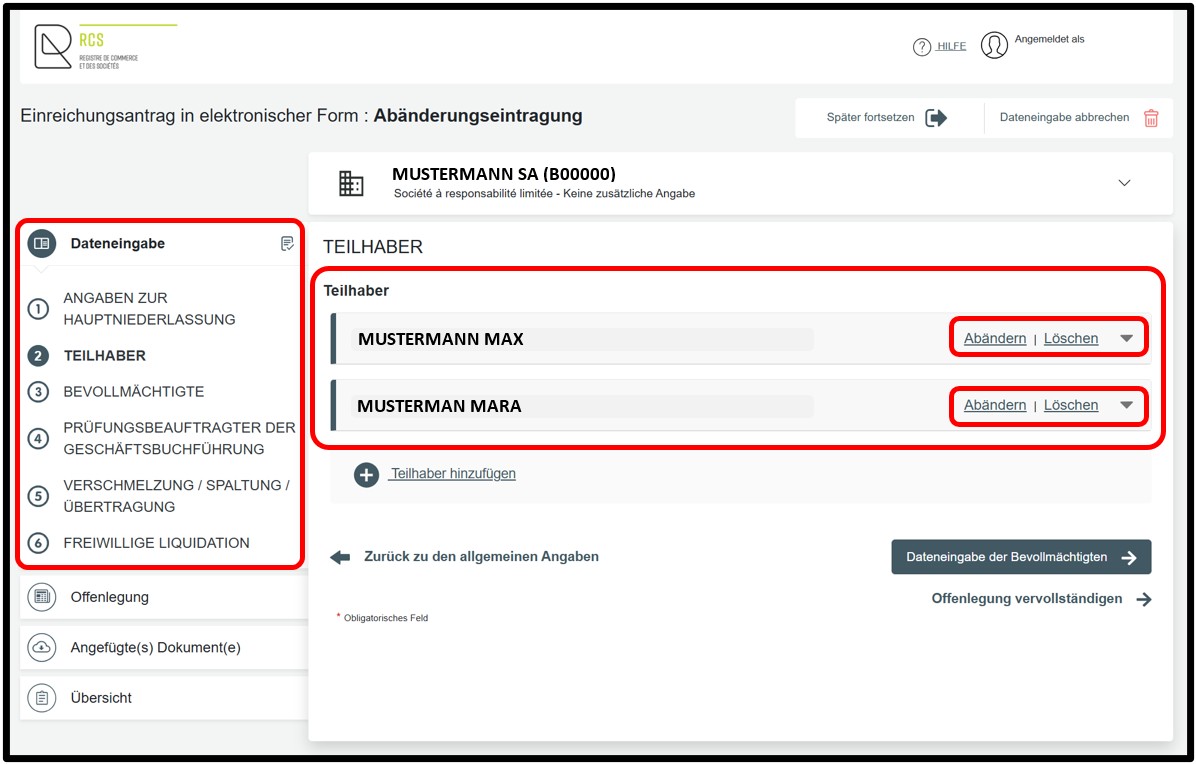
Felder zum Abändern oder zur Löschungseintragung
Je nach der Rubrik, in der sich der Nutzer befindet, werden ihm zwei Optionen angeboten:
- Die Option Abändern ermöglicht ihm, die im RCS eingetragenen Angaben abzuändern.
- Die Option Löschen ermöglicht ihm, eine im RCS eingetragene Person oder Einrichtung zu löschen.
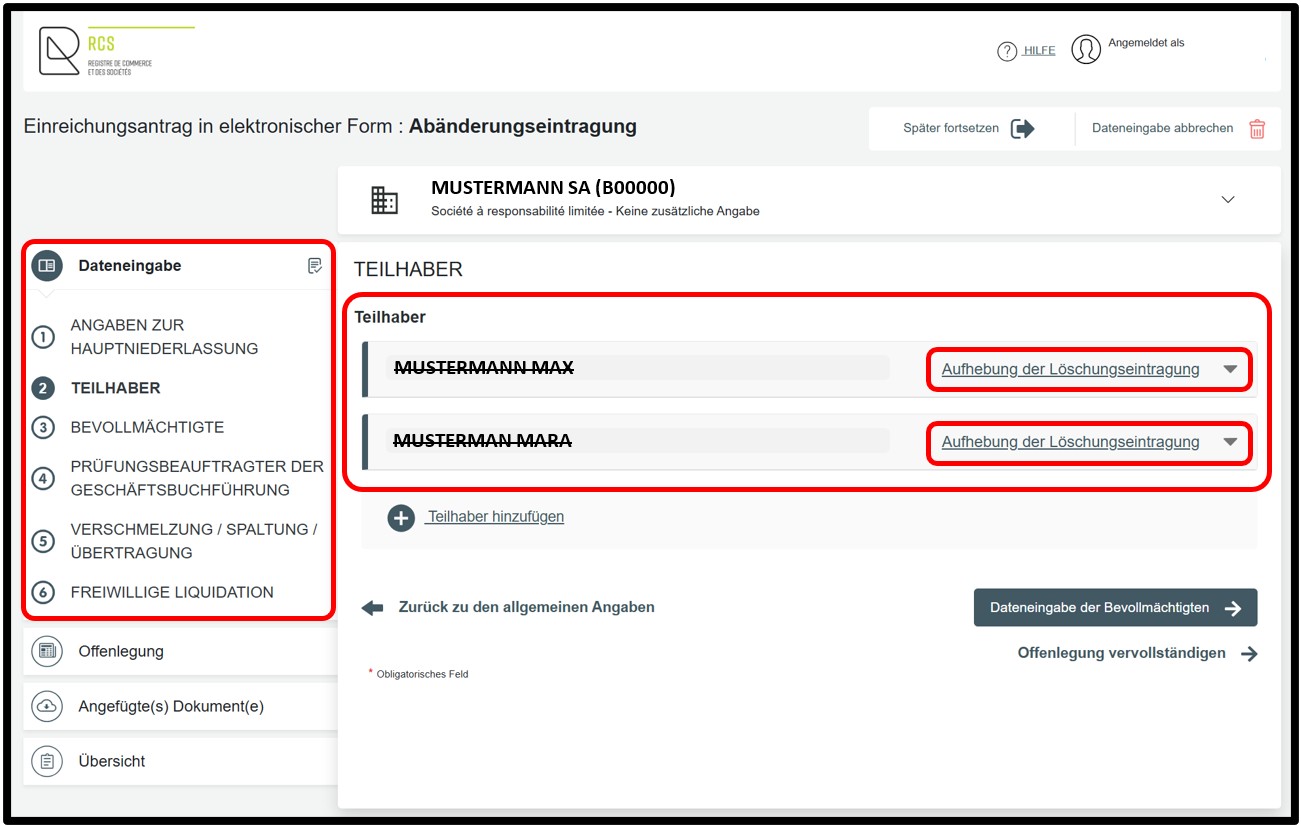
Felder zur Löschungseintragung
Um eine oder mehrere Angaben zu löschen, muss der Nutzer auf die Option Löschen klicken.
Durch Anklicken dieser Option nimmt der Nutzer die Löschungseintragung einer im RCS eingetragenen Person oder Einrichtung vor.
Je nach seinen Bedürfnissen kann der Nutzer zusätzliche Felder hinzufügen. Um beispielsweise einen neuen Teilhaber einzugeben, muss der Nutzer auf die Option Teilhaber hinzufügen klicken, um das Feld hinzuzufügen und die Dateneingabe vorzunehmen.
Der Nutzer kann seine Löschungseintragung abbrechen, indem er auf die Option Aufhebung der Löschungsseintragung klickt. Die ursprüngliche Angabe wird dann wieder im entsprechenden Feld angezeigt.
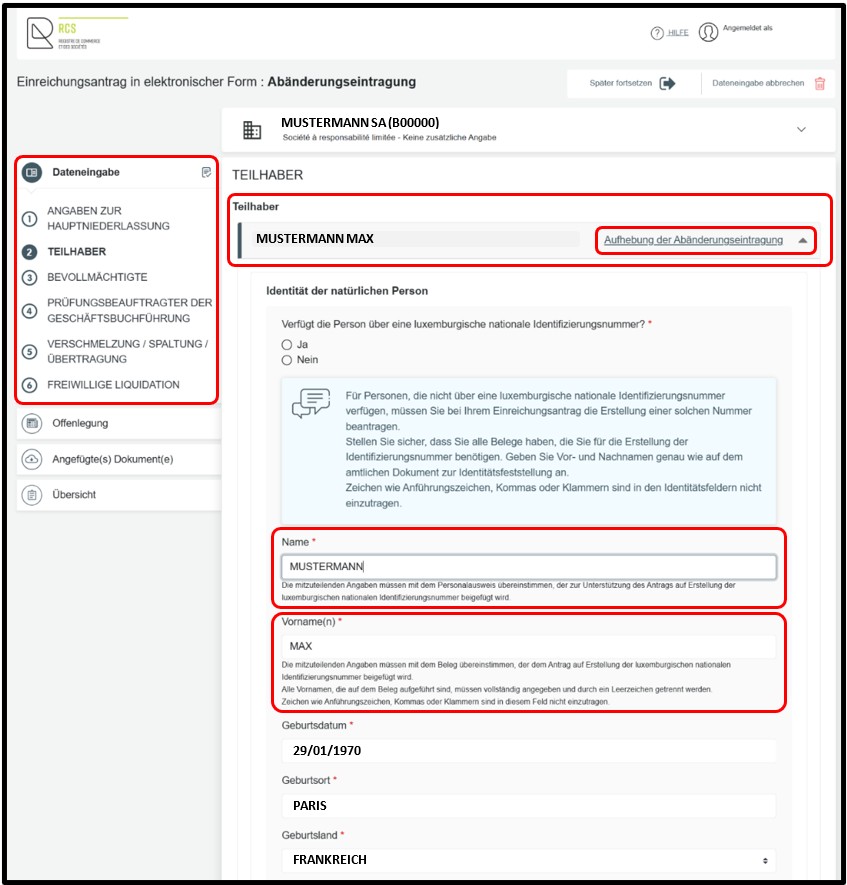
Felder zum Abändern
Um eine oder mehrere Angaben abzuändern, muss der Nutzer auf die Option Abändern klicken.
Durch Anklicken dieser Option wird das entsprechende Dateneingabefeld freigegeben und ermöglicht dem Nutzer die gewünschten Abänderungen vorzunehmen.
Der Nutzer wird aufgefordert, in das Dateneingabefeld zu klicken, um den Cursor zu aktivieren und so die Abänderung der Angabe zu ermöglichen.
Der Nutzer kann seine Abänderung abbrechen, indem er auf die Option Aufhebung der Abänderungseintragung klickt. Die ursprüngliche Angabe wird dann wieder im entsprechenden Feld angezeigt.
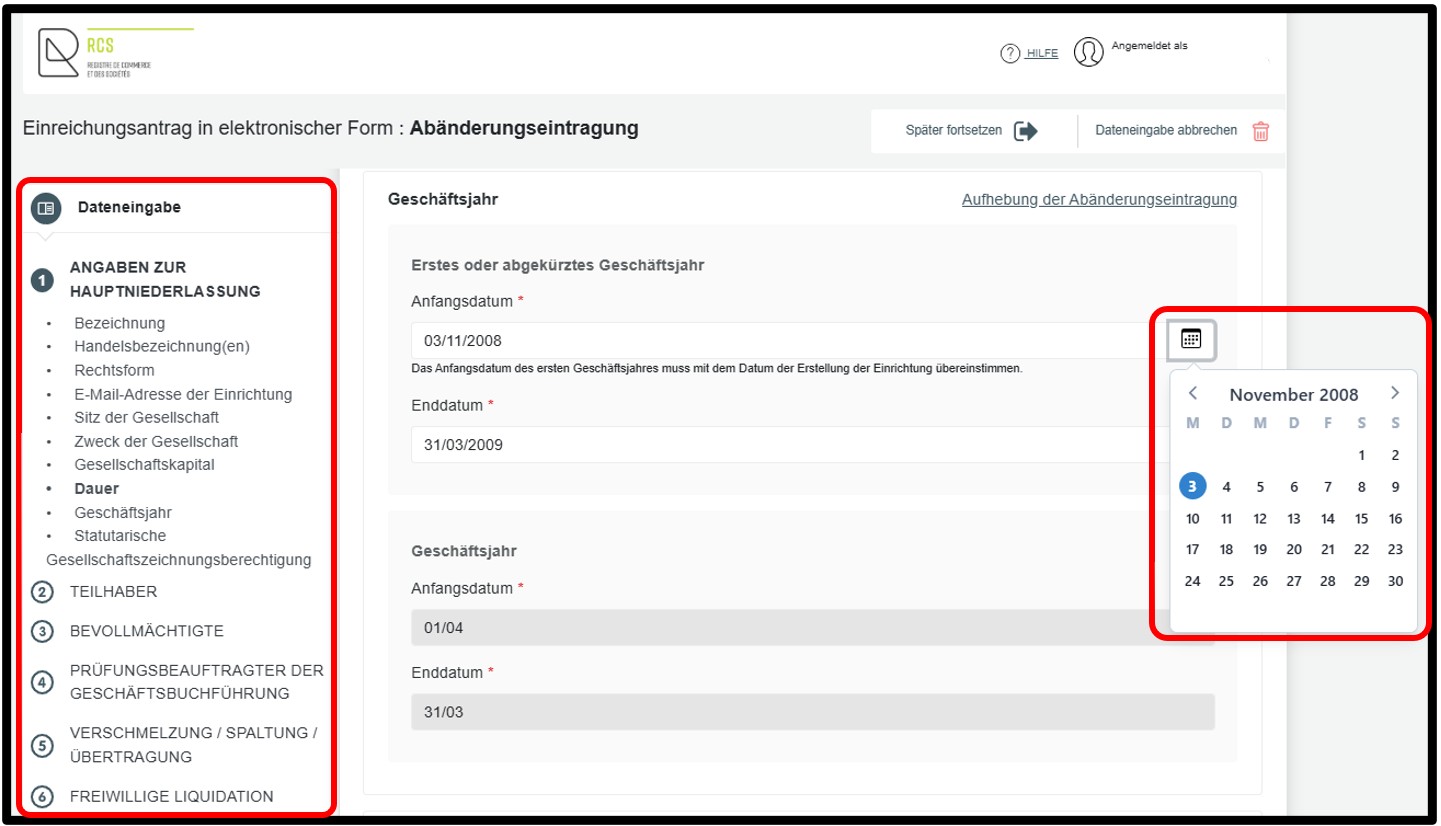
Feld Kalender
Das rot umrandete Dateneingabefeld ist ein Kontextkalender, der es dem Nutzer ermöglicht, mithilfe einer visuellen Auswahl ein Datum auszuwählen.
Um den Kalender anzuzeigen, muss der Nutzer auf das Kalendersymbol klicken, woraufhin automatisch ein kleiner interaktiver Kalender rechts neben dem entsprechenden Feld erscheint. Der Nutzer kann dann zwischen den Monaten navigieren und auf das gewünschte Datum klicken.
Funktionalität:
- Ermöglicht dem Nutzer, ein Datum auszuwählen, ohne es manuell eingeben zu müssen.
- Es reduziert Eingabefehler (z. B. ungültiges Format) und sorgt für einheitliche Daten.
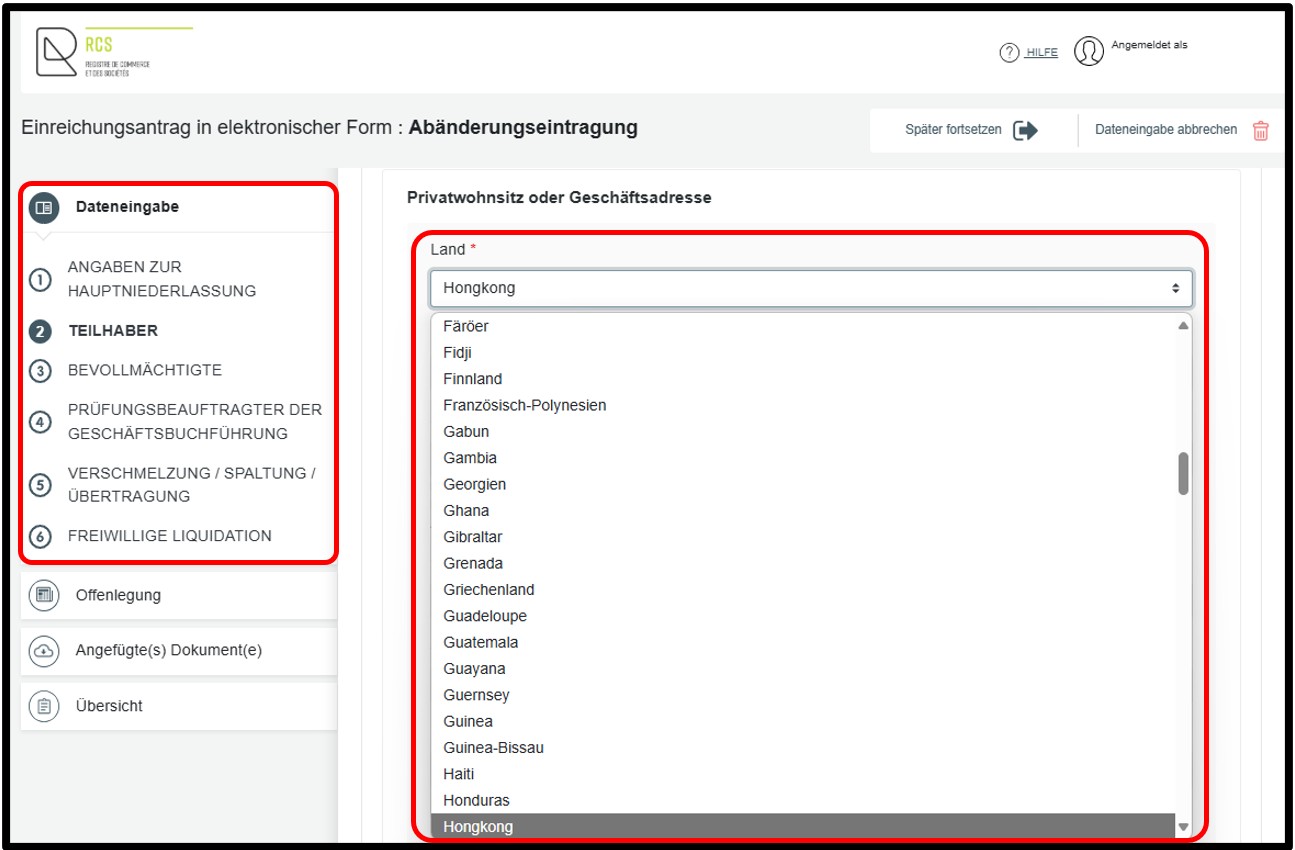
Feld Dropdown-Liste
Das rot umrandete Dateneingabefeld ist eine Dropdown-Liste (oder ein Dropdown-Menü) und ermöglicht es dem Nutzer, aus einer vordefinierten Liste Werte auszuwählen.
Um die Liste anzuzeigen, muss der Nutzer auf den Pfeil rechts neben dem Feld klicken. Anschließend muss der Nutzer durch die Liste scrollen und den passenden Wert auswählen.
Sobald die Dropdown-Liste angezeigt wird, wird durch Eingabe eines Buchstabens über die Tastatur der Cursor sofort auf den ersten Wert gesetzt, der mit diesem Buchstaben beginnt. Durch Wiederholen desselben Buchstabens wird der Cursor auf die folgenden Werte gesetzt.
Funktionalität:
- Ermöglicht es dem Nutzer, einen Wert auszuwählen, ohne ihn manuell eingeben zu müssen, indem er eine Option aus einer vordefinierten Liste auswählt.
- Es reduziert Eingabefehler (z. B. Rechtschreibfehler, nicht standardisierte Namen) und gewährleistet einheitliche Daten, insbesondere bei Angaben zur Staatsangehörigkeit oder Adresse.
Überprüfungsmechanismen
Wenn der Nutzer von einem Abschnitt des Formulars zu einem anderen oder von einem Schritt seines Antrags zu einem anderen wechselt, werden automatische Überprüfungen durchgeführt.
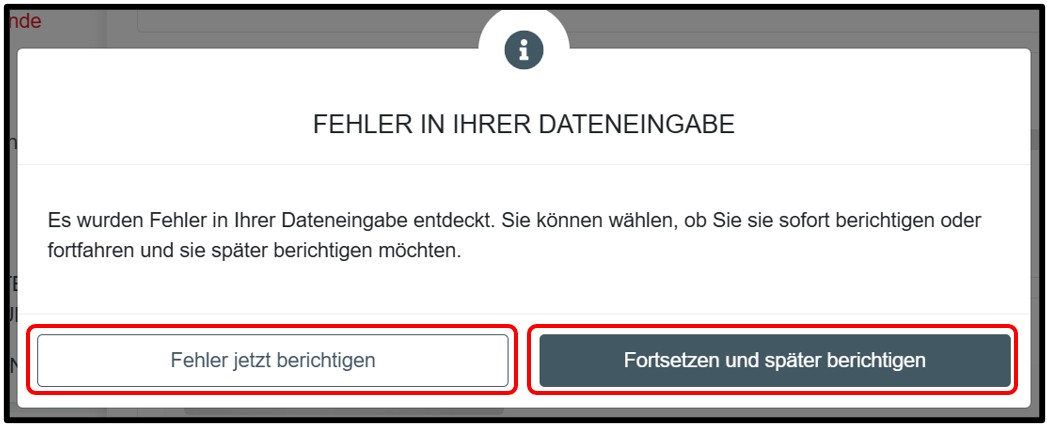
Bei Fehlern in der Dateneingabe wird der Nutzer durch ein Pop-up-Fenster Fehler in Ihrer Eingabe informiert, das automatisch erscheint, wenn Fehler im Formular festgestellt werden. Die fehlerhaften Felder werden im Formular rot markiert.
Der Nutzer muss anschließend auf eine der beiden verfügbaren Tasten klicken:
- Fehler jetzt berichtigen leitet den Nutzer zu der Rubrik oder Unterrubrik weiter, in der die zu berichtigen Fehler enthalten sind
- Fortfahren und später berichtigen ermöglicht es dem Nutzer, zur nächsten Rubrik zu gelangen und die Dateneingabe im Formular fortzusetzen
Funktionalität:
- Ermöglicht eine flexible Fehlerbehandlung: sofortige Korrektur für eine strenge Verarbeitung oder verzögerte Korrektur, um den laufenden Prozess nicht zu unterbrechen.
Auswahl der Art der Person
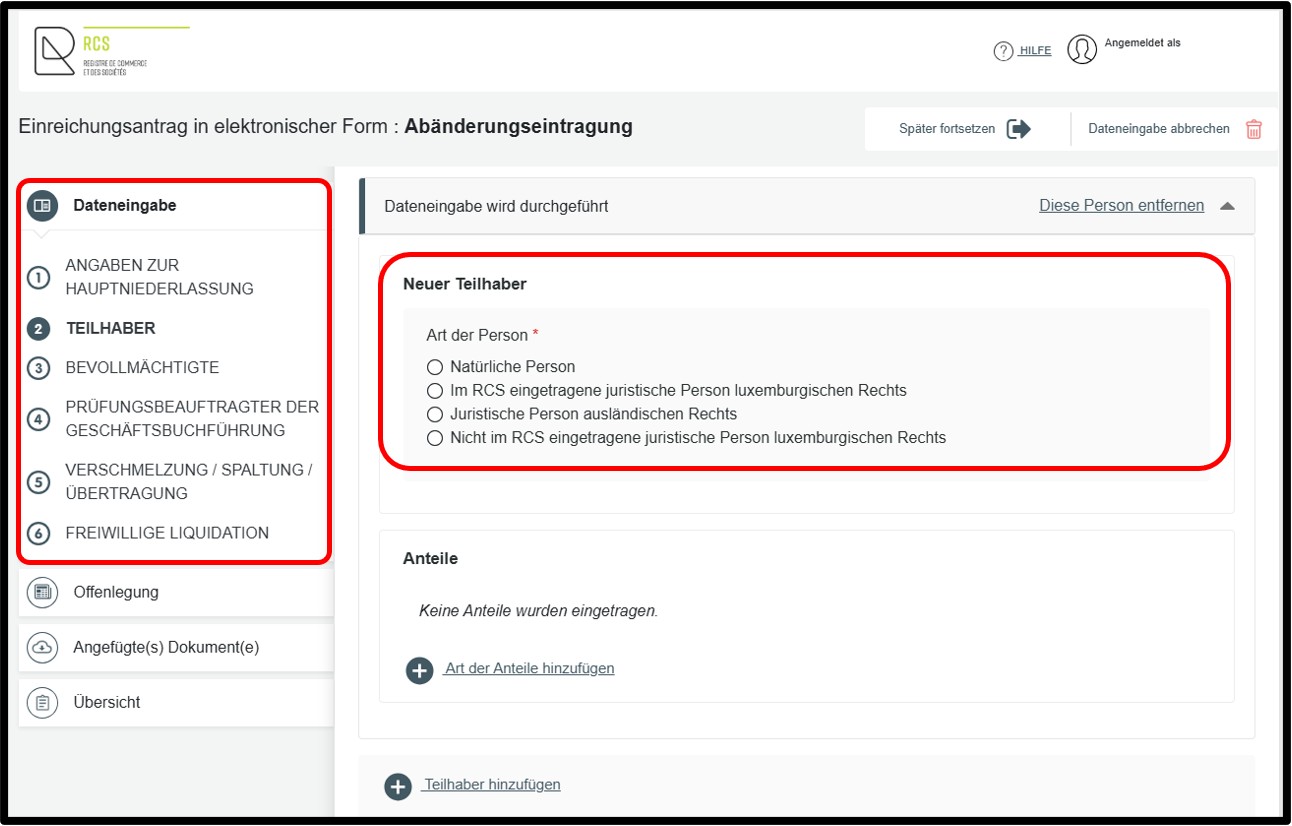
Da die einzugebenden Angaben je nachdem, ob es sich um eine natürliche oder juristische Person luxemburgischen oder ausländischen Rechts handelt, unterschiedlich sind, muss der Nutzer vor der Einschreibung einer neuen Person die Art der Person auswählen.
Um eine Auswahl zu treffen, muss der Nutzer auf einen der Kreise klicken, die einer der vorgeschlagenen Optionen entsprechen. Es kann jeweils nur eine Auswahl getroffen werden.
Die Auswahl ermöglicht es, nur die Dateneingabefelder für die ausgewählte Art der Person anzuzeigen.
Natürliche Person
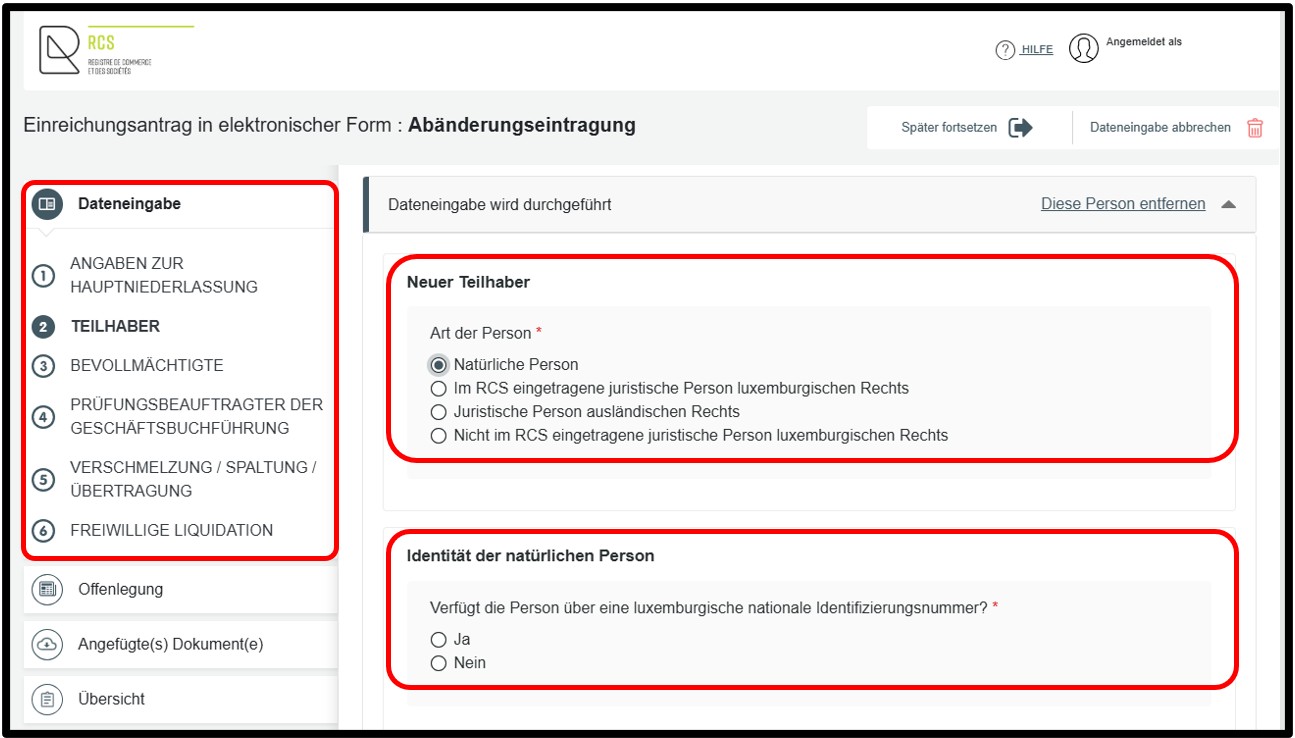
Bei Auswahl der Option Natürliche Person muss der Nutzer zunächst angeben, ob die betroffene Person über eine luxemburgische nationale Identifizierungsnummer verfügt.
Je nach Antwort werden automatisch die entsprechenden Dateneingabefelder auf der Seite angezeigt, in die der Nutzer die erforderlichen Angaben eingeben muss.
Im RCS eingetragene juristische Person luxemburgischen Rechts
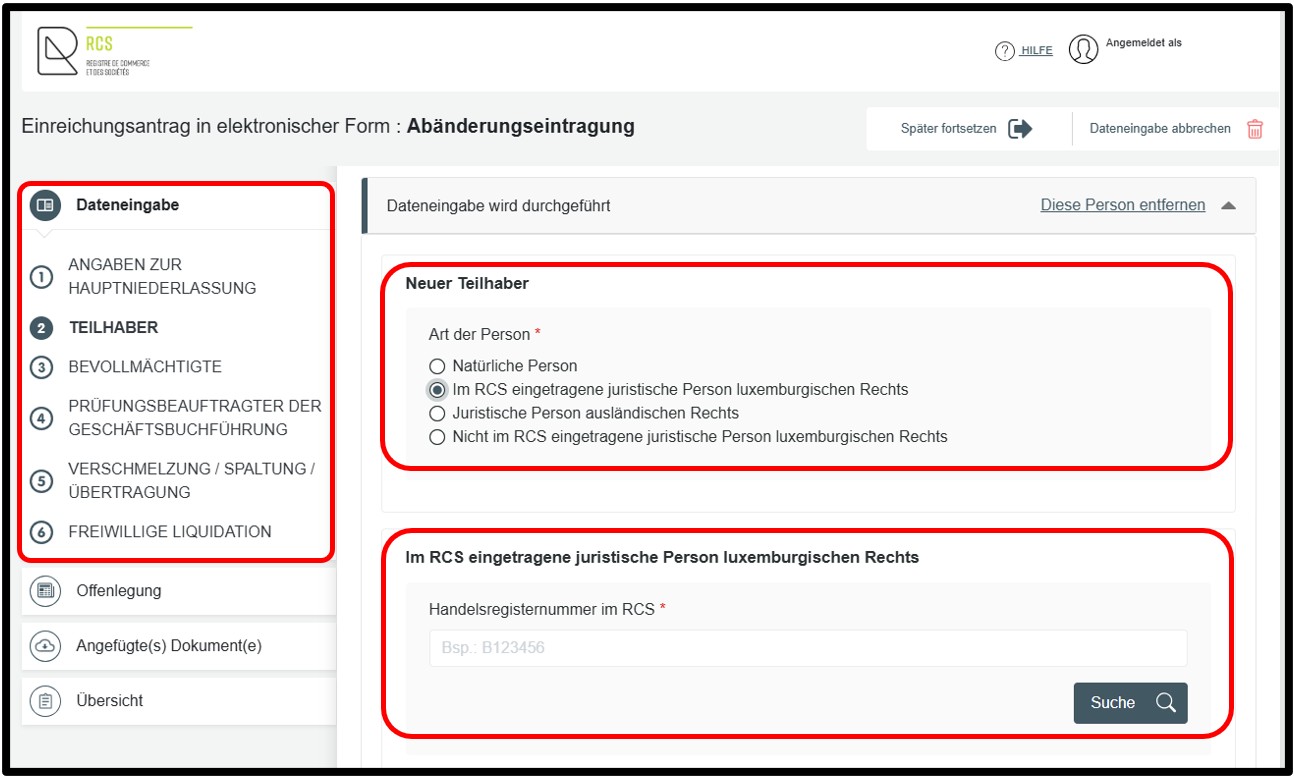
Durch Auswahl der Option Im RCS eingetragene juristische Person luxemburgischen Rechts aktiviert der Nutzer eine Suchfunktion, die zur Dateneingabe der Handelsregisternummer der bereits eingetragenen juristischen Person luxemburgischen Rechts dient.
Nach Eingabe der RCS-Nr. muss der Nutzer auf die Taste Suchen klicken, damit die eingegebenen Angaben automatisch in der Akte der betreffenden juristischen Person luxemburgischen Rechts angezeigt werden.
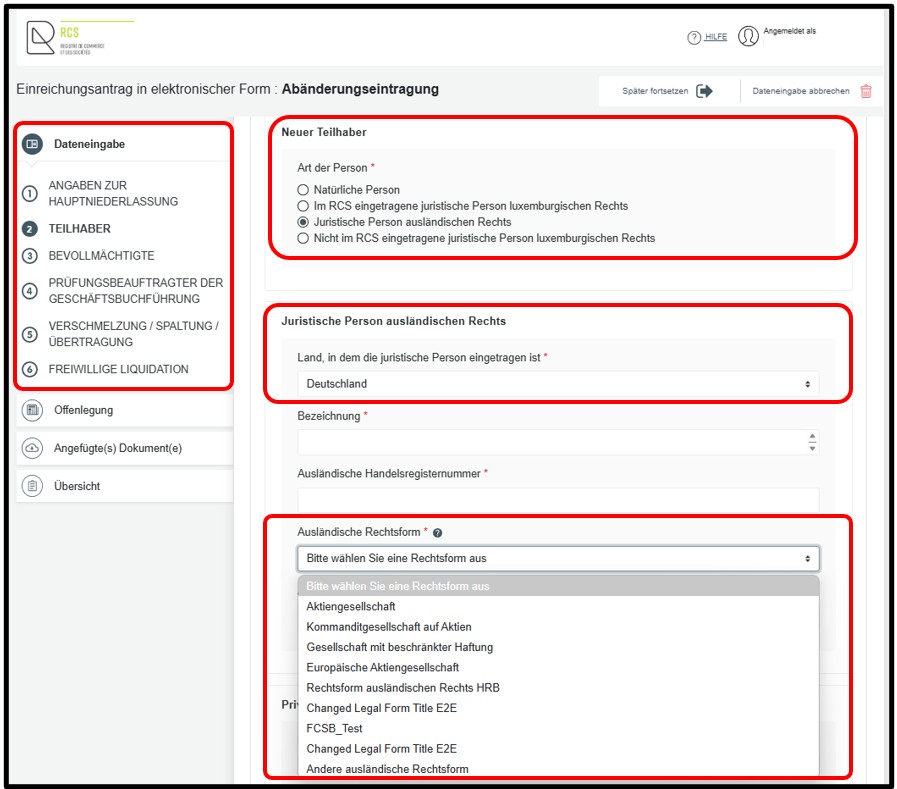
Juristische Person ausländischen Rechts
Durch Auswahl der Option Juristische Person ausländischen Rechts werden Dateneingabefelder angezeigt, die es dem Nutzer ermöglichen, die erforderlichen Angaben zur juristischen Person ausländischen Rechts einzugeben.
Je nach ausgewähltem Land werden dem Nutzer in den Feldern Ausländische Rechtsform und Ausländische Handelsregisterbezeichnung Dropdown-Listen angezeigt, die an die ausländischen Strukturen und Besonderheiten des eingegebenen Landes angepasst sind.
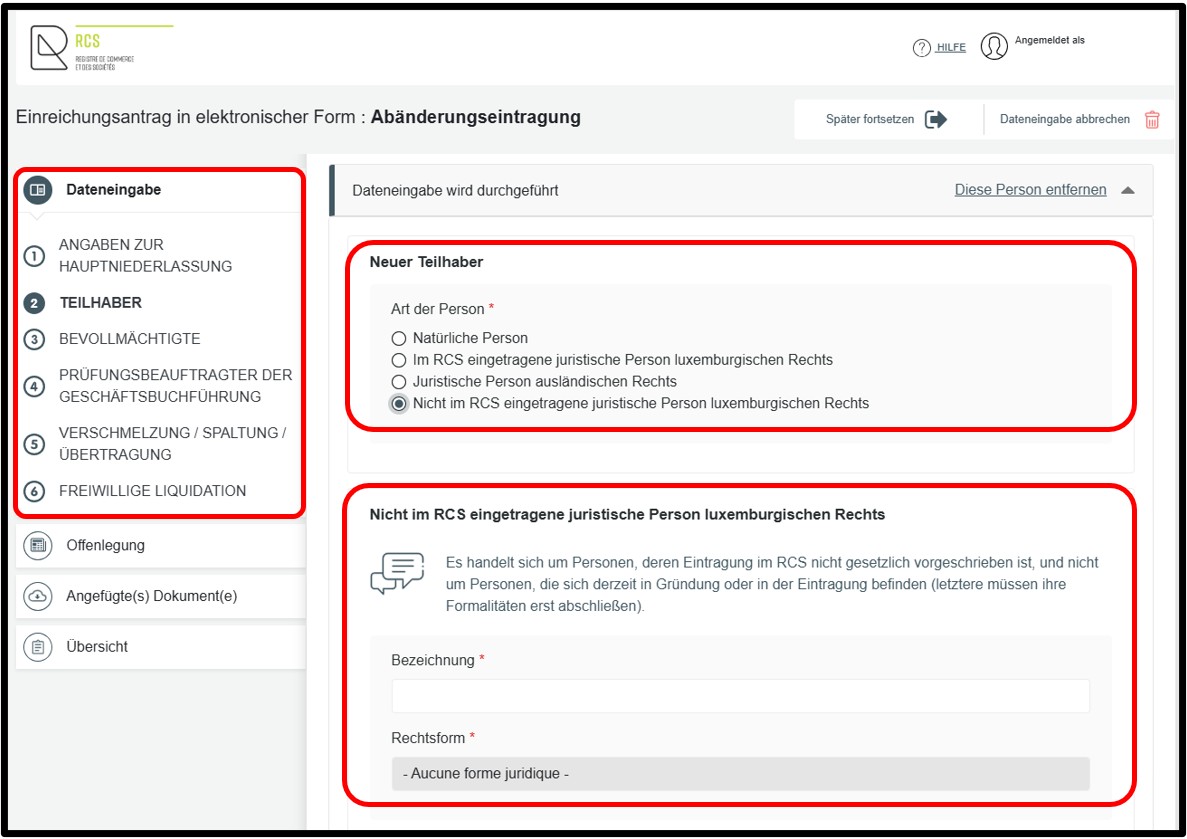
Nicht im RCS eingetragene juristische Person luxemburgischen Rechts
Durch Auswahl der Option Nicht im RCS eingetragene juristische Person luxemburgischen Rechts werden Dateneingabefelder angezeigt, die es dem Nutzer ermöglichen, die erforderlichen Angaben zur nicht im RCS eingetragenen juristischen Person luxemburgischen Rechts einzugeben.
Um mit dem Einreichungsantrag fortzufahren, muss der Nutzer anschließend auf die Taste Offenlegung vervollständigen klicken.
Rubrik Offenlegung
Rubrik des Antrags auf administrative Formalität, in der der Nutzer aufgefordert wird, die zur Offenlegung bestimmten Dokumente hochzuladen, die im RESA offengelegt werden. Das anzuhängende Dokument muss eine PDF-Datei sein, die dem PDF/A-Textstandard entspricht.
Die Art der Offenlegung hängt von der Art der Einreichung und der Rechtsform der Einrichtung ab, die die Einreichung vorgenommen hat.
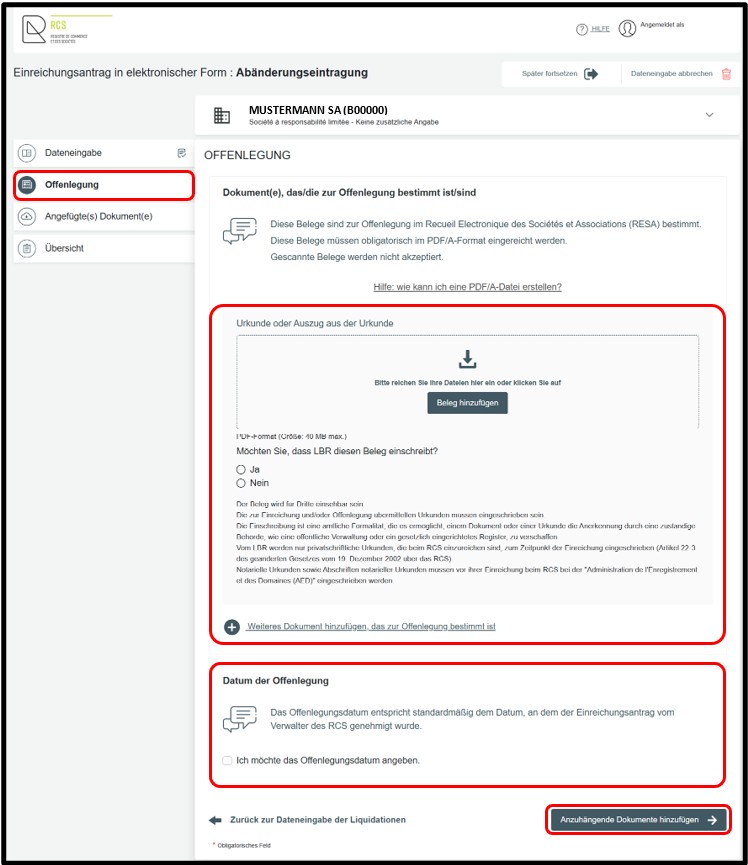
1) Fall, in dem es sich um eine vollständige oder auszugsweise Offenlegung handelt
Das zur Offenlegung bestimmte Dokument ist vom Nutzer im Feld Dokument(e), das/die zur Offenlegung bestimmt ist/sind durch Klicken auf die Taste Beleg hinzufügen anzufügen. Der Vorgang des Hochladens kann einige Zeit in Anspruch nehmen, da jede dem Eintragungsantrag angefügte Datei auf die Einhaltung des PDF/A-Standards überprüft wird.
Der Nutzer wird außerdem gebeten, die Frage zur Einschreibung des Dokuments durch den LBR zu beantworten.
Der Verwalter des RCS ist befugt, die zur Offenlegung übermittelten Dokumente einzuschreiben. Der Nutzer kann bei seinem Antrag angeben, ob er möchte, dass LBR das betreffende Beleg einschreiben soll oder nicht. Der Nutzer wird aufgefordert, eine der verfügbaren Optionen anzukreuzen.
Wichtiger Hinweis: Der Nutzer hat die Möglichkeit, ein Dokument vorab an den Schaltern der „Administration de l'Enregistrement et des Domaines“ (AED) einschreiben zu lassen. In diesem Fall muss das Dokument nicht vom Verwalter des RCS eingeschrieben werden.
Ein vorab eingeschriebenes Dokument ist durch einen Stempel der AED identifizierbar, der das Datum der Einschreibung und die Höhe der bezahlten Gebühr angibt.
Der Verwalter des RCS weist darauf hin, dass nur Dokumente akzeptiert werden, deren Einreichung oder Offenlegung gesetzlich vorgeschrieben ist.
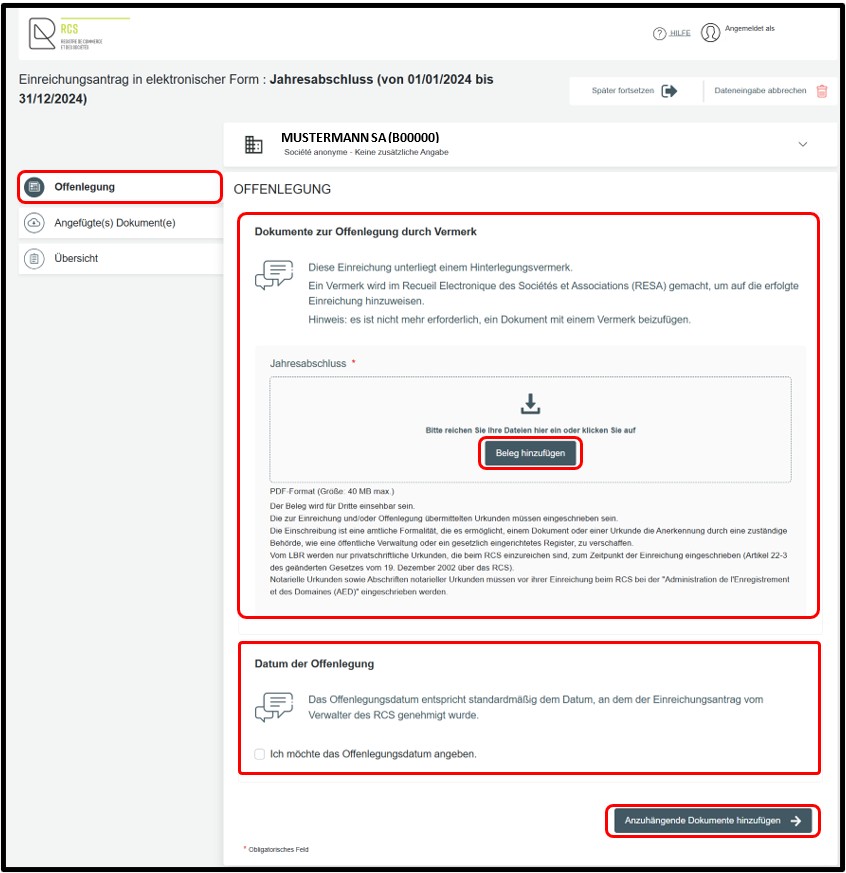
2) Fall, in dem es sich um eine Offenlegung durch Vermerk handelt
Es wird kein Dokument offengelegt. Eine Offenlegung durch Vermerk wird jedoch in das Verzeichnis RESA aufgenommen.
Das Dokument, das zur Offenlegung durch Vermerk bestimmt ist, ist vom Nutzer im Feld Dokumente zur Offenlegung durch Vermerk durch Klicken auf die Taste Beleg hinzufügen anzufügen.
Gegebenenfalls und je nach Art des Dokuments, das zur Offenlegung durch Vermerk bestimmt ist, wird der Nutzer auch gebeten, die Frage zur Einschreibung des Dokuments durch den LBR zu beantworten.
Der Verwalter des RCS ist befugt, die zur Offenlegung übermittelten Dokumente einzuschreiben. Der Nutzer kann bei seinem Antrag angeben, ob er möchte, dass LBR das betreffende Beleg einschreiben soll oder nicht. Der Nutzer wird aufgefordert, eine der verfügbaren Optionen anzukreuzen.
Wichtiger Hinweis: Der Nutzer hat die Möglichkeit, ein Dokument vorab an den Schaltern der „Administration de l'Enregistrement et des Domaines“ (AED) einschreiben zu lassen. In diesem Fall muss das Dokument nicht vom Verwalter des RCS eingeschrieben werden.
Ein vorab eingeschriebenes Dokument ist durch einen Stempel der AED identifizierbar, der das Datum der Einschreibung und die Höhe der bezahlten Gebühr angibt.
Der Verwalter des RCS weist darauf hin, dass nur Dokumente akzeptiert werden, deren Einreichung oder Offenlegung gesetzlich vorgeschrieben ist.
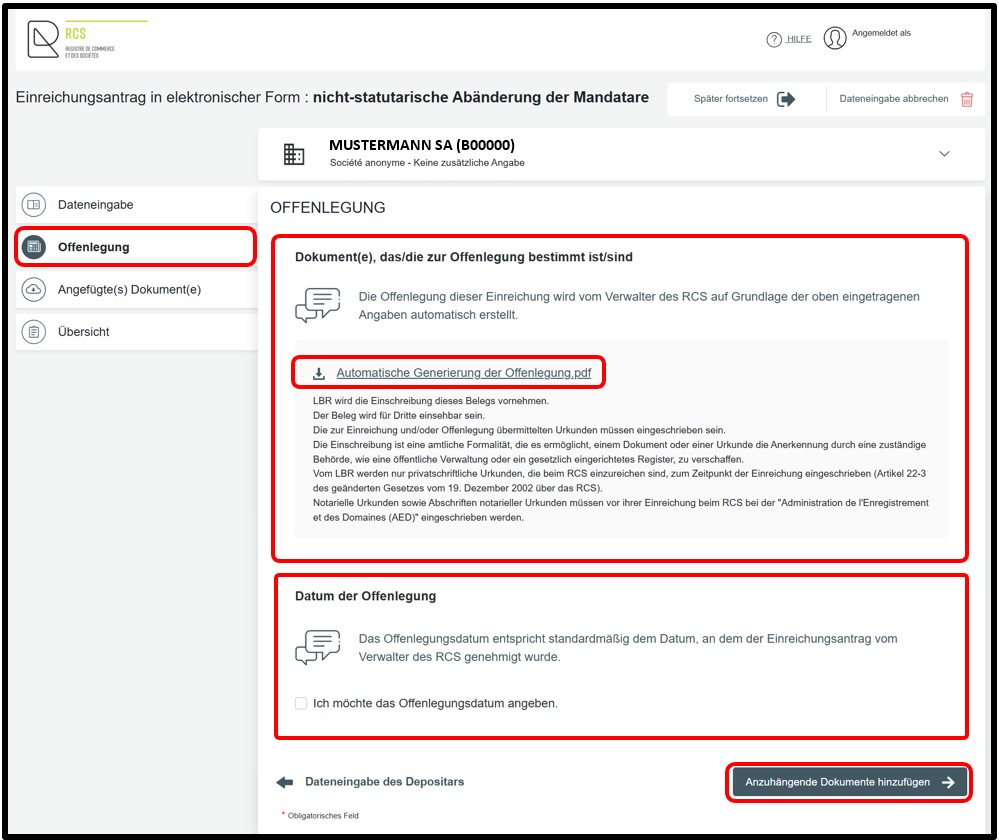
3) Fall, in dem es sich um eine automatische Generierung der Offenlegung handelt
Die Offenlegung für diese Art der Einreichung wird vom Verwalter des RCS auf der Grundlage der im Antrag eingegebenen Angaben automatisch generiert.
Sobald die Offenlegung generiert wurde, kann der Nutzer die PDF der automatisch generierten Offenlegung einsehen, indem er auf den Link klickt, und die Richtigkeit der eingegebenen Angaben überprüfen.
Bei festgestellten Fehlern hat der Nutzer die Möglichkeit, zum Antrag zurückzukehren, um die notwendigen Korrekturen vorzunehmen.
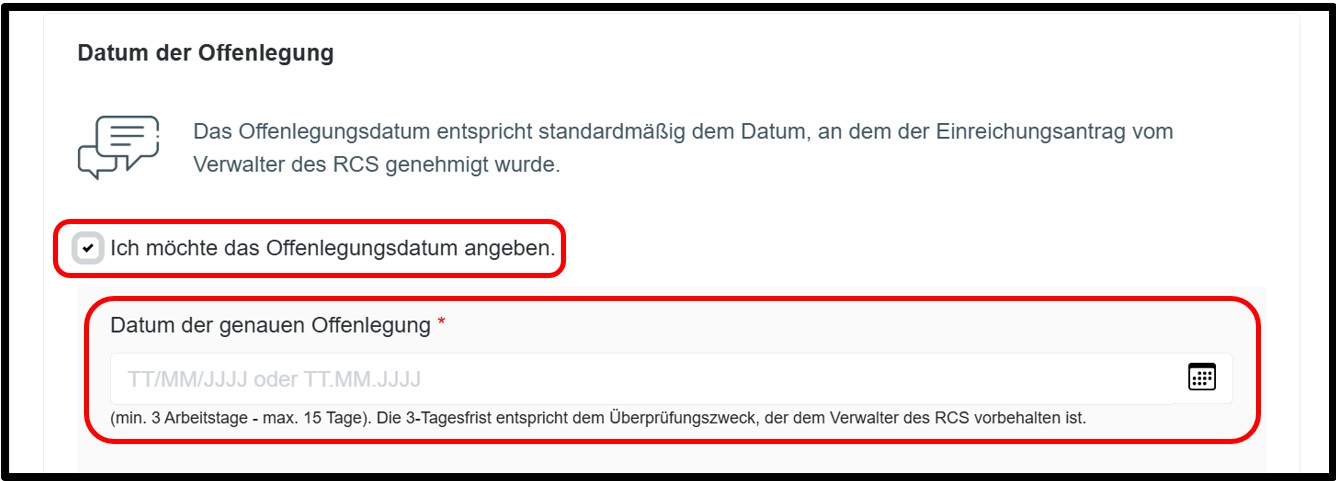
Feld Datum der Offenlegung
Das Offenlegungsdatum entspricht standardmäßig dem Datum, an dem der Eintragungsantrag vom LBR angenommen wurde.
Der Nutzer kann jedoch ein genaues Datum für die Offenlegung seines Dokuments wählen, indem er das Kästchen Ich möchte das Offenlegungsdatum angeben ankreuzt. Um ein Offenlegungsdatum festzulegen, kann der Nutzer den Kontextkalender verwenden, der ihm die Auswahl eines Datums mithilfe einer visuellen Auswahlfunktion ermöglicht.
Um mit dem Einreichungsantrag fortzufahren, muss der Nutzer anschließend auf die Taste Anzuhängende Dokumente hinzufügen klicken.
Rubrik Angefügte(s) Dokumen(e)
Rubrik des Antrags auf administrative Formaliät, in der der Nutzer aufgefordert wird, die für die Validierung des Antrags erforderlichen Dokumente hochzuladen.
Die Liste der anzufügende Dokumente hängt von der Art der Einreichung und der Rechtsform der Einrichtung ab, die die Einreichung vorgenommen hat.
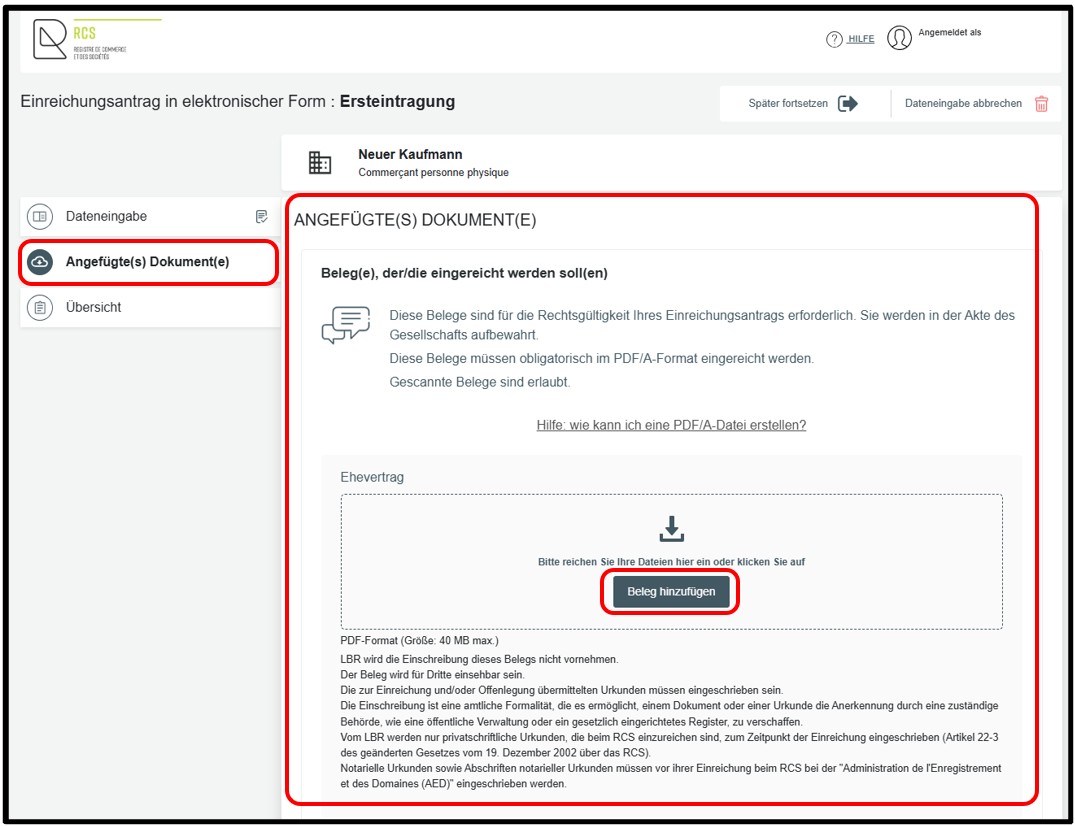
Zur Validierung anzuhängende Dokumente
Die Rubrik Angefügte(s) Dokument(e) kann dem Nutzer gegebenenfalls eine Liste der obligatorischen Dokumente anzeigen, die zur Validierung des Einreichungsantrags einzureichen sind.
In diesem Fall muss der Nutzer die für die Validierung seines Einreichungsantrags erforderlichen Dokumente im PDF/A-Format im Feld Beleg(e), der/die eingereicht werden soll(en) anhängen, indem er auf die Taste Beleg hinzufügen klickt.
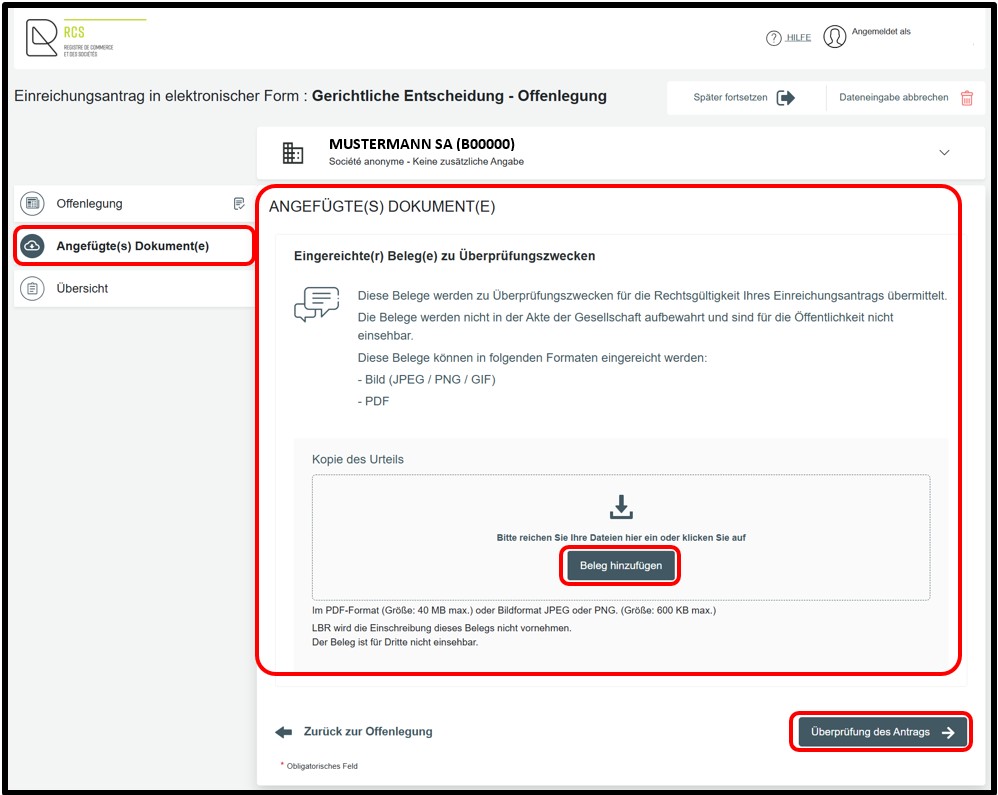
Zu Überprüfungszwecken anzuhängende Dokumente
Die Rubrik Angefügte(s) Dokument(e) kann dem Nutzer gegebenenfalls auch eine Liste der obligatorischen Dokumente angeben, die zu Überprüfungszwecken im Zusammenhang mit dem Einreichungsantrag einzureichen sind.
In diesem Fall muss der Nutzer die für die Überprüfung seines Einreichungsantrags erforderlichen Dokumente im Feld Eingereichte(r) Beleg(e) zu Überprüfungszwecken durch Klicken auf die Taste Beleg hinzufügen anhängen.
Um mit dem Einreichungsantrag fortzufahren, muss der Nutzer anschließend auf die Taste Überprüfung des Antrags klicken.
Rubrik Übersicht
Rubrik des Antrags auf administrative Formalität, die eine Zusammenfassung des Antrags zur Überprüfung durch den Nutzer enthält, bevor dieser in den Leistungskorb übertragen wird.
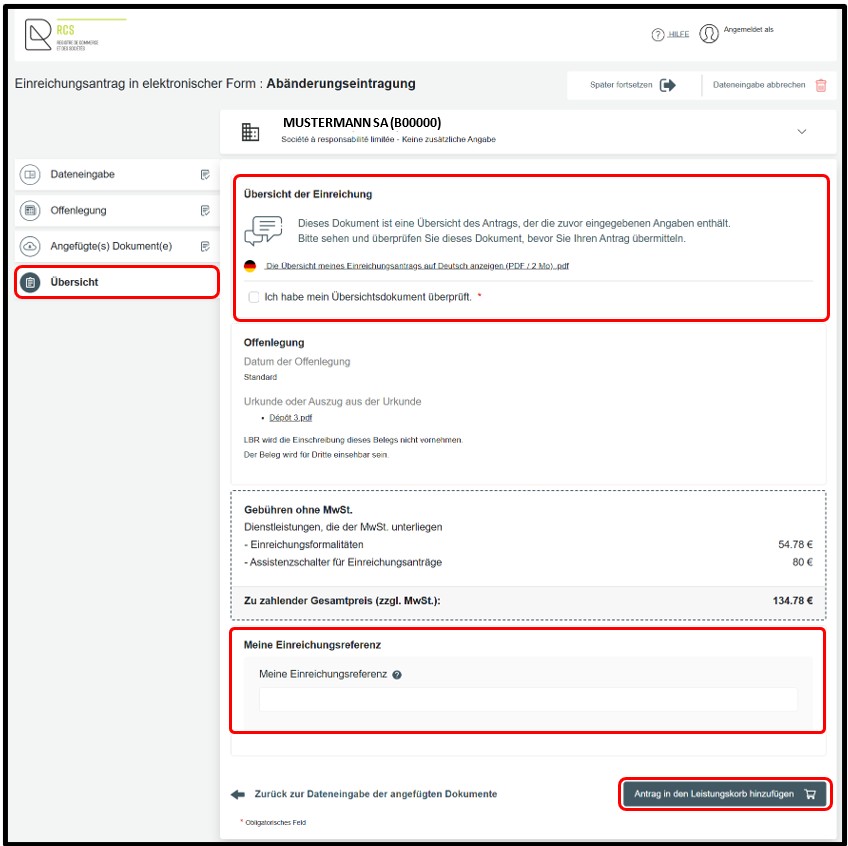
Der Nutzer wird aufgefordert, die Übersicht des Antrags auf administrative Formalität im PDF-Format anzuzeigen, indem er auf den Link Die Übersicht meines Einreichungsantrags auf Deutsch anzeigen klickt.
Wird bei der Überprüfung des Übersichtsdokuments ein Fehler festgestellt, kann der Nutzer zum Antrag zurückkehren, indem er auf den vorherigen Schritt klickt, bis er zu der Rubrik oder Unterrubrik gelangt, deren Angaben berichtigt werden sollen.
Wenn der Nutzer bei diesem Schritt der Überprüfung des Übersichtsdokuments feststellt, dass die eingegebenen Angaben korrekt sind, muss er obligatorisch das Kästchen Ich habe mein Übersichtsdokument überprüft ankreuzen.
Innerhalb dieser Rubrik kann der Nutzer im Feld Meine Einreichungsreferenz auch eine frei definierte Einreichungsreferenz angeben, um seine Anträge besser zu organisieren.
Der Nutzer validiert anschließend seinen Antrag auf administrative Formalität, indem er auf die Taste Antrag in den Leistungskorb hinzufügen klickt.