Mes abonnements
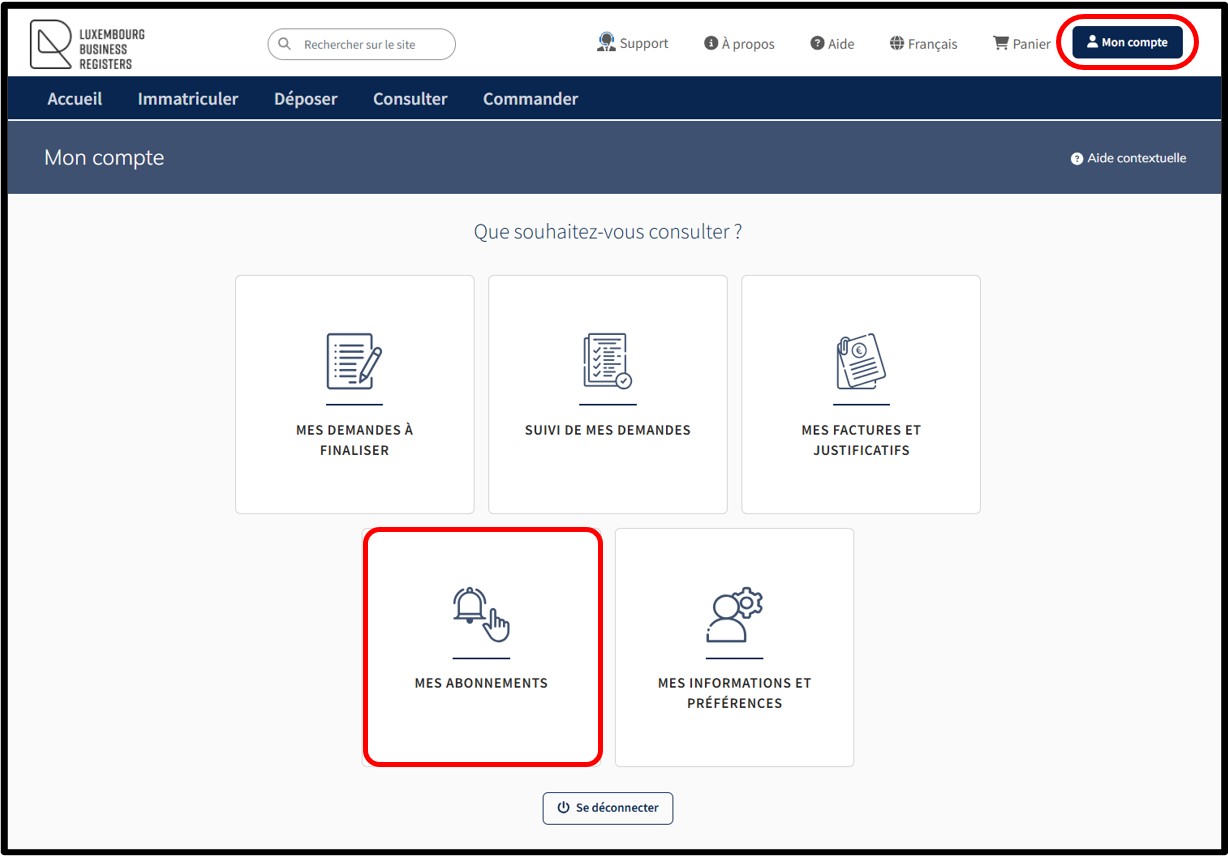
Cette fonctionnalité permet à l’utilisateur d’accéder à son espace client où il dispose des options suivantes :
- Consulter la liste de tous ses abonnements de surveillance de dépôt
- Effectuer le renouvellement d’un abonnement existant
- Consulter la liste des dépôts de toutes les entités pour lesquels un abonnement a été commandé
Chaque dépôt effectué dans le chef des entités pour lesquels des abonnements ont été souscrits est notifié à l’utilisateur par e-mail.
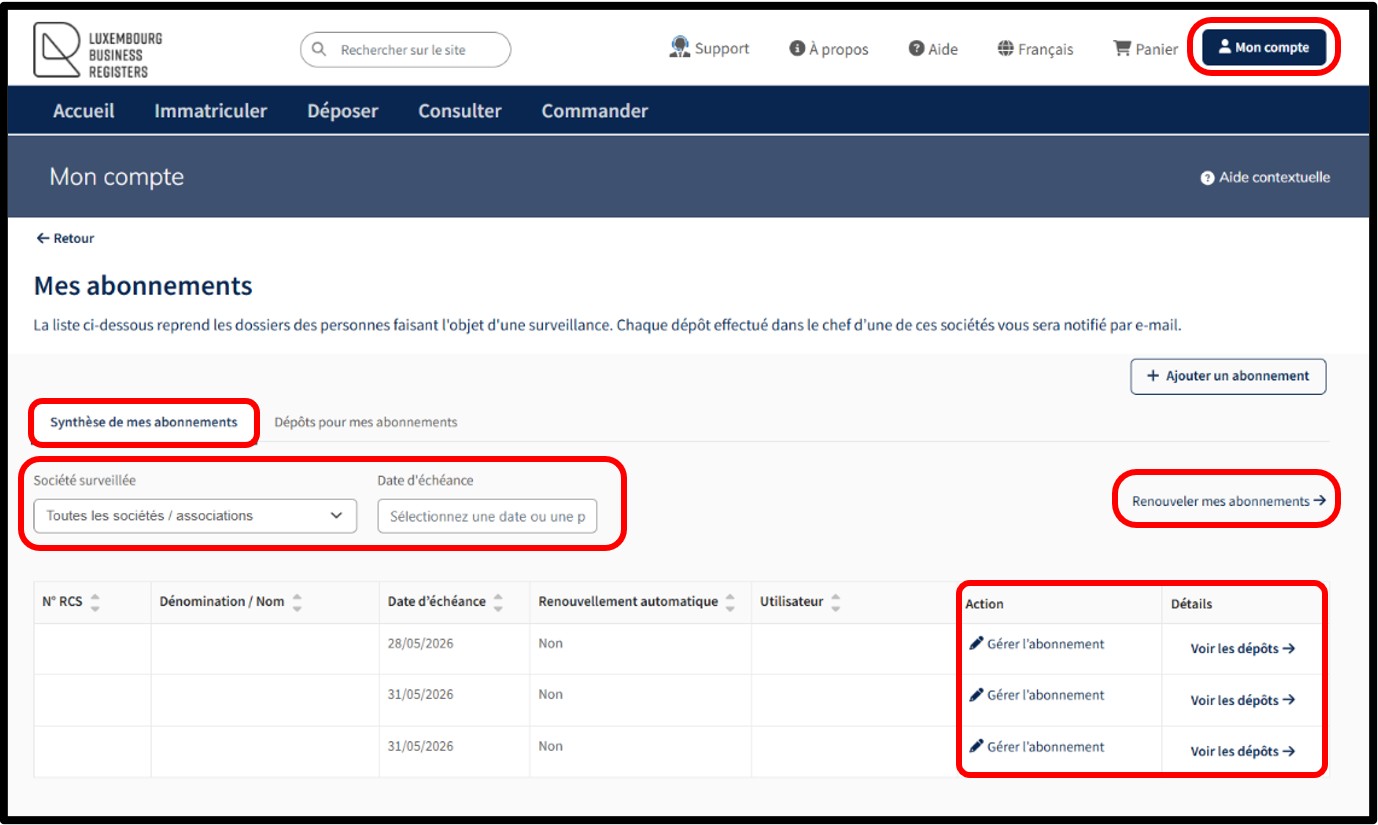
Au sein de l’écran Mes abonnements, l’utilisateur accède aux informations relatives à ses abonnements à travers un menu composé de deux onglets :
Synthèse de mes abonnements
L’utilisateur retrouve au sein de cet onglet la liste de tous ses abonnements ainsi que la possibilité de gérer ses abonnements en cours.
L’utilisateur dispose de deux types de filtres lui permettant de trier ses abonnements selon les critères suivants :
- Société surveillée
- Date d’échéance
- En cliquant sur le lien Renouveler mes abonnements, l’utilisateur peut sélectionner les abonnements qu’il souhaite renouveler.
- L’utilisateur peut accéder aux détails de l'entité en cliquant sur le N° RCS de l’entité faisant l’objet de l’abonnement.
- En cliquant sur le lien Gérer l’abonnement, l’utilisateur a la possibilité de gérer les détails de son abonnement.
- En cliquant sur le lien Voir les dépôts, l’utilisateur est redirigé vers l’écran lui proposant la liste des dépôts effectués pendant les 12 derniers mois pour l’entité sélectionnée.
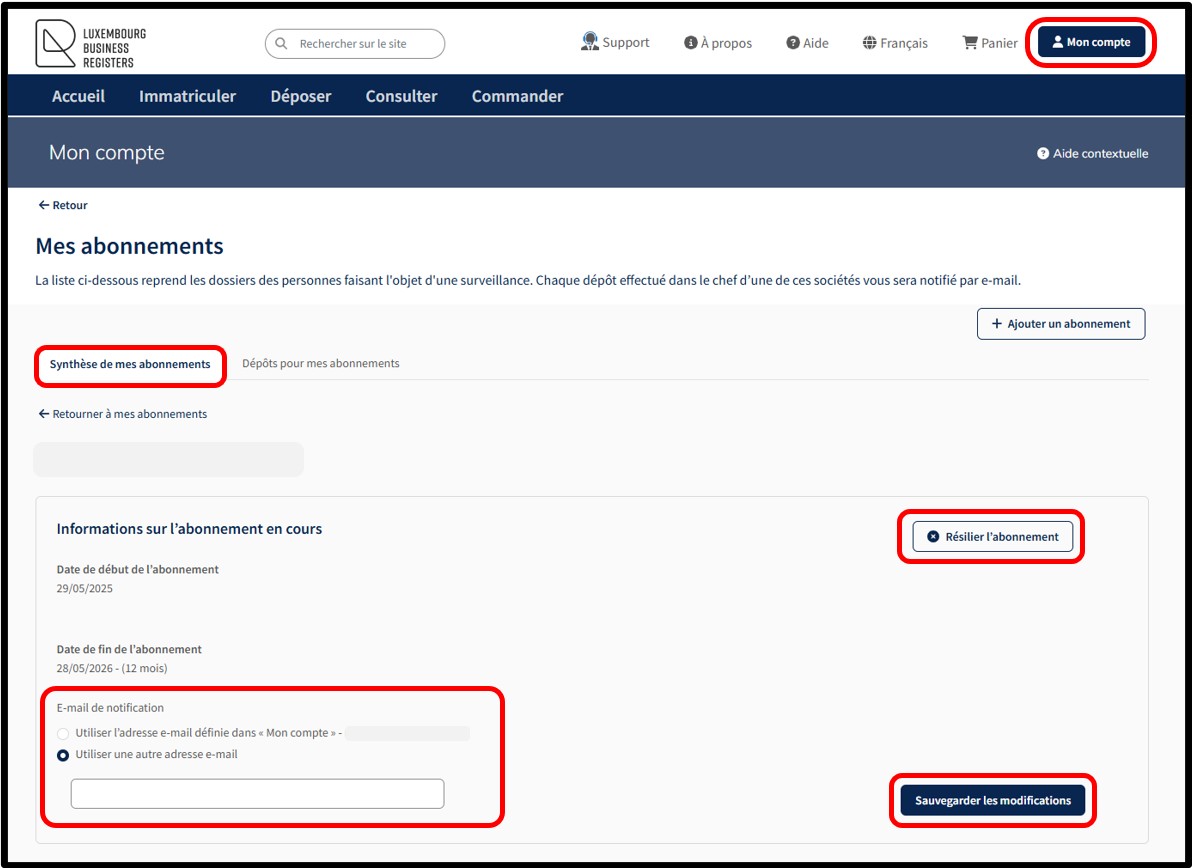
En cliquant sur le lien Gérer l’abonnement, l’utilisateur a la possibilité de :
- Résilier son abonnement en cliquant sur le bouton Résilier l’abonnement.
En confirmant la résiliation, l’abonnement prend fin immédiatement.
- Modifier l’adresse e-mail de notification.
Il doit pour cela cocher la case Utiliser une autre adresse e-mail et renseigner la nouvelle adresse à utiliser.
- Sauvegarder ses modifications en cliquant sur le bouton Sauvegarder les modifications.
Dépôts pour mes abonnements
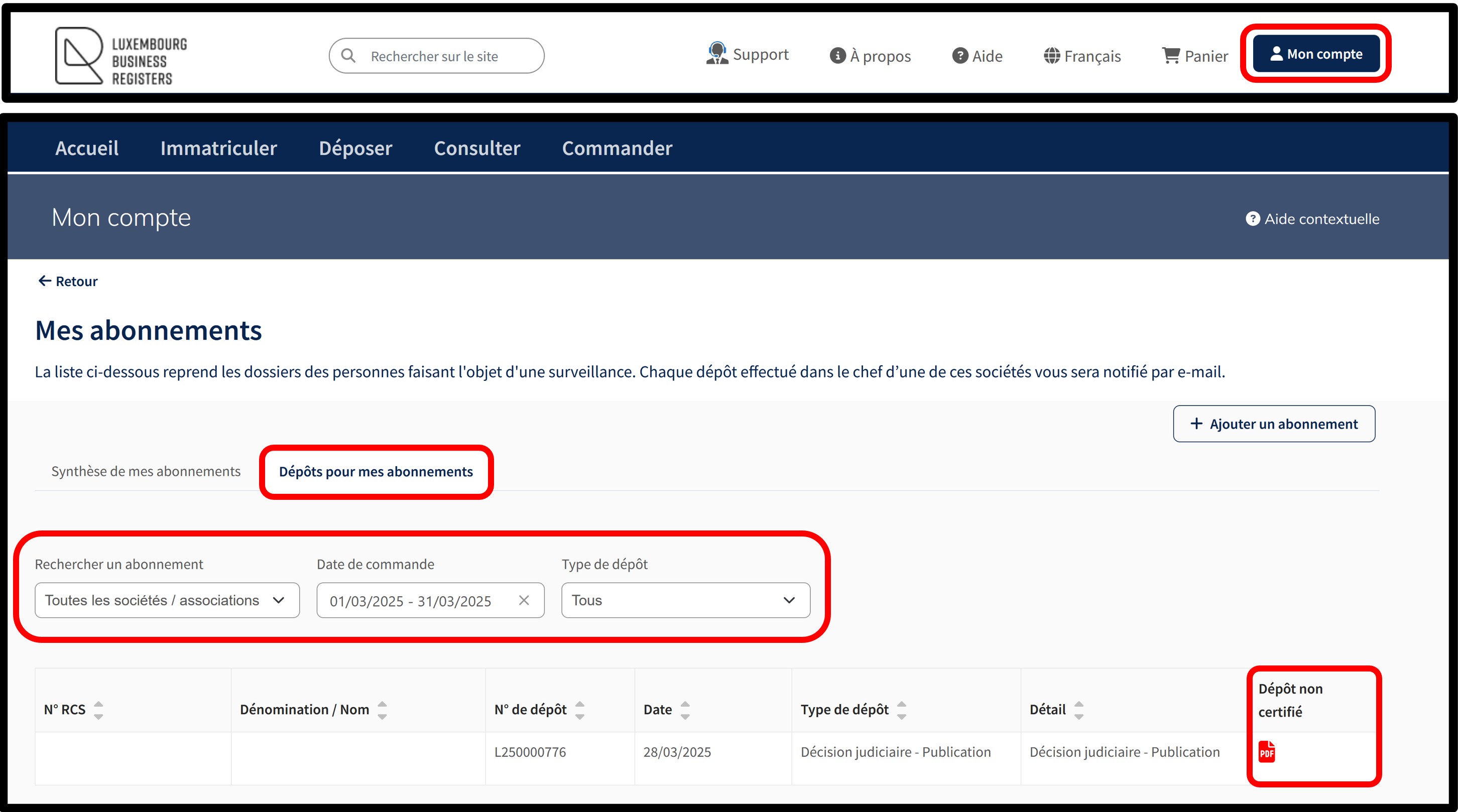
L’utilisateur retrouve au sein de cet onglet la liste des dépôts effectués pendant les 12 derniers mois pour tous ses abonnements.
L’utilisateur dispose également de trois types de filtres lui permettant de trier parmi les dépôts selon les critères suivants :
- Rechercher un abonnement
- Date de commande
- Type de dépôt
L'utilisateur a la possibilité de consulter les informations relatives au type de dépôt en cliqunt sur l'icône PDF qui lui permet de télécharger le document.
Prestation disponible
Ajouter un abonnement
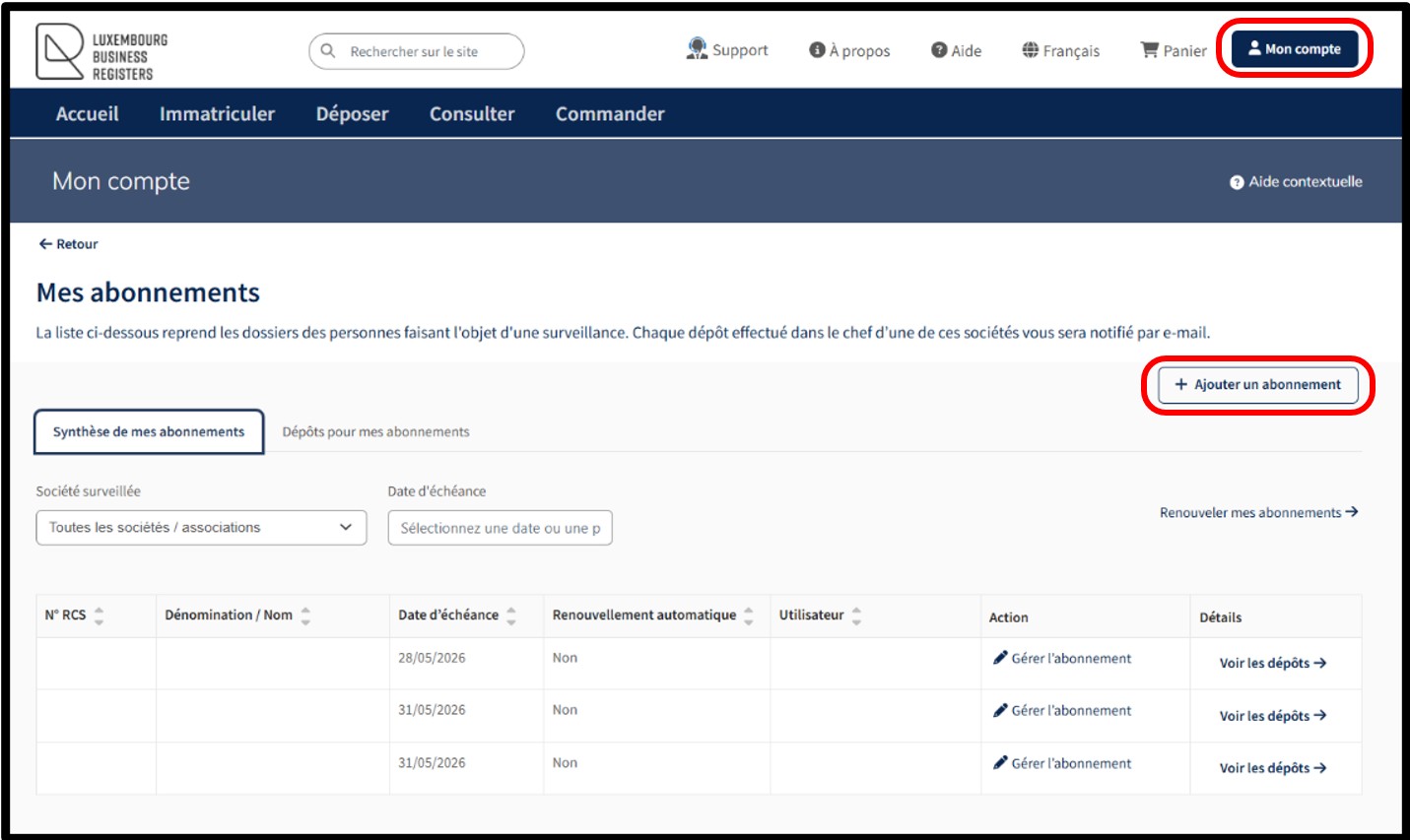
En cliquant sur bouton Ajouter un abonnement, l’utilisateur est redirigé vers l’écran lui permettant d’ajouter un nouvel abonnement à la liste de ses abonnements existants.
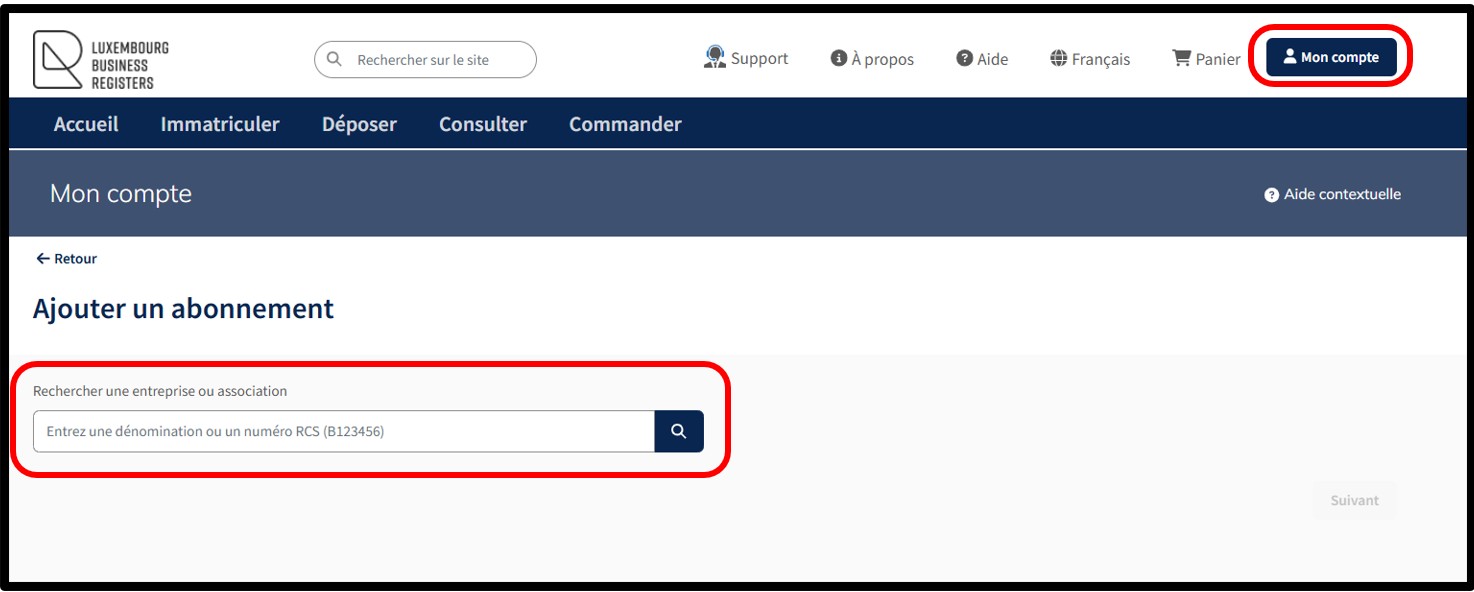
L’utilisateur est invité à utiliser la fonctionnalité de recherche afin d’identifier l’entité concernée pour laquelle il souhaite commander un abonnement, en saisissant comme critère de recherche soit son Numéro RCS, soit sa Dénomination. Une fois la recherche effectuée et l’entité concernée sélectionnée, l’utilisateur accède à l’écran lui permettant de procéder à la commande d’un abonnement annuel aux dépôts pour l’entité sélectionnée.
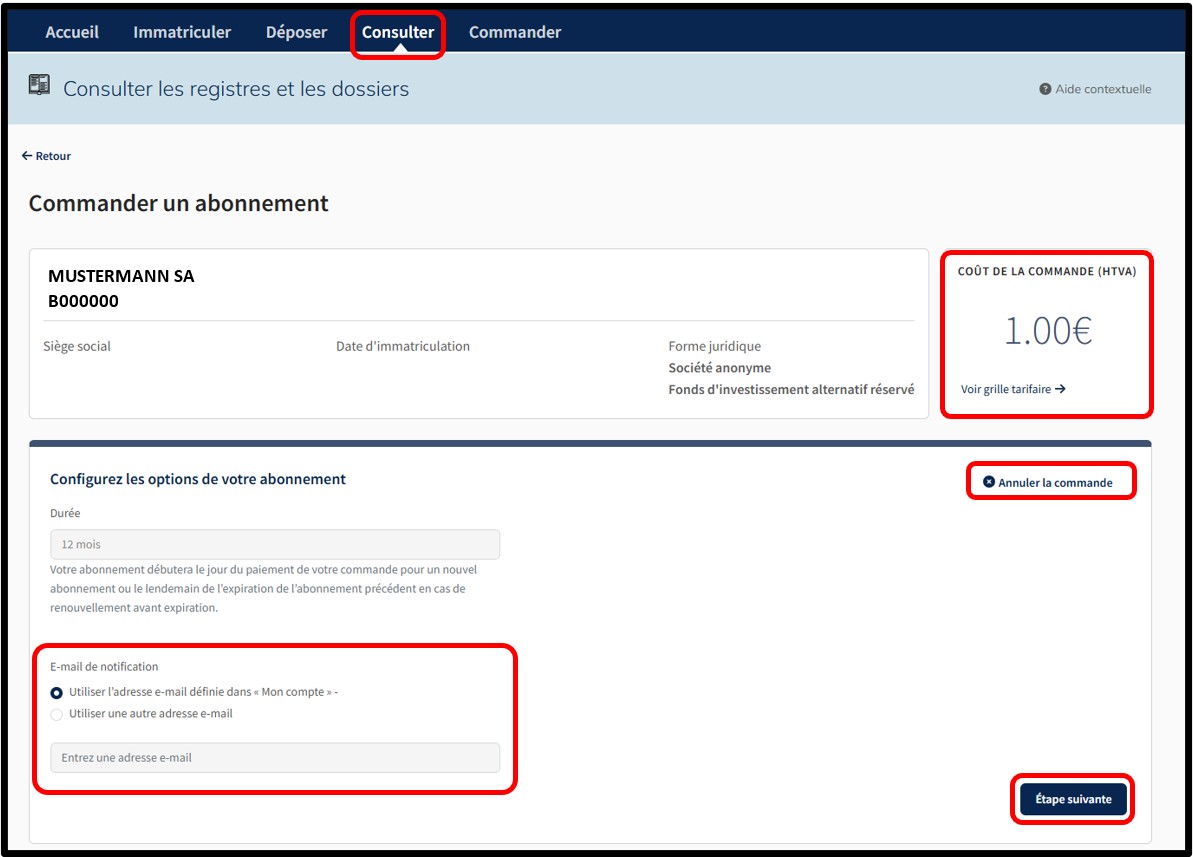
L’utilisateur peut annuler sa commande, en cliquant sur l’option Annuler la commande.
Le montant de la commande s’affiche dans le champ Coût de la commande (HTVA) situé en haut à droite de l’écran. Le lien Voir grille tarifaire renseigne l’utilisateur sur les tarifs en vigueur pour le type de prestation sélectionnée.
Pour commander l’abonnement annuel aux dépôts, l’utilisateur doit confirmer l’adresse e-mail de notification. Par défaut l’e-mail de notification correspond à celui renseigné lors de la création du compte utilisateur. L’utilisateur a toutefois la possibilité d’indiquer une autre adresse e-mail de notification en sélectionnant l’option Utiliser une autre adresse e-mail et d’indiquer un nouvel e-mail dans le champ prévu à cet effet.
Une fois les informations confirmées, l’utilisateur doit cliquer sur le bouton Étape suivante. A l’Étape suivante, l’utilisateur est redirigé vers l’écran de vérification de la commande. L’utilisateur finalise sa commande en cliquant sur le bouton Ajouter au panier.
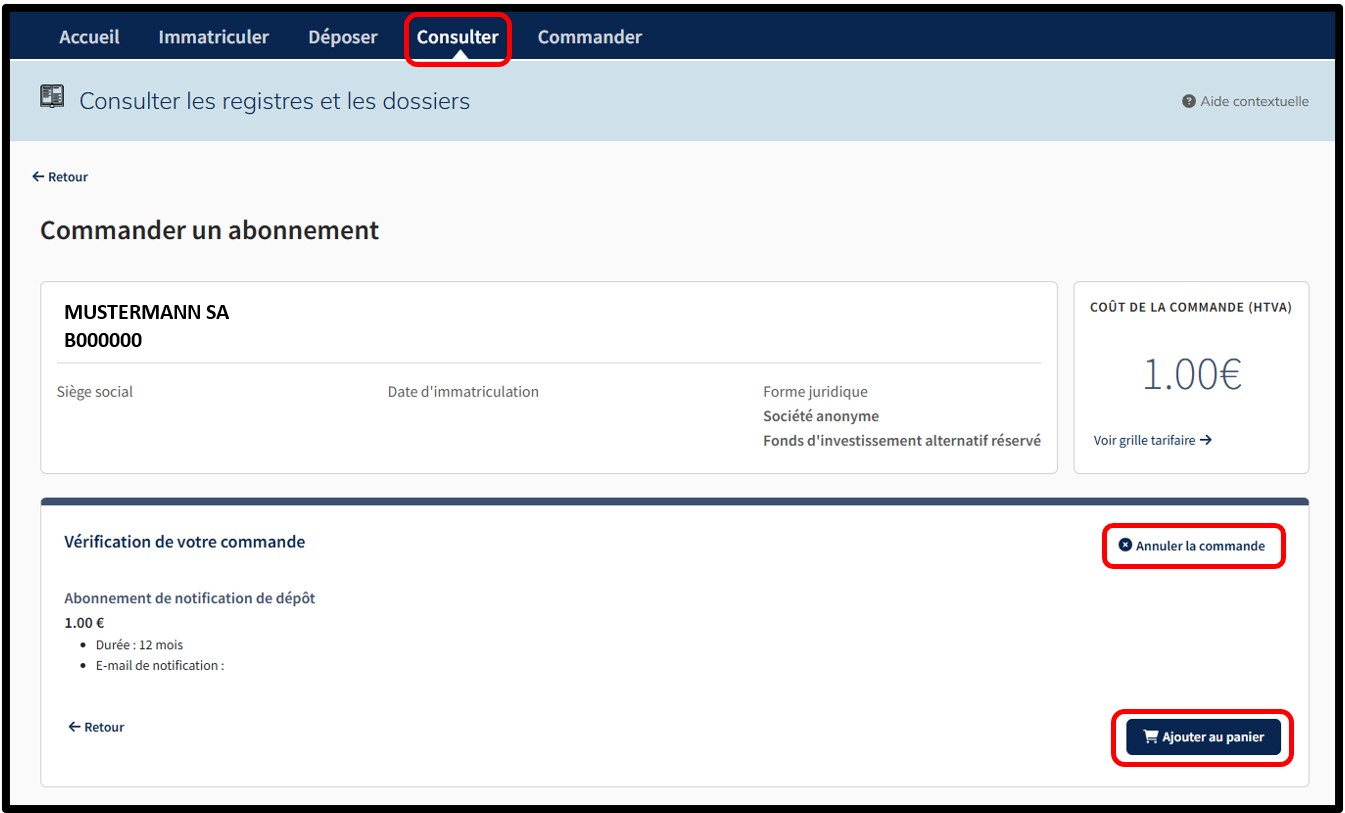
Après avoir validé sa commande en cliquant sur le bouton Ajouter au panier, l’utilisateur accède au Détail de son panier, présentant un récapitulatif de sa commande.
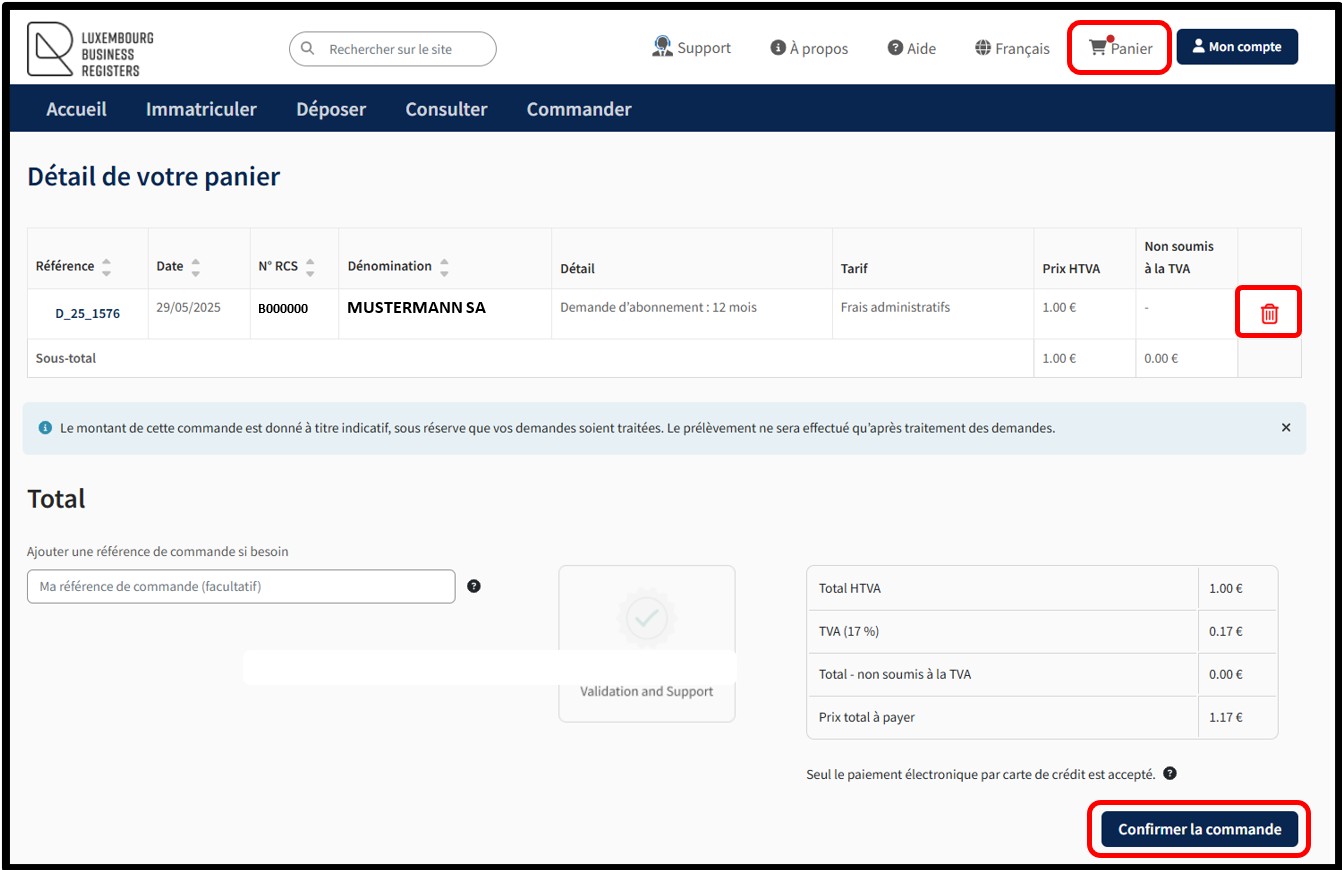
L’utilisateur peut supprimer une commande de son panier en cliquant sur l’icône Poubelle.
Afin de valider sa commande, l’utilisateur doit cliquer sur le bouton Confirmer la commande. Par cette action, l’utilisateur marque la volonté de procéder au paiement de toutes les demandes du panier. L’ensemble des demandes constitue une commande. Le paiement est réalisé à travers la plateforme sécurisée de paiement électronique Saferpay de SIX Card Solutions.
Après avoir cliqué sur le bouton Confirmer la commande, l’utilisateur se voie redirigé vers l’écran suivant Option d’enregistrement d’une carte de crédit lui offrant la possibilité d’enregistrer ou pas une carte de crédit pour de futurs paiements. L’utilisateur doit choisir si Oui ou Non il souhaite enregistrer son moyen de paiement.
Attention : La fonctionnalité d’enregistrement des données de carte de crédit nécessite obligatoirement une authentification par certificat de l’utilisateur. Une authentification par connexion anonyme ne permet pas d’utiliser cette fonctionnalité.
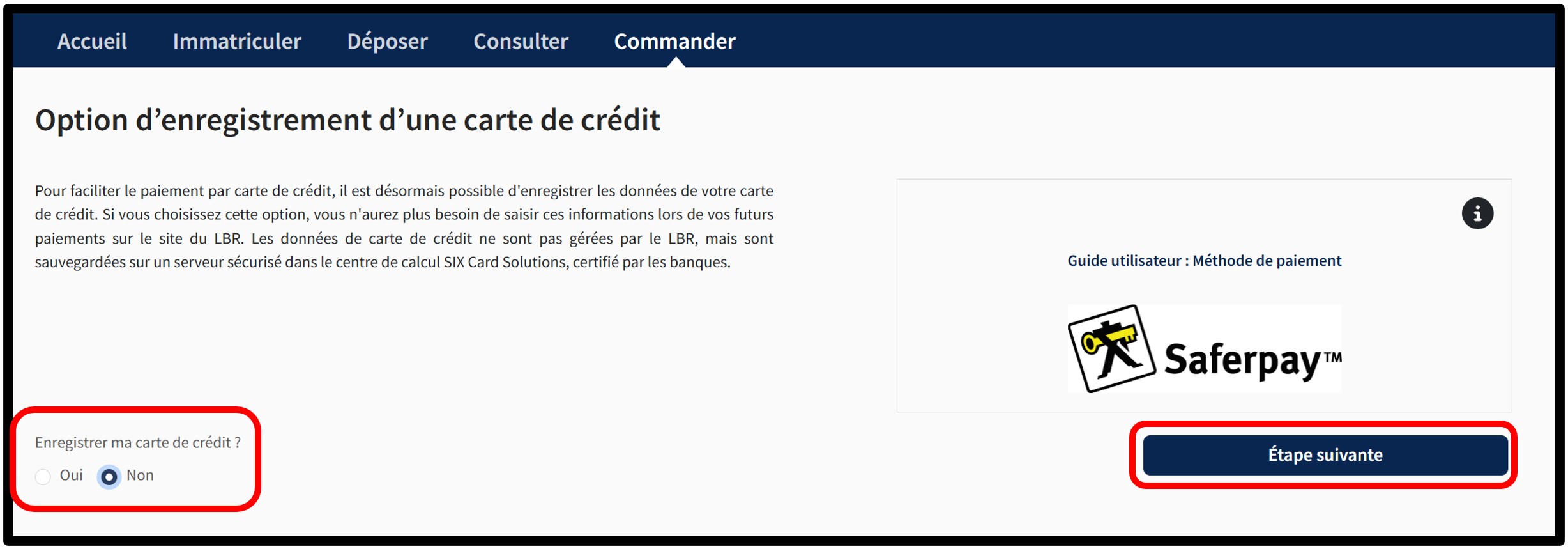
Pour ce faire, l’utilisateur doit indiquer son choix en cochant soit :
- La case Oui indiquant sa volonté d’enregistrer son moyen de paiement.
- La case Non indiquant son souhait de na pas enregistrer son moyen de paiement.
Pour valider son choix, l’utilisateur est invité à cliquer sur le bouton Étape suivante. Lors de l’Étape suivante, un pop-up informatif sur le Mode de paiement apparait à l’écran.
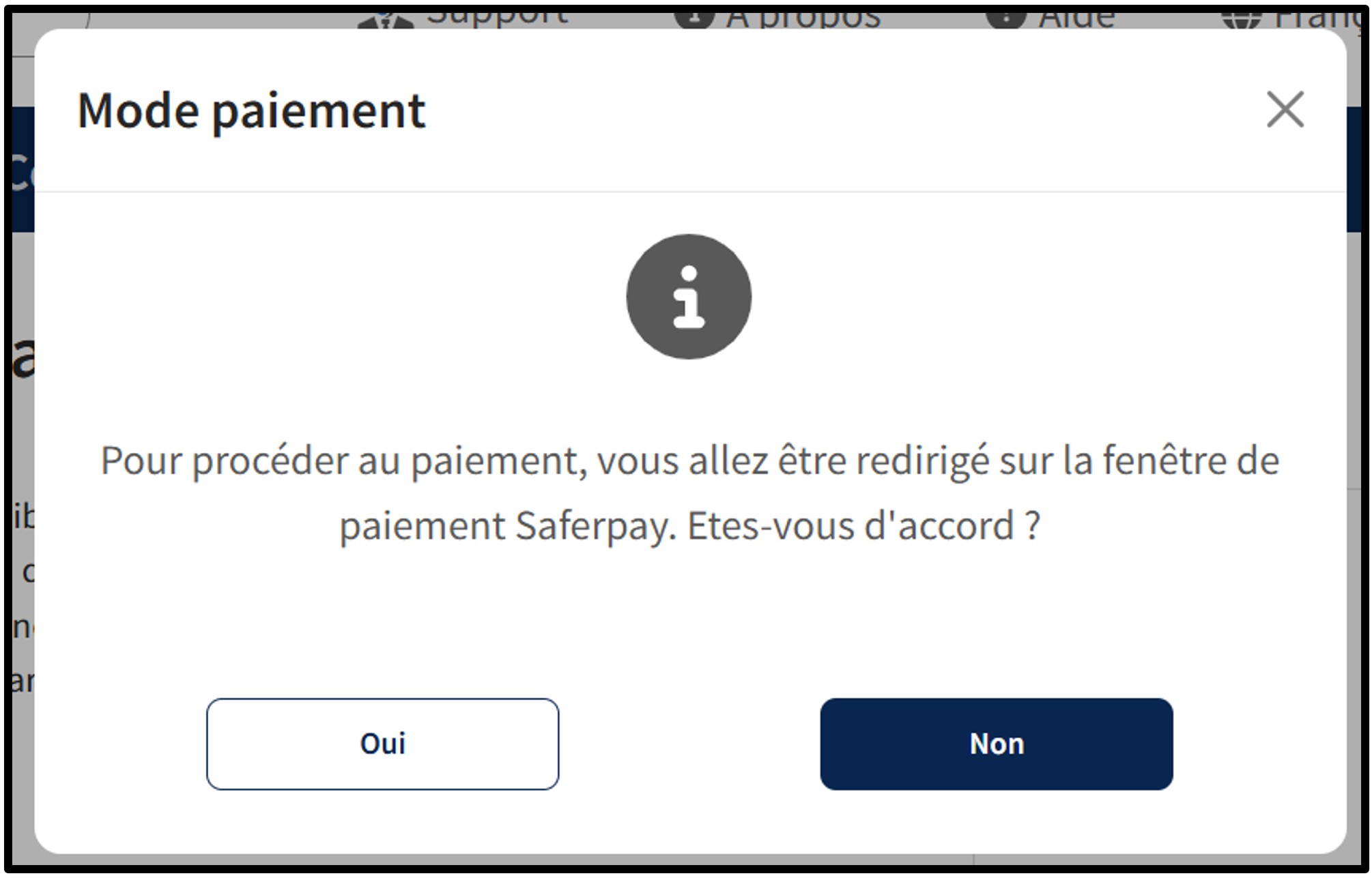
Pour continuer la procédure de paiement, cliquer sur le bouton Oui. L’utilisateur est redirigé vers la plateforme de paiement sécurisé Saferpay. L’utilisateur doit simplement suivre les instructions à l’écran pour finaliser le processus de paiement. Pour annuler la procédure de paiement, cliquer sur le bouton Non.
Une fois le processus de paiement finalisé et pour autant que le paiement soit accepté, l’utilisateur est ensuite redirigé vers l’écran Bon de commande confirmée.
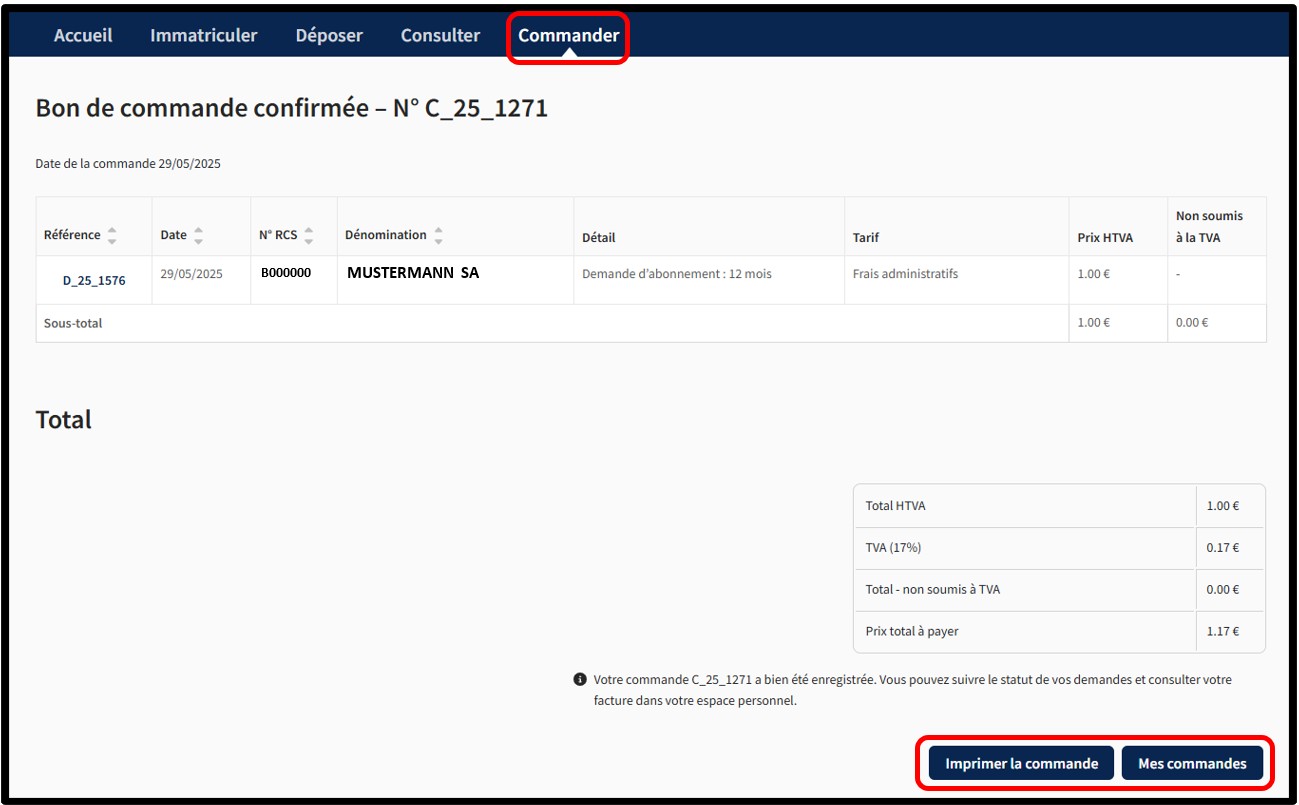
L’utilisateur peut imprimer son Bon de commande confirmée au format PDF en cliquant sur le bouton Imprimer la commande. L’utilisateur retrouvera ses abonnements aux dépôts au sein de la rubrique Mes abonnements disponible au sein de son espace client accessible via le menu Mon Compte.