Comment préparer vos documents au format PDF/A ?
Documents à transmettre : ce qu'il faut savoir (format PDF/A requis)
Documents destinés à la publication au RESA
Les documents destinés à la publication au RESA doivent être obligatoirement transmis au format PDF/A Texte. Il s’agit du seul format accepté pour les documents destinés à la publication.
Ces documents doivent également respecter les règles suivantes :
- Être au format A4 portrait.
- Disposer d’une zone horizontale blanche d’au moins 35 millimètres en haut de la première page permettant l’apposition par LBR d’une étiquette virtuelle matérialisant le récépissé du dépôt électronique.
- Être enregistrées au format PDF/A-1a ou PDF/A-1b : lors de l’enregistrement, sélectionnez l’option PDF/A-1a ou PDF/A-1b proposée par votre logiciel (Word, LibreOffice, Adobe, etc.).
- Ne pas contenir d’images, y compris le logo de l'association.
- Ne pas avoir été numérisés.
- Ne pas comporter de signature manuscrite.
- Être rédigés avec des polices courantes de bureautique : Arial, Calibri, New Courier, Times New Roman, Helvetica, Source Sans Pro.
Afin de garantir l’acceptation de puces prédéfinies, et uniquement dans cet objectif, les polices Wingdings et Symbol sont également acceptées. - Être rédigés en police de caractère noire sur fond blanc.
Attention : vérifiez également que l’en-tête, le pied de page ainsi que la numérotation des pages de votre document utilisent uniquement les polices courantes de bureautique.
Documents non destinés à la publication au RESA
Les documents destinés à des fins de traitement doivent être transmis au format PDF/A et respecter les règles suivantes :
- Être au format A4 portrait.
- Disposer d’une zone horizontale blanche d’au moins 35 millimètres en haut de la première page permettant l’apposition par LBR d’une étiquette virtuelle matérialisant le récépissé du dépôt électronique.
- Être enregistrées au format PDF/A-1a ou PDF/A-1b : lors de l’enregistrement, sélectionnez l’option PDF/A-1a ou PDF/A-1b proposée par votre logiciel (Word, LibreOffice, Adobe, etc.).
Comment convertir vos documents au format PDF/A
Plusieurs solutions existent pour convertir des fichiers bureautiques au format PDF/A. Voici les trois méthodes pour vous aider :
- Création d’un document par Microsoft Office (Versions 2010 et postérieures) et utiliser la fonctionnalité Enregistrer sous.
- Création d’un document par OpenOffice ou LibreOffice et utiliser la fonctionnalité Exporter en PDF.
- Création d’un document en utilisant la fonctionnalité d’impression vers l’imprimante Adobe PDF installée par défaut lors de l’installation de l’outil Adobe Acrobat Professional.
Préparation de vos documents avec Microsoft Office
Étapes principales :
1. L’utilisateur doit ouvrir son document dans Microsoft Word.
2. Pour convertir son fichier Word au format PDF/A, l’utilisateur doit suivre les étapes suivantes :
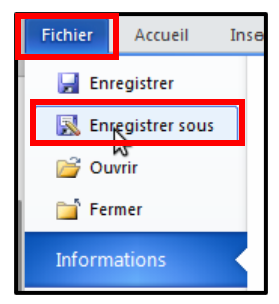
A. Cliquer sur Fichier, puis sur Enregistrer sous.
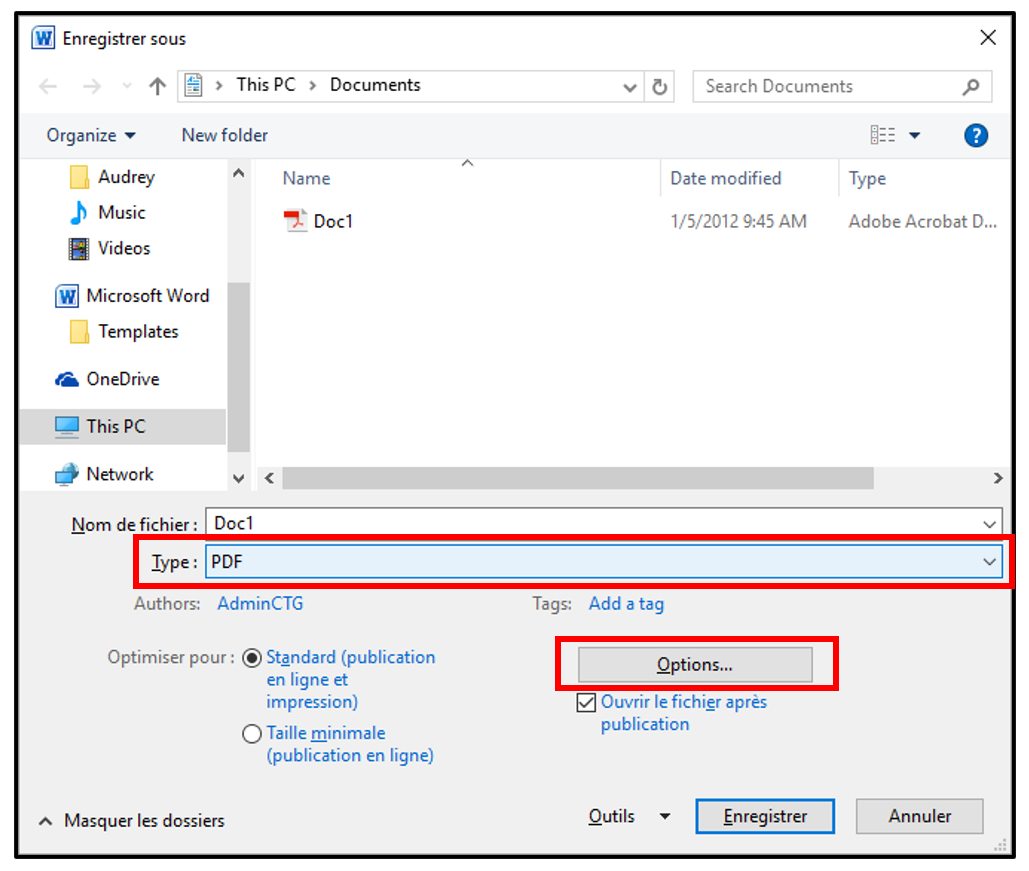
B. Sélectionnez au sein de l’option Type, le format intitulé PDF (*.pdf). Puis cliquez sur le bouton Options.
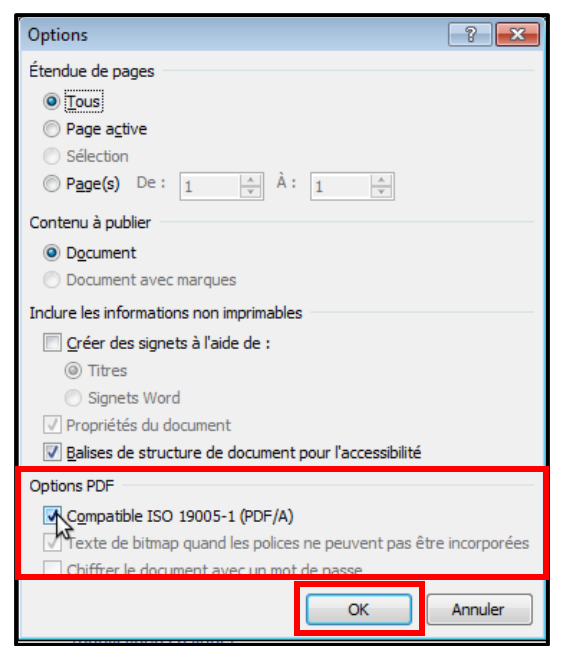
C. Au sein du pop-up apparaissant à l’écran, l’utilisateur doit cocher la case Compatible ISO 19005-1 (PDF/A). Puis cliquez sur le bouton OK. Cette option devrait rester cochée pour les prochaines sauvegardes en PDF.
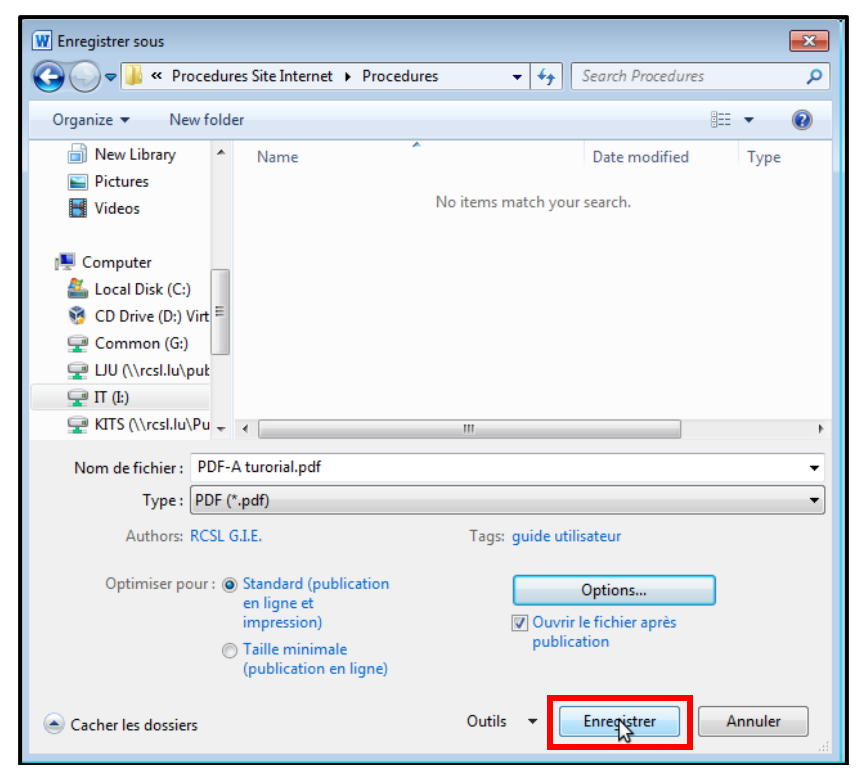
D. Pour finaliser le processus de conversion au format PDF/A, veuillez cliquer sur le bouton Enregistrer.
Une fois ces différents étapes réalisées, l’utilisateur disposera d’une version PDF/A de son document Word qui pourra être transmis au gestionnaire du RCS.
Préparation de vos documents avec OpenOffice / LibreOffice
Ces logiciels sont des solutions bureautiques complètes avec un fonctionnement équivalent à Microsoft Office. Ce sont des logiciels Open Source, construits sur la même base et disponibles gratuitement sur les sites des projets respectifs :
- LibreOffice : https://libreoffice.org/
- OpenOffice : https://www.openoffice.org/
Étapes principales :
1. L’utilisateur doit ouvrir son document dans OpenOffice / LibreOffice.
2. Pour convertir son document au format PDF/A, l’utilisateur doit suivre les étapes suivantes :
A. Cliquer sur File, puis sur "Export as PDF".
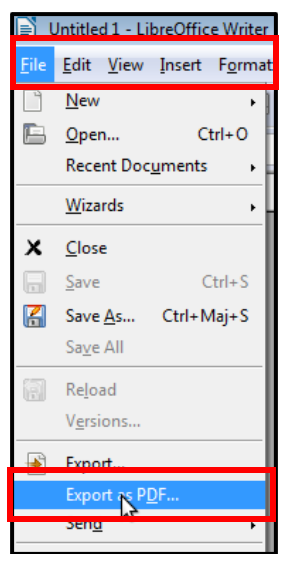
B. Au sein du pop-up apparaissant à l’écran, l’utilisateur doit cocher la case Archive PDF/A-1a (ISO 19005-1). Puis cliquez sur le bouton Export.vCette option devrait rester cochée pour les prochaines sauvegardes en PDF.
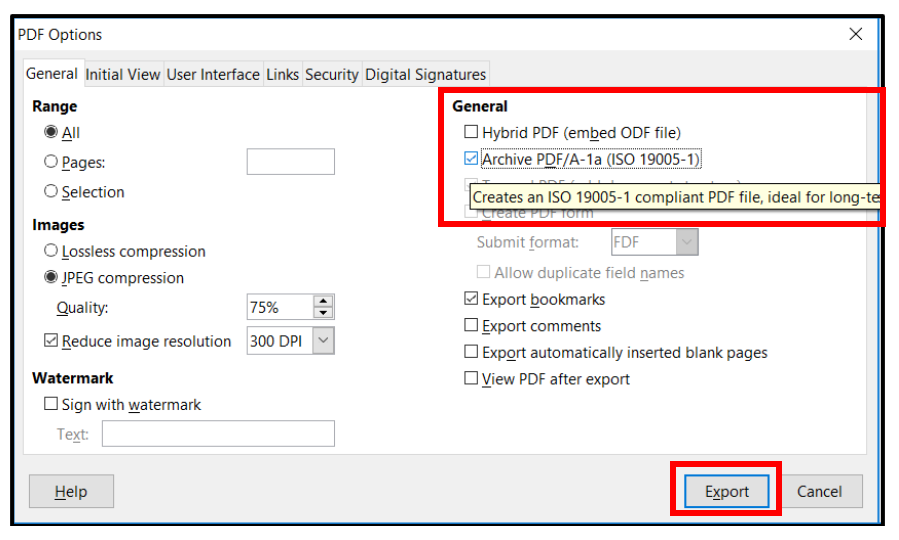
Une fois ces différents étapes réalisées, l’utilisateur disposera d’une version PDF/A de son document qui pourra être transmis au gestionnaire du RCS.
Préparation de vos documents avec Acrobat PDF
Il existe plusieurs méthodes pour convertir un fichier au format PDF/A à l’aide de l’outil Adobe Acrobat. Les différentes méthodes sont décrites dans l’aide d’Adobe Acrobat. La méthode la plus simple pour créer un fichier PDF respectant la norme PDF/A à partir d’un fichier existant est la suivante :
Étapes principales :
1. L’utilisateur doit ouvrir son document dans son logiciel de traitement de texte.
2. Pour convertir son document au format PDF/A, l’utilisateur doit suivre les étapes suivantes :
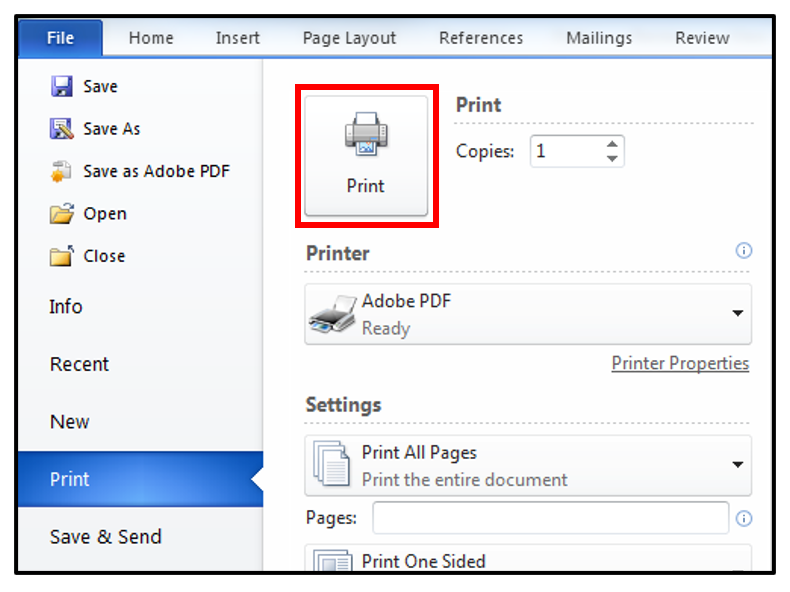
A. Cliquez sur File (Fichier), puis sur Print (Imprimer). Sélectionnez l’imprimante Adobe PDF qui est automatiquement créée lors de l’installation d’Adobe Acrobat Professional. Puis cliquer l’option Printer Properties (Propriétés Imprimante)
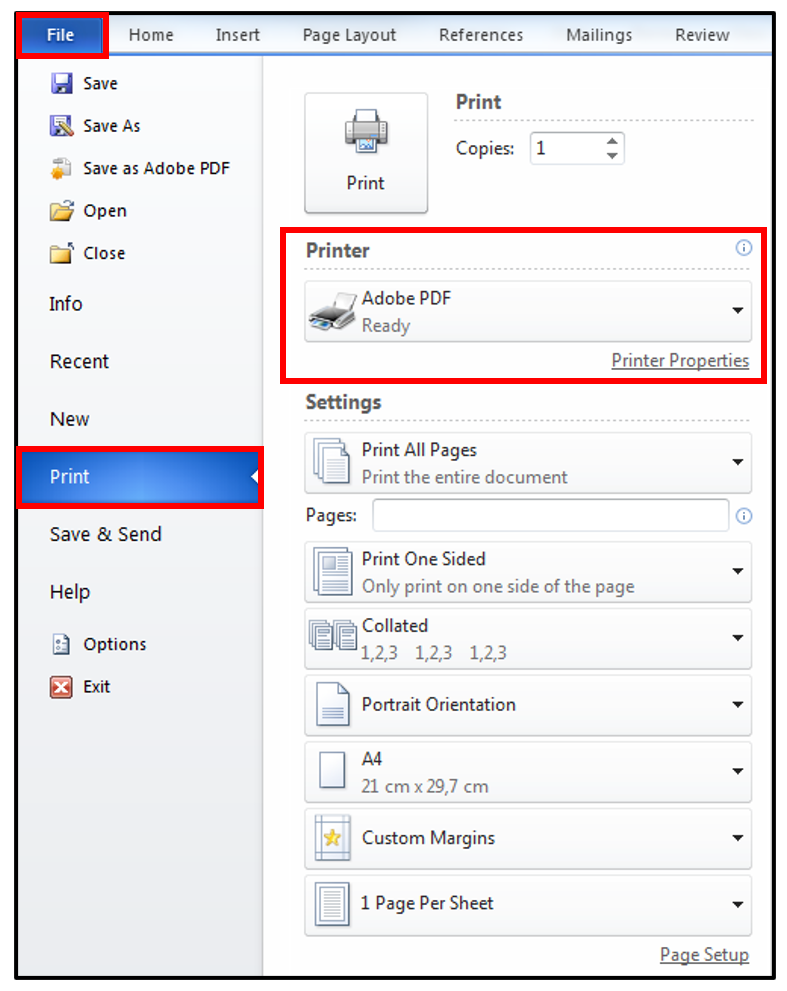
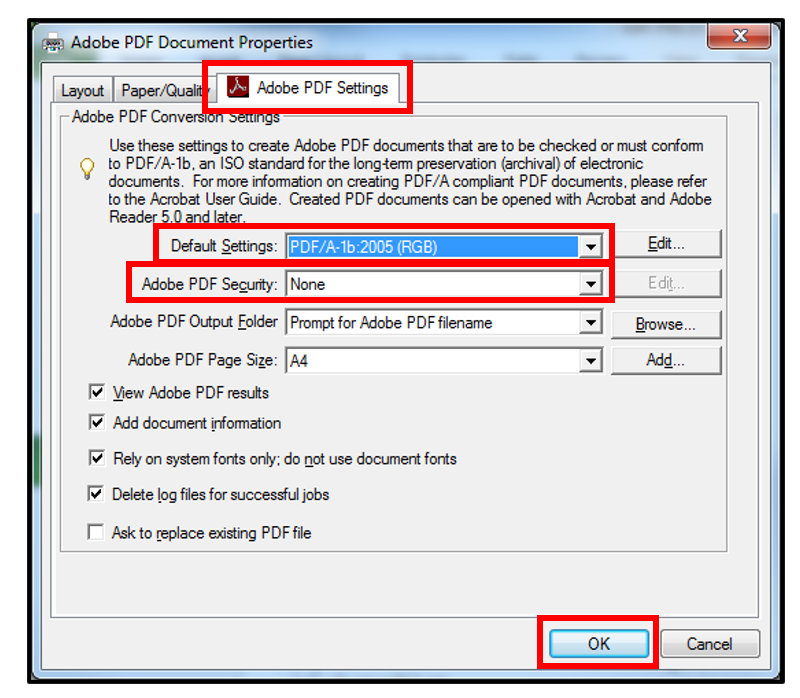
B. Au sein du pop-up apparaissant à l’écran, l’utilisateur doit
Sélectionnez l’onglet Adobe PDF Settings.
Au sein du champ Default Setting, sélectionnez l’option PDF/A-1b.
Au sein du champ Adobe PDF Security, veillez à sélectionner l’option None.
Puis cliquez sur bouton OK pour fermer le pop-up.
C. De retour à l’écran d’impression, cliquez sur le bouton Print (Impression) pour finaliser le processus de conversion au format PDF/A.
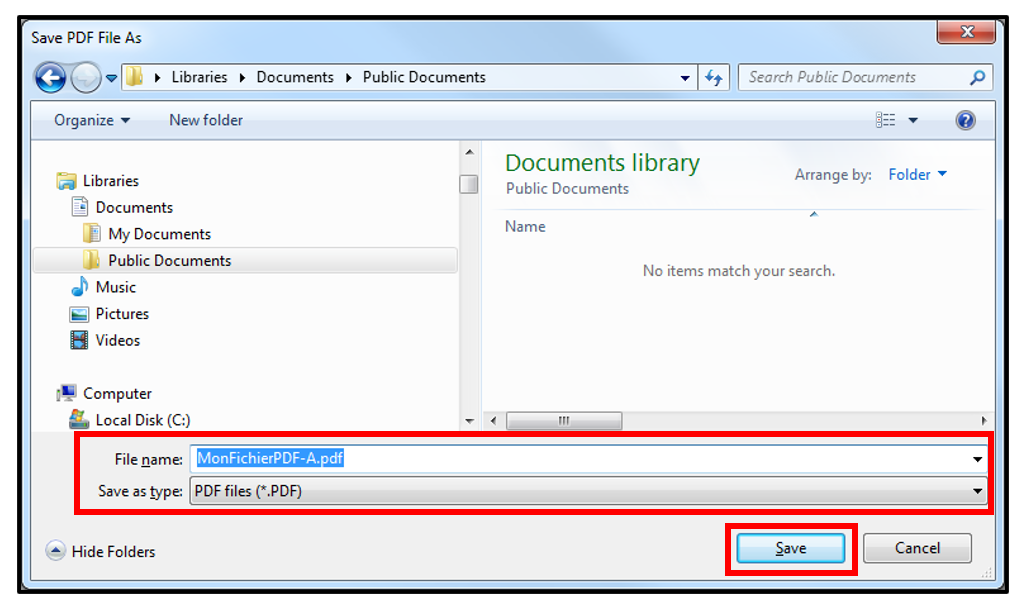
D. En cliquant sur le bouton Print (Impression), une nouvelle fenêtre s’ouvre demandant à l’utilisateur de spécifier l’endroit et le nom du fichier à enregistrer. Puis cliquez sur le bouton Save (Sauvegarde).
La conversion du document démarre, Adobe Acrobat Professional est lancé automatiquement et affiche le fichier PDF nouvellement créé. Une fois ces différents étapes réalisées, l’utilisateur disposera d’une version PDF/A de son document Word qui pourra être transmis au gestionnaire du RCS.
Contrôle de compatibilité PDF/A-1b
Il est possible de contrôler la compatibilité d’un fichier PDF avec la norme PDF/A-1b, à condition que l’utilisateur dispose de l’outil Adobe Acrobat Professional.
- Ouvrir le document PDF à contrôler avec Adobe Acrobat Professional.
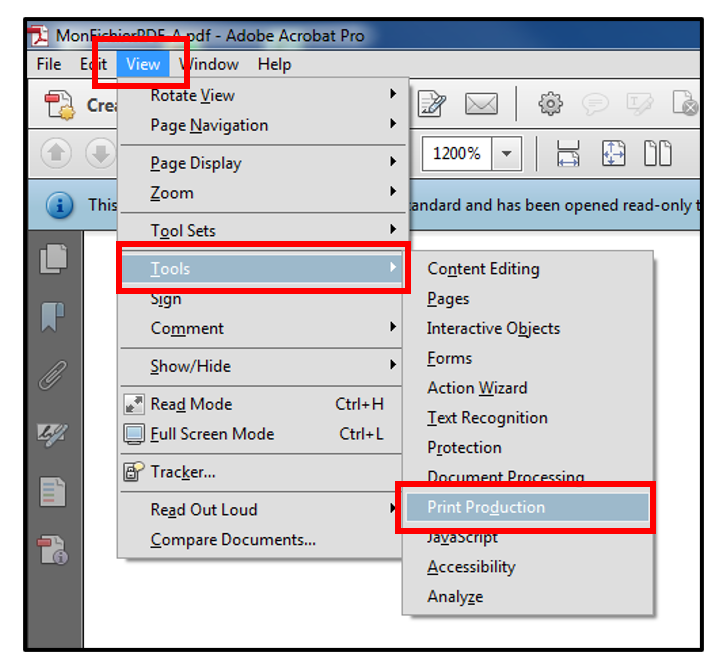
- Sélectionnez au sein du Menu principal, l’option View.
- Puis cliquez sur l’option Tools et sélectionnez le sous-menu Print Production.
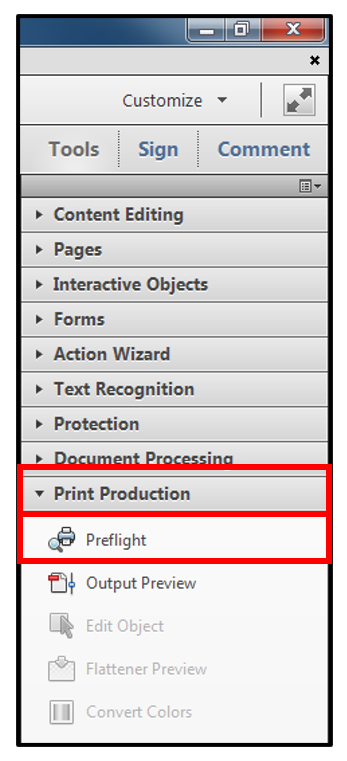
Au sein du sous-menu Print Production qui s’affiche à droite de l’écran, il faut cliquer sur l’option Prefight.
Après avoir sélectionner l’option Preflight, un pop-up apparaît à l’écran. Au sein de l’onglet Profiles, sélectionnez le menu accordéon PDF/A Compliance et sélectionnez l’option Verify compliance with PDF/A-1b. Une fois cette option sélectionnée, il faut cliquer sur le bouton Analyze.
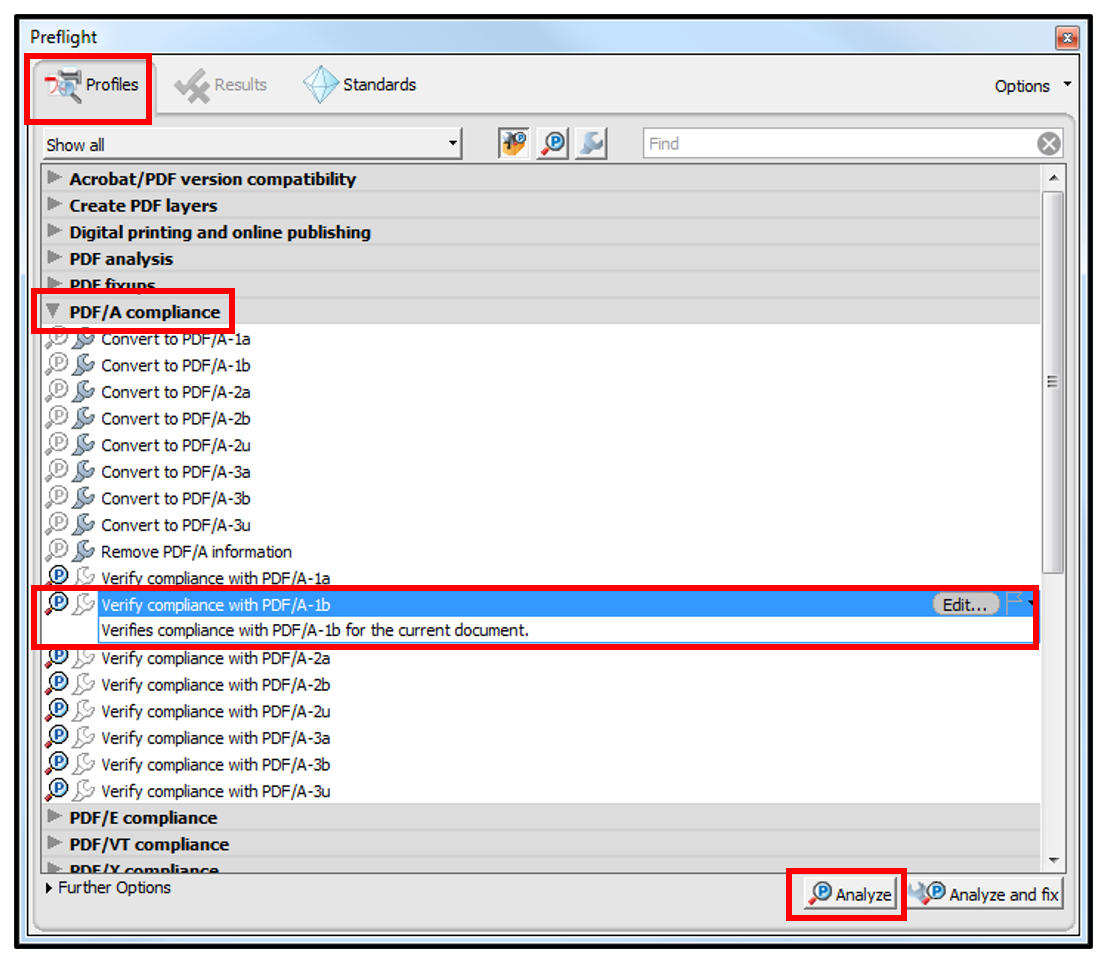
Si le document est compatible PDF/A-1b, l’onglet Results affiche une coche verte.
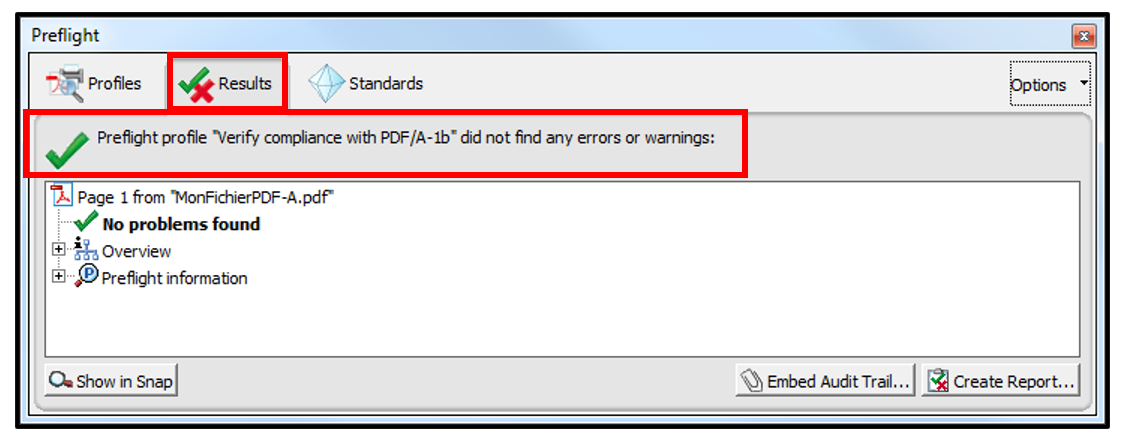
Si le document n’est pas compatible avec la norme PDF/A-1b, l’onglet Results affiche une croix rouge. Le document doit donc être créé selon une des méthodes décrites dans cette aide.
Documents à transmettre : ce qu'il faut savoir (format PDF/A requis)
Terminologie
- Format PDF
Portable Document Format : Format de fichier créé par Adobe permettant de visualiser et d'imprimer un fichier sur n'importe quelle plateforme.
- Format PDF/A
Format normalisé par la spécification PDF/A-1 publiée par l’ISO pour garantir l’archivage à long terme de documents électroniques. Il s’agit donc d’une version restreinte du format PDF.
Les restrictions comportent :
- Non-inclusion d’objet dynamique de type audiogramme ou vidéogramme.
- Interdiction du lancement de code script ou de fichiers exécutables.
- Inclusion de toutes les polices de caractères et leur utilisation sans contrainte légale et d’affichage.
- Palette des couleurs utilisée doit être spécifiée de manière indépendante.
- Interdiction du chiffrement et de la sécurité.
- Utilisation de métadonnées standard est obligatoire.