Modification des bénéficiaires effectifs / dirigeants principaux d'une ASBL / fondation au RBE
Cette prestation permet à l'ASBL de mettre à jour les informations concernant les personnes qu’elle a déclarées comme bénéficiaires effectifs / dirigeants principaux au RBE. Autrement dit, elle sert à modifier les données si la composition du conseil d'administration de l’association et/ou le délégué à la gestion journalière a changé depuis la dernière déclaration. La modification d’un ou de plusieurs bénéficiaires effectifs / dirigeants principaux suppose que l’ASBL ait préalablement effectué une déclaration initiale au RBE.
Pour vous aider à modifier plus facilement les informations de vos bénéficiaires effectifs / dirigeants principaux déclarés au RBE, le formulaire de saisie est prérempli avec les données existantes. Cela signifie que, lorsque vous lancez la demande de modification, les informations apparaissent automatiquement dans le formulaire, ce qui vous permet de modifier uniquement ce qui doit être changé.
Comment effectuer la modification de ses bénéficiaires effectifs ?
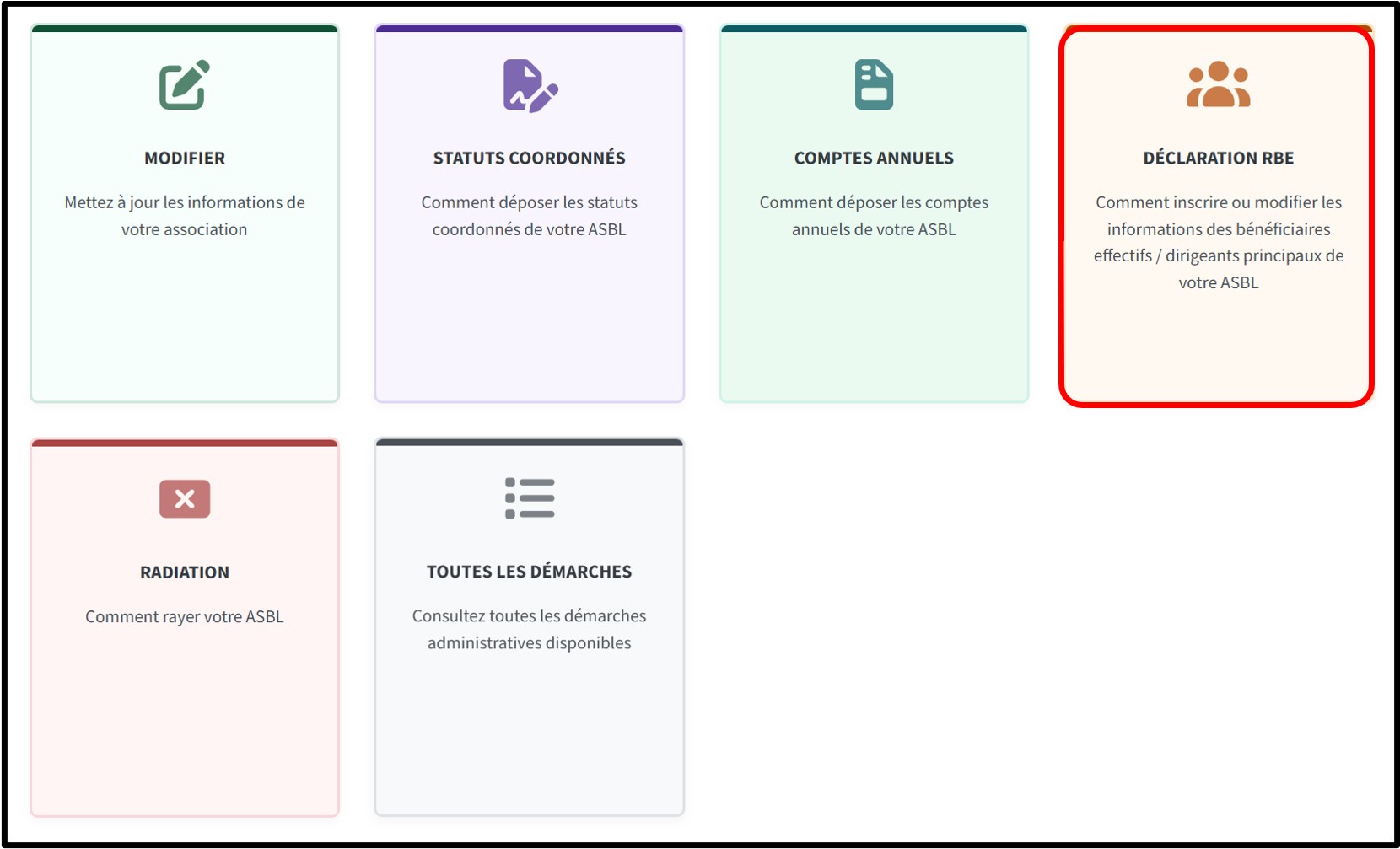
Comment modifier les dirigeants principaux / bénéficiaires effectifs de votre association
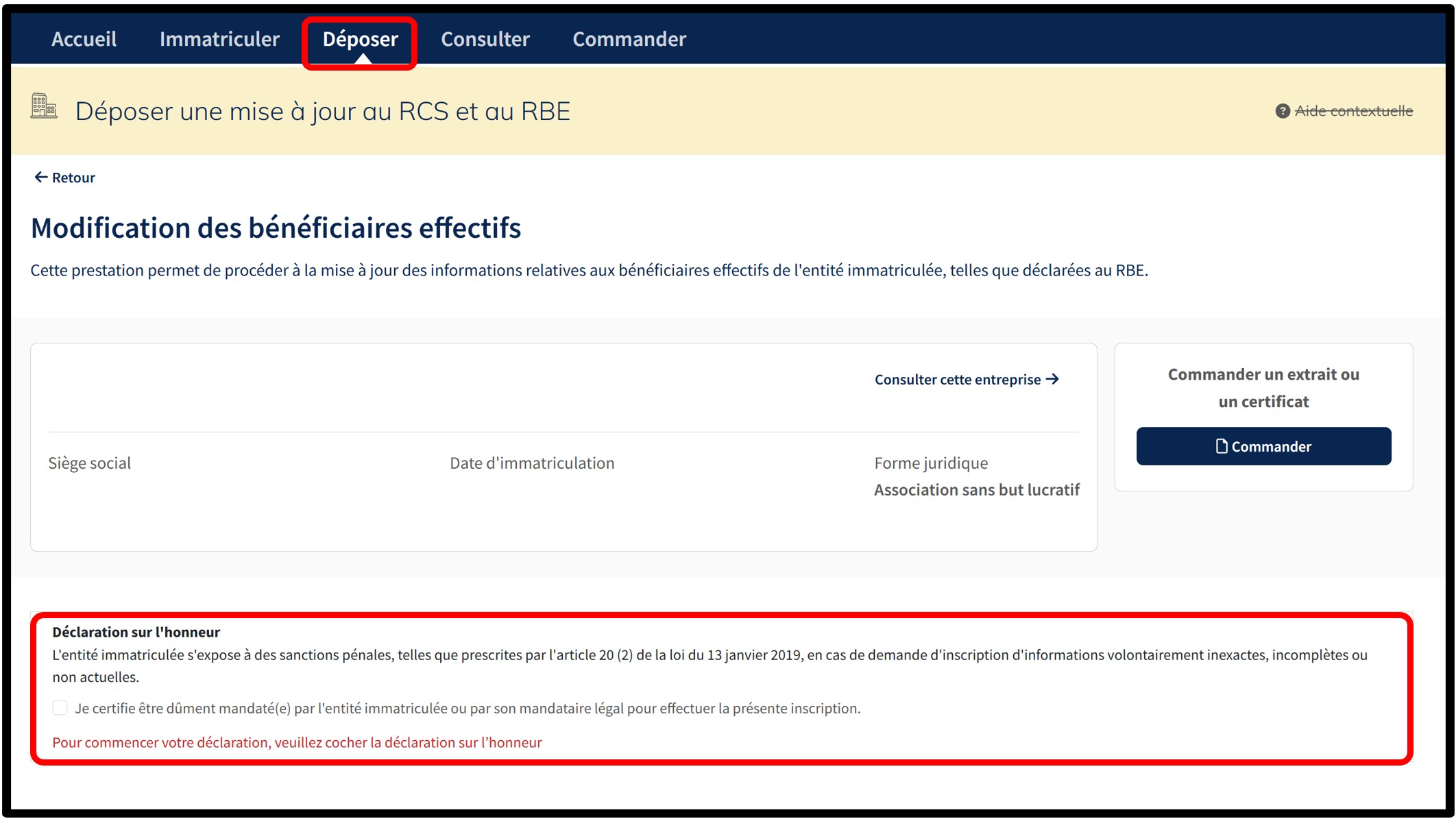
Après avoir sélectionné la prestation Déclaration RBE, l’utilisateur avance sur l’écran suivant où il doit obligatoirement cocher la case relative à la rubrique Déclaration sur l’honneur afin de certifier être dûment mandaté pour effectuer la modification. Sans cette action, il est impossible pour l’utilisateur de poursuivre la démarche de modification des bénéficiaires effectifs.
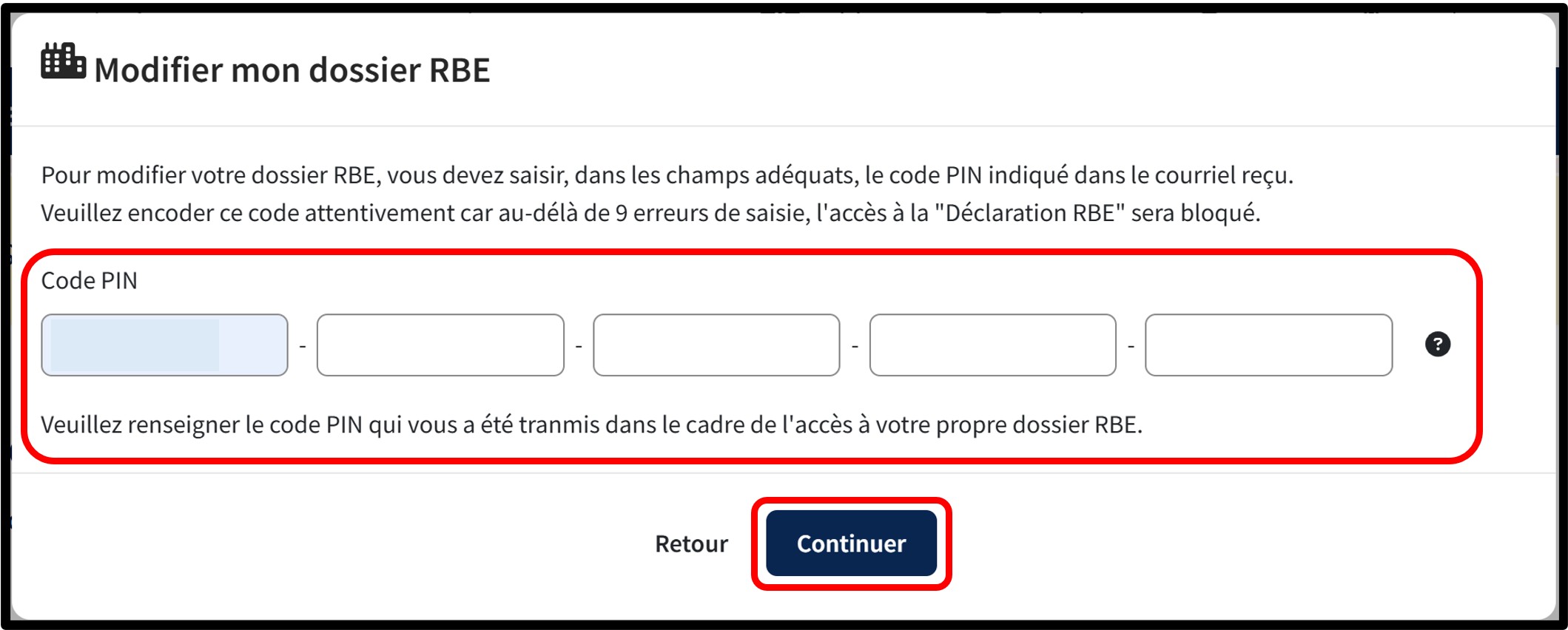
Une fois la case Déclaration sur l’honneur cochée, l'utilisateur accède à un pop-up lui permettant de renseigner au sein du champ Code PIN, le code PIN qui lui a été transmis par courrier dans le cadre de l’accès à son propre dossier RBE. Après saisie du Code PIN, l’utilisateur est invité à cliquer sur le bouton Continuer.
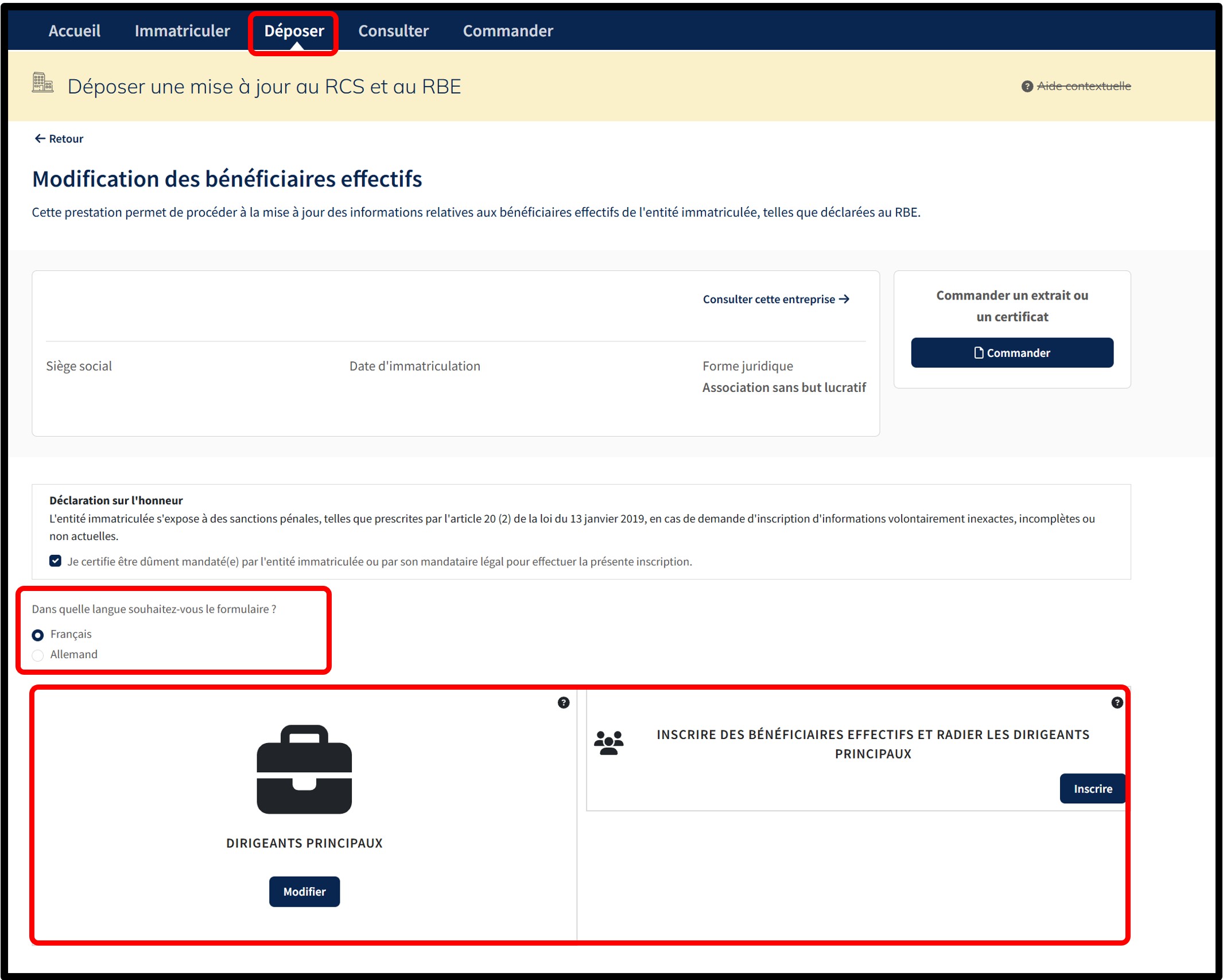
Cas de figure 1 : Après avoir cliqué sur le bouton Continuer, l’utilisateur accède à l'écran où il est invité à sélectionner la langue du formulaire de saisie relatif à la demande de modification. Si la modification concerne des dirigeants principaux, l'utilisateur se voit proposer deux options :
- Modifier ses dirigeants principaux
- Inscrire des bénéficiaires effectifs et radier les dirigeants principaux
Cas de figure 2 : Après avoir cliqué sur le bouton Continuer, l’utilisateur accède à l'écran où il est invité à sélectionner la langue du formulaire de saisie relatif à la demande de modification. Si la modification concerne des bénéficiaires effectifs, l'utilisateur se voit proposer deux options :
- Modifier ses bénéficiaires effectifs
- Inscrire des dirigeants principaux et radier les bénéficiaires effectifs
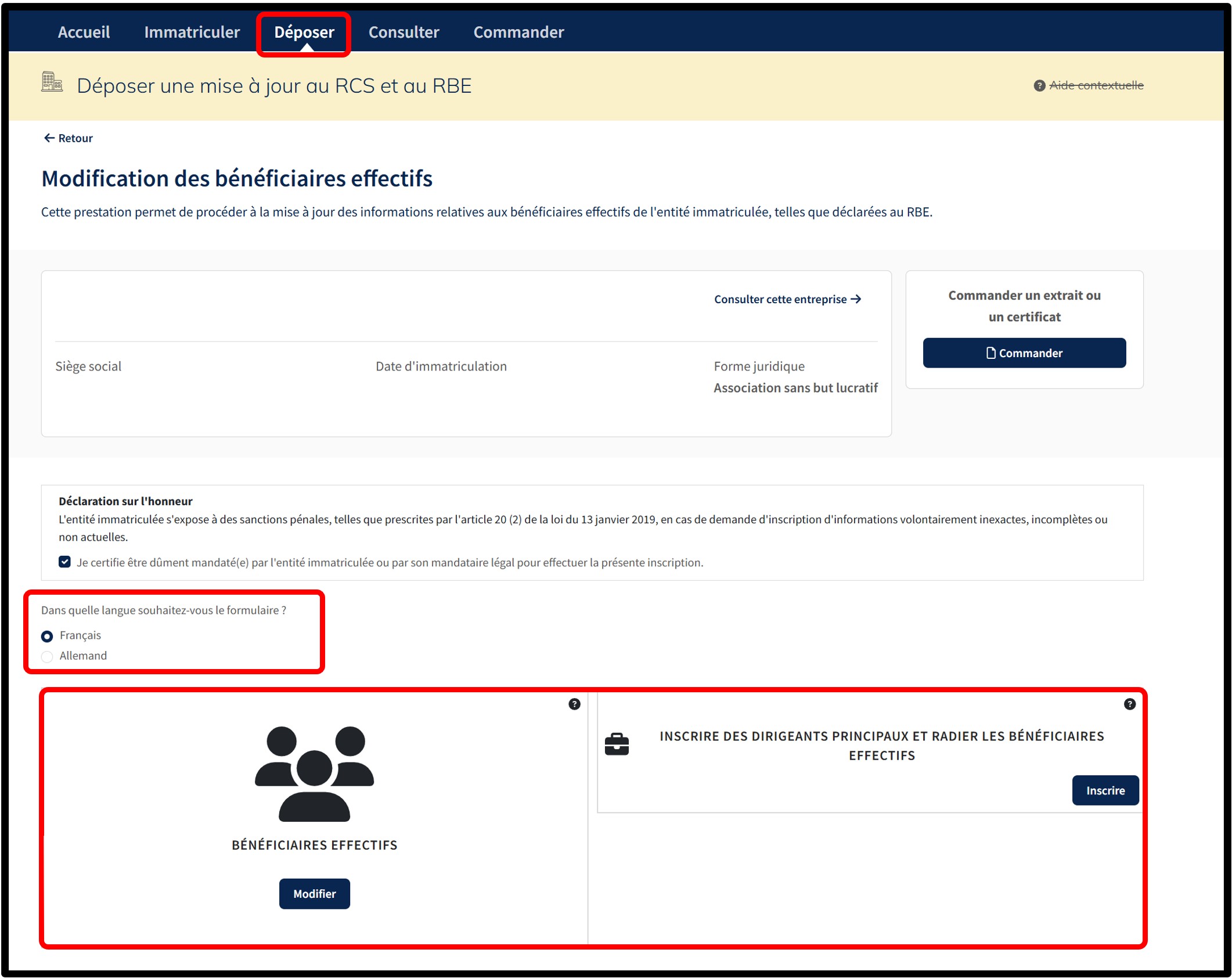
L’utilisateur valide la création de sa demande de modification en cliquant sur le bouton Modifier / Inscrire correspondant au type de modification qu'il souhaite déposer auprès du RBE. L’utilisateur est ensuite redirigé vers le formulaire de saisie correspondant à la prestation choisie.
Pièces à joindre à la demande de modification
Si la personne à inscrire ou à modifier comme bénéficiaire effectif / dirigeant principal possède un numéro d’identification luxembourgeois :
- Aucun document n’est requis. Il faut simplement que les informations saisies dans le formulaire correspondent exactement à celles indiquées sur sa pièce d’identité.
Si la personne à inscrire ou à modifier comme bénéficiaire effectif / dirigeant principal ne possède pas de numéro d’identification national luxembourgeois, vous devez renseigner son numéro d'identification étranger dans le formulaire. A la déclaration, vous devez joindre :
- Une copie de sa pièce d’identité. Si ce document n’est pas rédigé en lettres latines, une traduction en français, allemand ou luxembourgeois doit être ajoutée.
Informations utiles
Le numéro d’identification étranger à renseigner doit correspondre à celui figurant sur la pièce justificative qui sera à joindre à la déclaration.
Cas de figure 1 : le bénéficiaire effectif /dirigeant principal dispose d'un numéro d’identification national étranger
- Dans le cas où un numéro d’identification national existe dans le pays, ce numéro est à indiquer dans la déclaration. Il doit également apparaître sur la pièce justificative qui sera à joindre à la déclaration. Il est à noter que dans ce cas, dans la mesure où le numéro d’identification national étranger a été renseigné dans la déclaration, il n’y a pas lieu d’indiquer le numéro du document d’identité dans la déclaration au RBE.
Cas de figure 2 : le bénéficiaire effectif /dirigeant principal dispose d'un numéro du document d’identité (en l’absence de numéro d’identification national)
- En cas d’absence de numéro d’identification national unique, le numéro à indiquer dans la déclaration au RBE est le numéro du document d’identité présenté (ex : numéro du passeport). Seul ce numéro sera accepté, tout autre numéro, même s’il figure sur la pièce présentée, sera refusé.
De même, lorsque qu’un document présente différents numéros d’identification nationale (ex : numéro d’identification fiscale et numéro de sécurité sociale), alors le numéro du document d’identité présenté est à indiquer. Les numéros de documents acceptés sont ceux présents sur les documents d’identité acceptés pour justifier de l’identité de la personne (Carte d’identité - Passeport - Titre / carte de séjour - Carte de résident - Permis de conduire).
Important : Conformément à la mise à jour des numéros d’identification nationaux luxembourgeois attribués aux personnes physiques inscrites au RCS, les ASBL déclarantes sont tenues de s’assurer de la concordance des données déclarées. Il leur incombe, le cas échéant, de procéder sans délai à la mise à jour du numéro d’identification étranger précédemment communiqué, conformément aux dispositions réglementaires en vigueur.
Modification des dirigeants principaux d'une association
Formulaire de saisie : ce qu'il faut savoir
Au sein de la rubrique Saisie des données à inscrire, l’utilisateur accède à la liste des dirigeants principaux déclarés pour son association. Deux options sont proposées à l'utilisateur :
- L’option Modifier lui permettant de procéder à la modification des données relatives au(x) dirigeant(s) principal(aux) inscrit(s) au RBE.
- L’option Rayer lui permettant de procéder à la radiation du/des dirigeant(s) principal(aux) inscrit(s) au RBE.
L'utilisateur a également la possibilité :
- D'ajouter un dirigeant principal en cliquant sur le lien Ajouter un dirigeant principal.

Afin de procéder à la modification d’une ou de plusieurs données concernant le dirigeant principal, l’utilisateur doit cliquer sur l’option Modifier. En cliquant sur cette option, l’utilisateur libère les champs de saisie disponibles à la modification, lui permettant de procéder aux modifications souhaitées. L'utilisateur peut annuler sa modification en cliquant sur l'option Annuler la modification. La donnée d'origine s'affichera à nouveau dans le champ concerné.
Une fois les modifications renseignées, l’utilisateur doit cliquer sur le bouton Valider la saisie. Cette action déclenche un contrôle des données renseignées. Les éventuelles erreurs ou données manquantes sont signalées en rouge à l’écran. L’utilisateur est alors invité à les corriger avant de poursuivre. Le cas échéant, en fonction du type de modification renseigné ou de l’ajout d’un dirigeant principal, l’utilisateur accède à l’étape suivante en cliquant sur la rubrique Pièce(s) à joindre à la déclaration.

Le cas échéant, au sein de la rubrique Pièce(s) à joindre à la déclaration, l'utilisateur doit obligatoirement joindre une copie de la pièce d'identité au sein du champ Pièces justificatives en cliquant sur le bouton Ajouter la pièce jointe. Pour poursuivre la déclaration de modification, l'utilisateur doit ensuite cliquer sur le lien Aller à la mise au panier.

Afin de procéder à la radiation du dirigeant principal, l’utilisateur doit cliquer sur l’option Rayer. En cliquant sur cette option, l’utilisateur procède à la radiation du dirigeant principal inscrit au RBE. L'utilisateur peut annuler sa radiation en cliquant sur l'option Annuler la radiation. Après validation de la saisie, l’utilisateur peut accéder à l’étape suivante en cliquant sur la rubrique Vérification de ma demande.

La rubrique Vérification de ma demande reprend le récapitulatif de la déclaration à des fins de vérification par l’utilisateur avant que celle-ci soit transmise au panier. L’utilisateur est invité à visualiser le récapitulatif de sa déclaration au format PDF en cliquant sur le lien Visualiser le récapitulatif de ma demande en français. En cas d’erreur constatée lors de la vérification du document récapitulatif, l’utilisateur peut retourner à la demande en cliquant sur l’étape précédente jusqu’à accéder à la rubrique ou à la sous-rubrique dont les informations sont à corriger.
Si lors de cette étape de vérification du document récapitulatif, l’utilisateur constate que les informations saisies sont correctes, il doit obligatoirement cocher la case J’ai contrôlé mon document récapitulatif. L’utilisateur peut également indiquer une référence de déclaration dans le champ Ma référence de déclaration, définie librement, pour mieux organiser ses demandes.
L'utilisateur valide ensuite sa déclaration en cliquant sur le bouton Ajouter la demande au panier.

Modification des bénéficiaires effectifs d'une association
Formulaire de saisie : ce qu'il faut savoir
Au sein de la rubrique Saisie des données à inscrire, l’utilisateur accède à la liste des bénéficiaires effectifs déclarés pour son association. Deux options sont proposées à l'utilisateur :
- L’option Modifier lui permettant de procéder à la modification des données relatives au(x) bénéficiaire(s) effectif(s) inscrit(s) au RBE.
- L’option Rayer lui permettant de procéder à la radiation du/des bénéficiaire(s) effectif(s) inscrit(s) au RBE.
L'utilisateur a également la possibilité :
- D'ajouter un bénéficiaire effectif en cliquant sur le lien Ajouter un bénéficiaire effectif.
- De procéder à la modification d'un bénéficiaire effectif non-consultable (Art. 15) (le cas échéant).
- De procèder à la radiation d'un bénéficiaire effectif non-consultable (Art. 15) (le cas échéant).

Afin de procéder à la modification d’une ou de plusieurs données concernant le bénéficiaire effectif, l’utilisateur doit cliquer sur l’option Modifier. En cliquant sur cette option, l’utilisateur libère les champs de saisie disponibles à la modification, lui permettant de procéder aux modifications souhaitées. L'utilisateur peut annuler sa modification en cliquant sur l'option Annuler la modification. La donnée d'origine s'affichera à nouveau dans le champ concerné.
Une fois les modifications renseignées, l’utilisateur doit cliquer sur le bouton Valider la saisie. Cette action déclenche un contrôle des données renseignées. Les éventuelles erreurs ou données manquantes sont signalées en rouge à l’écran. L’utilisateur est alors invité à les corriger avant de poursuivre. Le cas échéant, en fonction du type de modification renseigné ou de l’ajout d’un bénéficiaire effectif, l’utilisateur accède à l’étape suivante en cliquant sur la rubrique Pièce(s) à joindre à la déclaration.

Le cas échéant, au sein de la rubrique Pièce(s) à joindre à la déclaration, l'utilisateur doit obligatoirement joindre une copie de la pièce d'identité au sein du champ Pièces justificatives en cliquant sur le bouton Ajouter la pièce jointe. Pour poursuivre la déclaration de modification, l'utilisateur doit ensuite cliquer sur le lien Aller à la mise au panier.
Afin de procéder à la radiation du bénéficiaire effectif, l’utilisateur doit cliquer sur l’option Rayer. En cliquant sur cette option, l’utilisateur procède à la radiation du bénéficiaire effectif inscrit au RBE. L'utilisateur peut annuler sa radiation en cliquant sur l'option Annuler la radiation. Après validation de la saisie, l’utilisateur peut accéder à l’étape suivante en cliquant sur la rubrique Vérification de ma demande.

La rubrique Vérification de ma demande reprend le récapitulatif de la déclaration à des fins de vérification par l’utilisateur avant que celle-ci soit transmise au panier. L’utilisateur est invité à visualiser le récapitulatif de sa déclaration au format PDF en cliquant sur le lien Visualiser le récapitulatif de ma demande en français. En cas d’erreur constatée lors de la vérification du document récapitulatif, l’utilisateur peut retourner à la demande en cliquant sur l’étape précédente jusqu’à accéder à la rubrique ou à la sous-rubrique dont les informations sont à corriger.
Si lors de cette étape de vérification du document récapitulatif, l’utilisateur constate que les informations saisies sont correctes, il doit obligatoirement cocher la case J’ai contrôlé mon document récapitulatif. L’utilisateur peut également indiquer une référence de déclaration dans le champ Ma référence de déclaration, définie librement, pour mieux organiser ses demandes.
L'utilisateur valide ensuite sa déclaration en cliquant sur le bouton Ajouter la demande au panier.

Ce qu'il faut savoir
Comment l’ASBL / fondation immatriculée peut-elle consulter ses données au RBE ?
L'ASBL / fondation inscrite au RCS se voit attribuer, par courrier envoyé à son siège, un code d’accès personnel et confidentiel dès lors que sa déclaration RBE a été effectuée. L'ASBL / fondation peut directement consulter son dossier RBE en suivant les étapes suivantes :
- Sélectionner la démarche Consulter
- Sélectionner la catégorie Dossier d'une entreprise ou association
- Renseigner le numéro RCS de l'ASBL / fondation
- Au sein du dossier RCS de l'ASBL / fondation, sélectionner l'onglet Bénéficiaires effectifs
- Procéder à l'authentification par le biais d’un certificat LuxTrust ou eIDAS ou de l'application GouvID
- Saisie le code PIN, personnel et confidentiel qui a été communiqué à l'ASBL / fondation
- Une fois les informations saisies, cliquer sur Voir les bénéficiaires effectifs de ma société
L'ASBL / fondation a la possibilité de commander un extrait (payant) de son propre dossier RBE en cliquant sur la prestation Commander un extrait ou un certificat située sur la droite de l’écran.

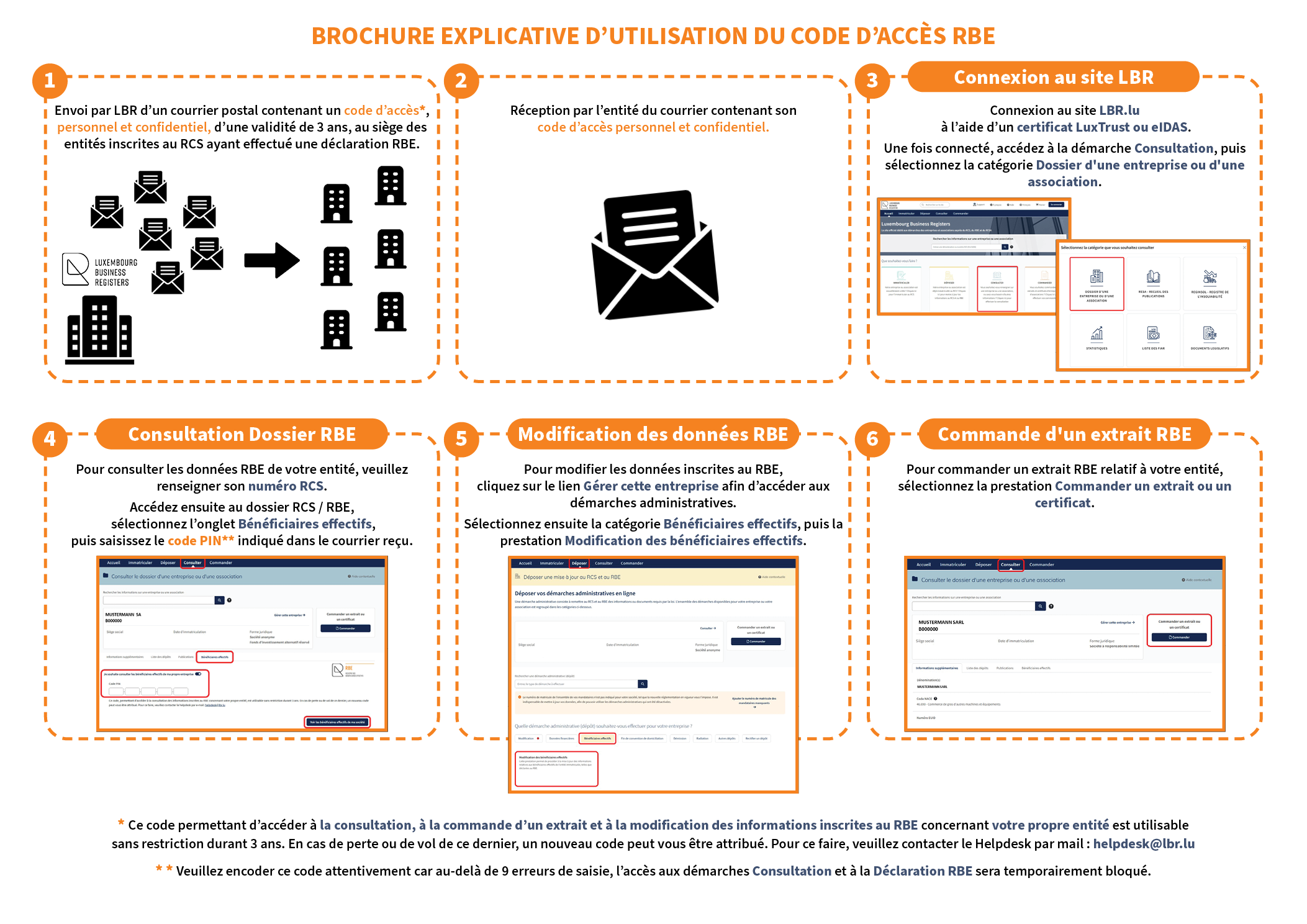
Brochure explicative d'utilisation du code d'accès RBE