Démission d'un administrateur et/ou délégué d'une ASBL
Cette prestation permet d'inscrire au RCS la démission d'un administrateur et/ou délégué à la gestion journalière de votre association. Pour effectuer ce dépôt, l'ASBL doit utiliser la démarche Démission. Une fois la demande validée, la publication au RESA de ces informations est effectuée automatiquement par LBR, sur base des données qui ont été communiquées.
Création d'une demande pour déposer la démission d'un administrateur et/ou délégué de votre ASBL
Afin de pouvoir réaliser son dépôt de démission, l’utilisateur doit obligatoirement s’être authentifié par certificat électronique LuxTrust, via l’application GouvID ou par certificat eIDAS. Pour de plus amples informations, veuillez consulter notre aide générale relative au processus d'authentification par certificat - comment vous connecter ?
Création d’une demande pour déposer la démission d'un administrateur et/ou délégué de votre ASBL
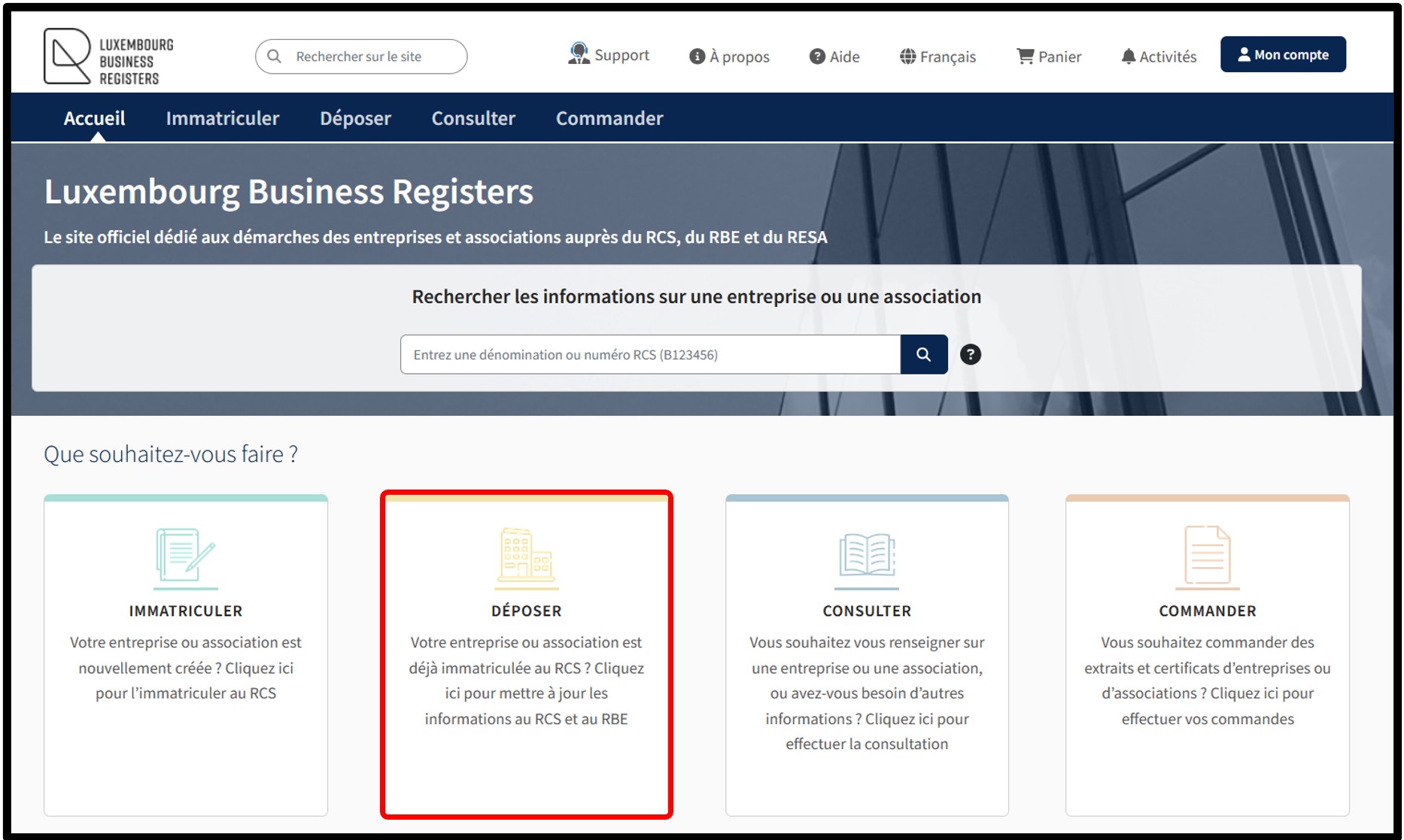
Pour créer une demande de dépôt de démission, sélectionnez la démarche Déposer.
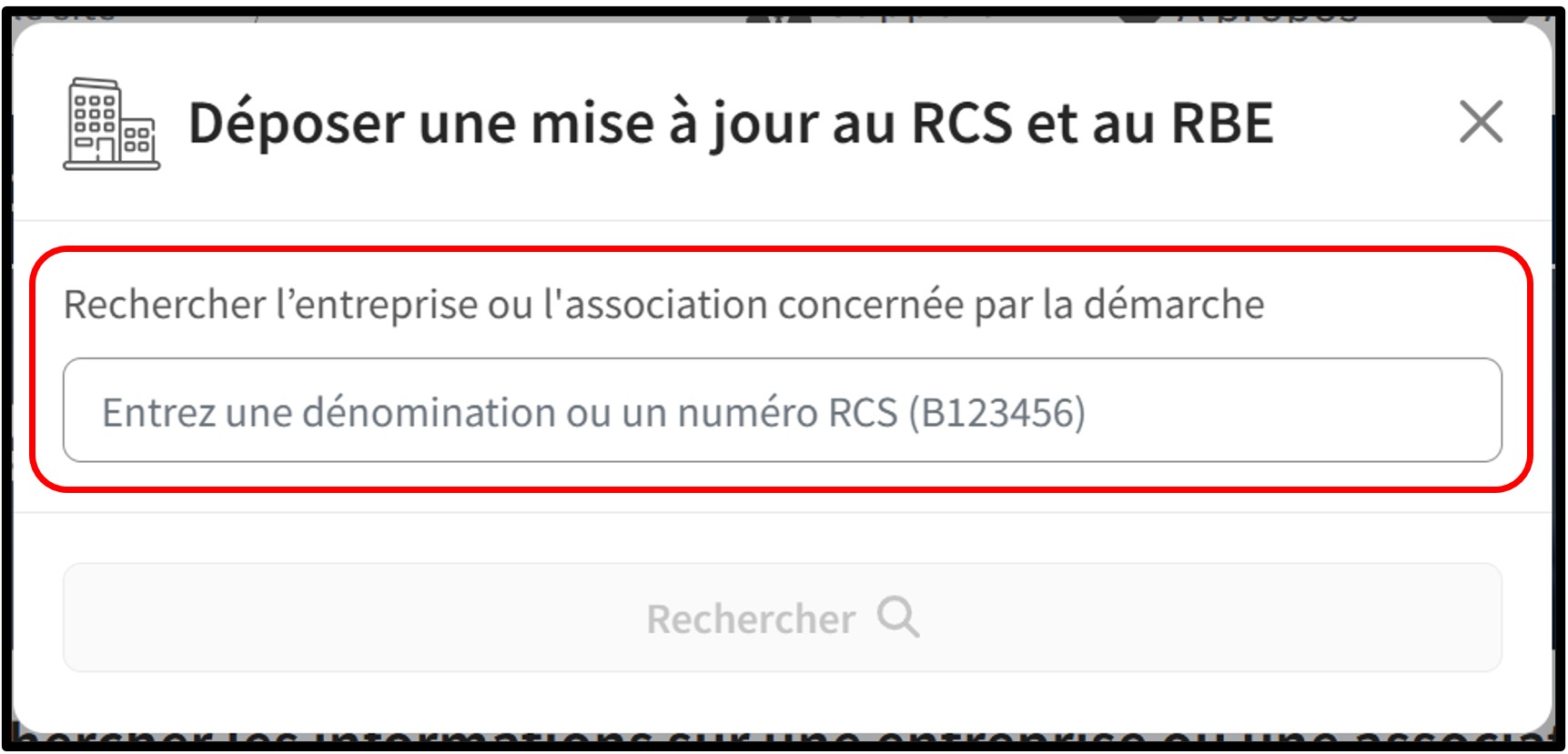
Renseignez le numéro RCS de votre ASBL, puis cliquez sur le bouton Rechercher.
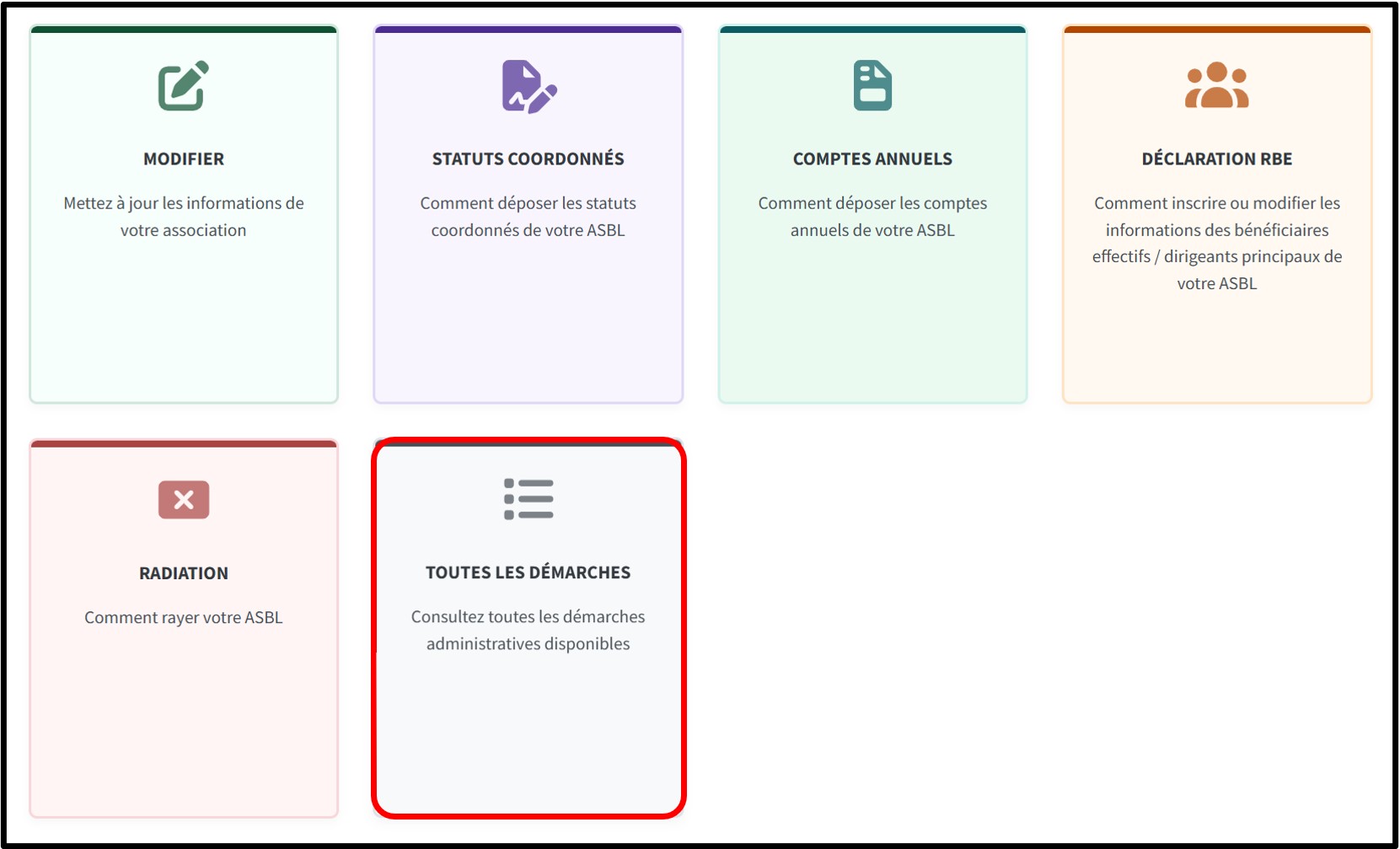
Vous accédez ensuite au guide de dépôt simplifié, qui présente les principales prestations disponibles pour votre association.
Sélectionnez la tuile Toutes les démarches, puis la prestation Démission qui vous permet d'inscrire au RCS la démission d'un administrateur et/ou délégué à la gestion journalière de votre association. La publication au RESA de ces informations est effectuée par LBR, sur base des données qui ont été communiquées.
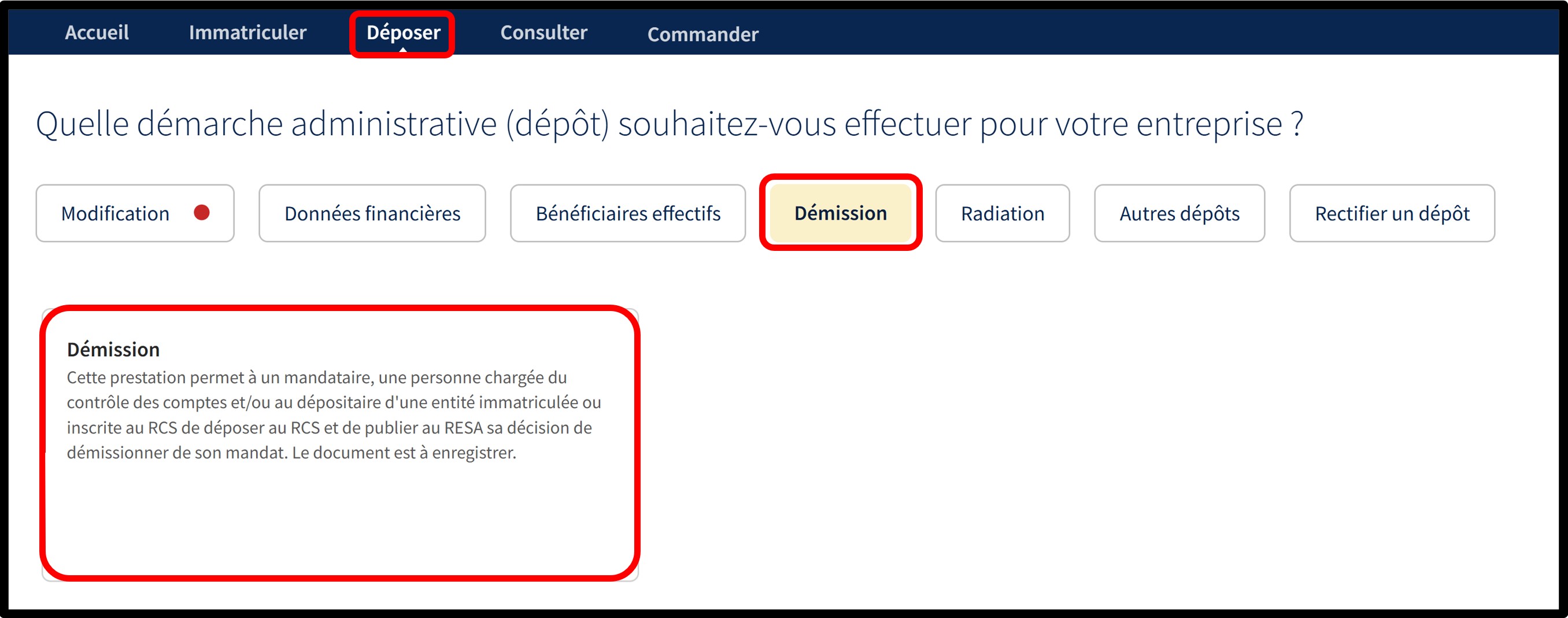
Documents à joindre pour le dépôt de démission
Aucun document n’est à joindre pour cette prestation.
La publication au RESA est automatiquement générée par le gestionnaire du RCS sur la base des informations renseignées dans la demande.
Formulaire de saisie : ce qu'il faut savoir
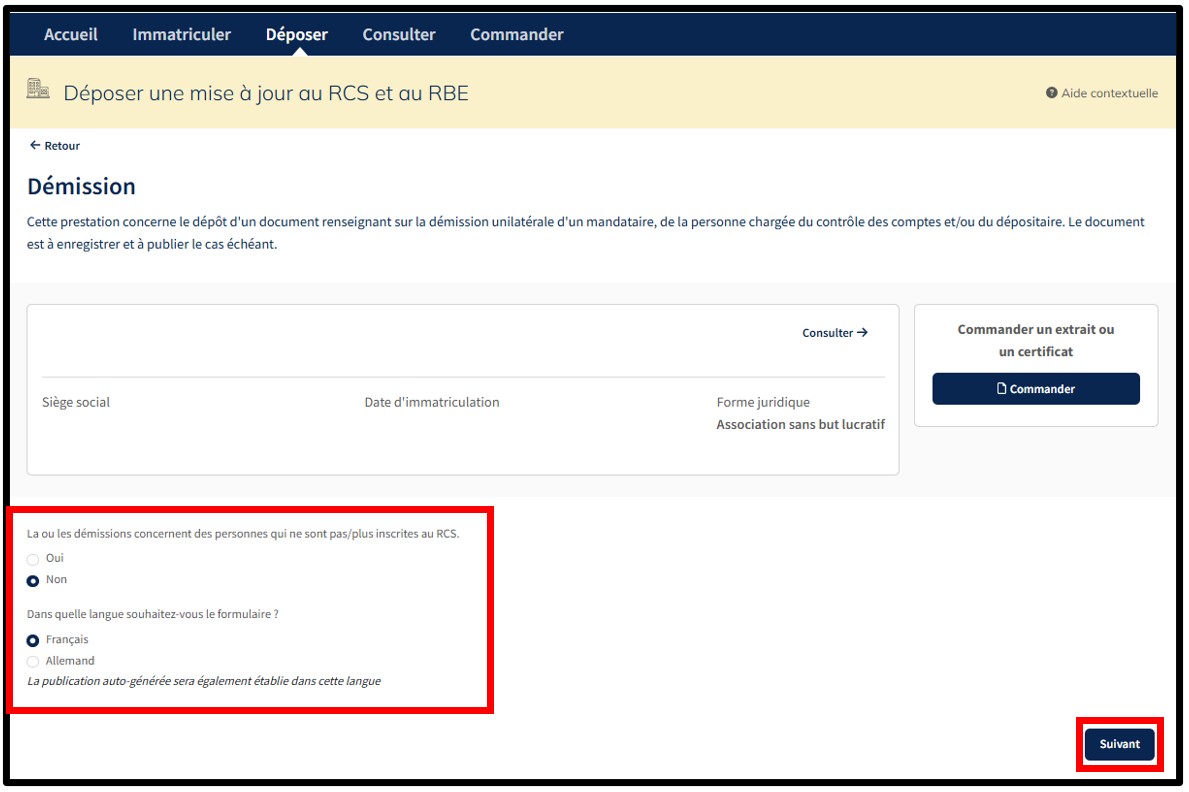
Après sélection de la prestation Démission, l’utilisateur est invité à cocher :
- La case Oui si la ou les démissions concernent des personnes qui ne sont pas / plus inscrites au RCS.
- La case Non si la ou les démissions ne concernent pas des personnes qui ne sont pas / plus inscrites au RCS.
- A choisir la langue fu formulaire de saisie relatif à la demande de dépôt de démission.
Après indication de ses choix, l’utilisateur valide la création de sa demande de dépôt de démission en cliquant sur le bouton Suivant. L’utilisateur est ensuite redirigé vers le formulaire de saisie correspondant à la démarche choisie.
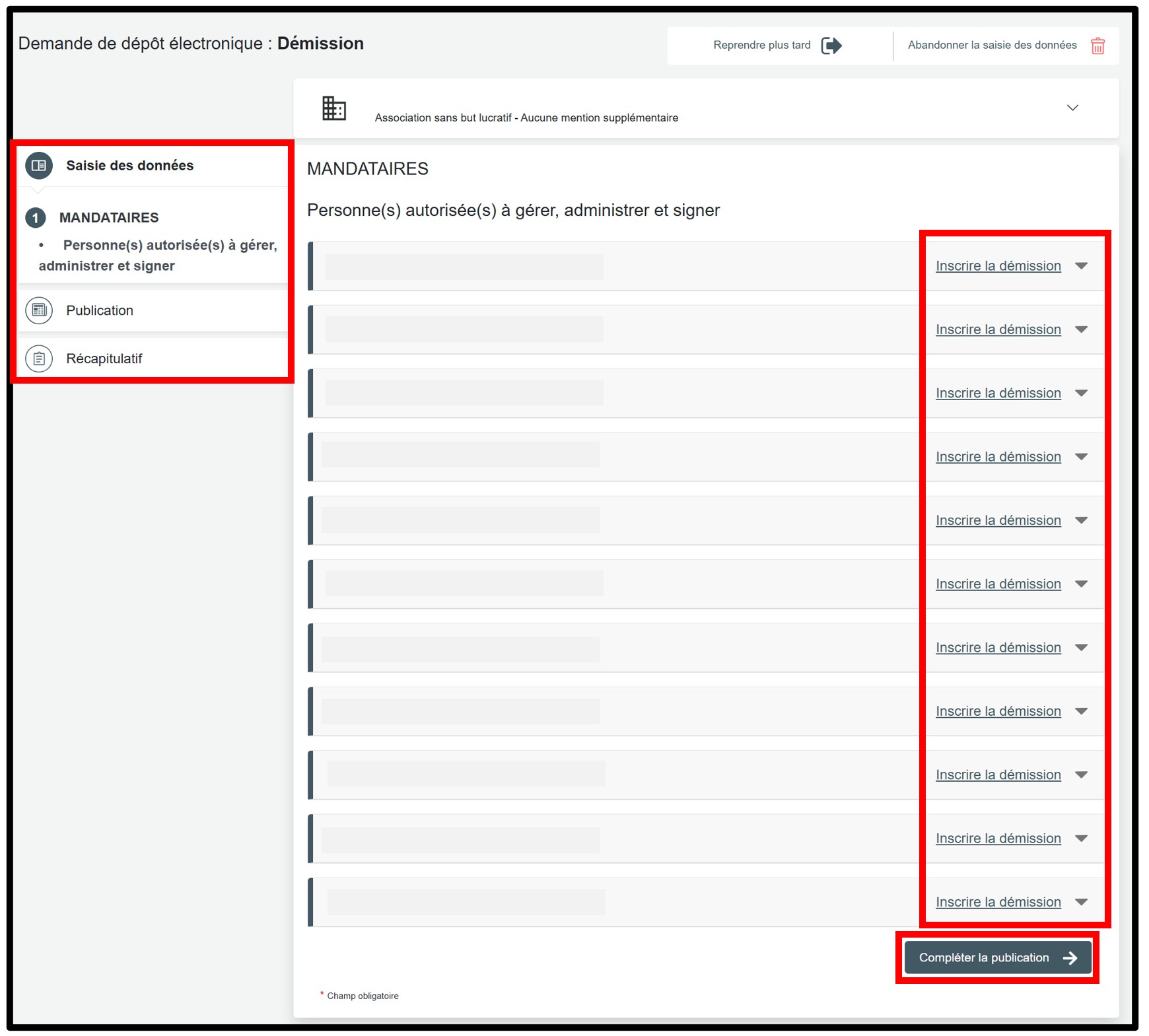
Au sein de la rubrique Mandataires, l'utilisateur est invité à inscrire la démission en cliquant sur l'option Inscrire une démission uniquement pour les mandataires concernés. L'utilisateur peut annuler l'inscription de la démission en cliquant sur l'option Annuler. Une fois les démissions inscrites, l'utilisateur valide son/ses choix en cliquant sur la bouton Compléter la publication.
Formulaire : informations additionnelles
Publication
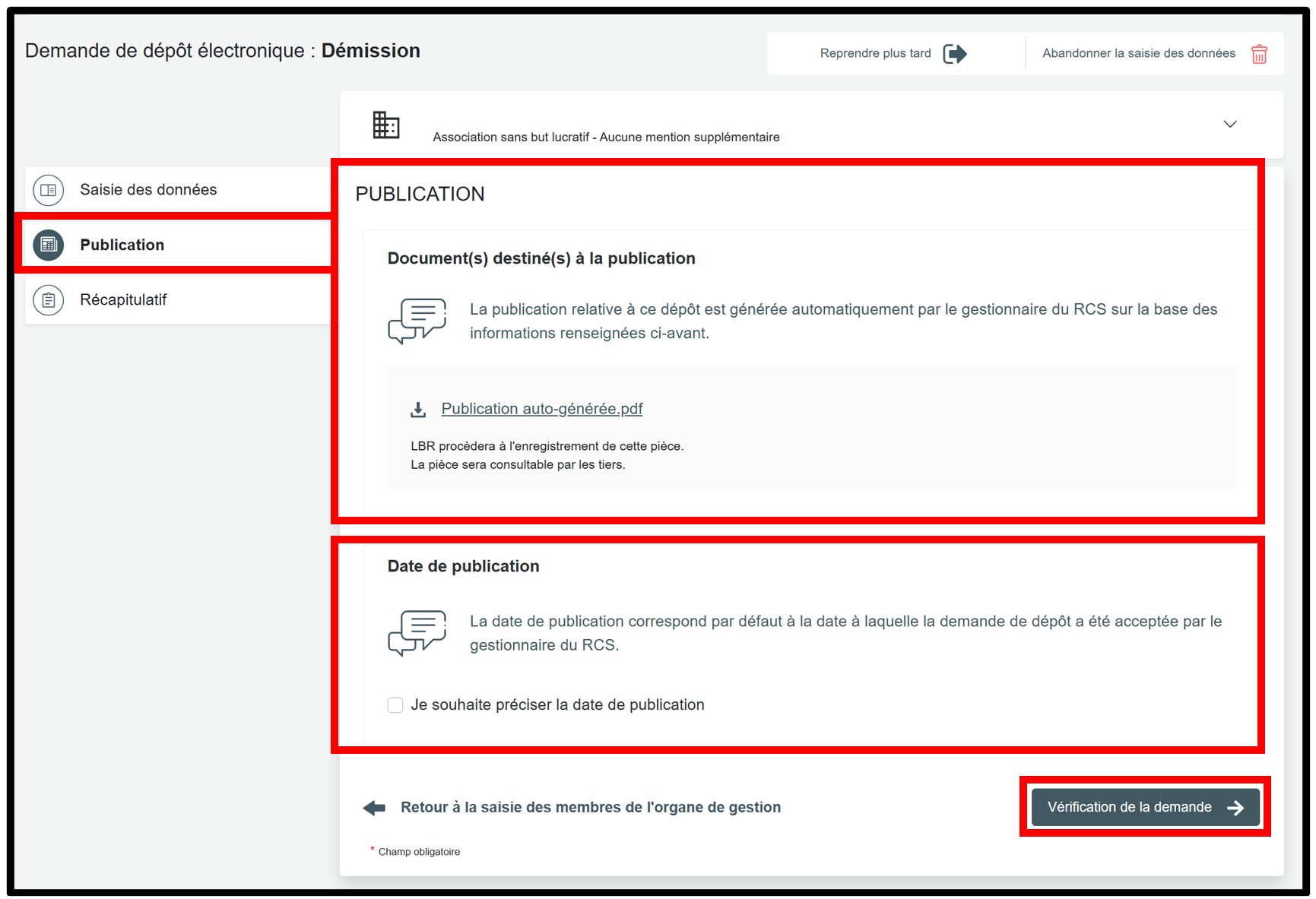
Dans le formulaire, au sein de la rubrique Publication, la publication relative à ce type de dépôt est générée automatiquement par le gestionnaire du RCS sur la base des informations renseignées dans la demande. Une fois la publication générée, l’utilisateur peut consulter le PDF de la publication auto-générée en cliquant sur le lien et vérifier l’exactitude des informations renseignées. En cas d’erreurs constatées, l’utilisateur a la possibilité de retourner à la demande pour apporter les corrections nécessaires.
Champ Date de publication
La date de publication correspond par défaut à la date à laquelle la demande de dépôt a été acceptée par LBR. L’utilisateur peut cependant choisir une date précise pour la publication de son document en cochant la case Je souhaite préciser la date de publication. Afin de préciser une date de publication, l'utilisateur peut s'aider de l'option calendrier contextuel lui permettant de sélectionner une date à l’aide d’un sélecteur visuel.
Pour continuer sa demande de dépôt, l’utilisateur doit ensuite cliquer sur Vérification de la demande.
Récapitulatif
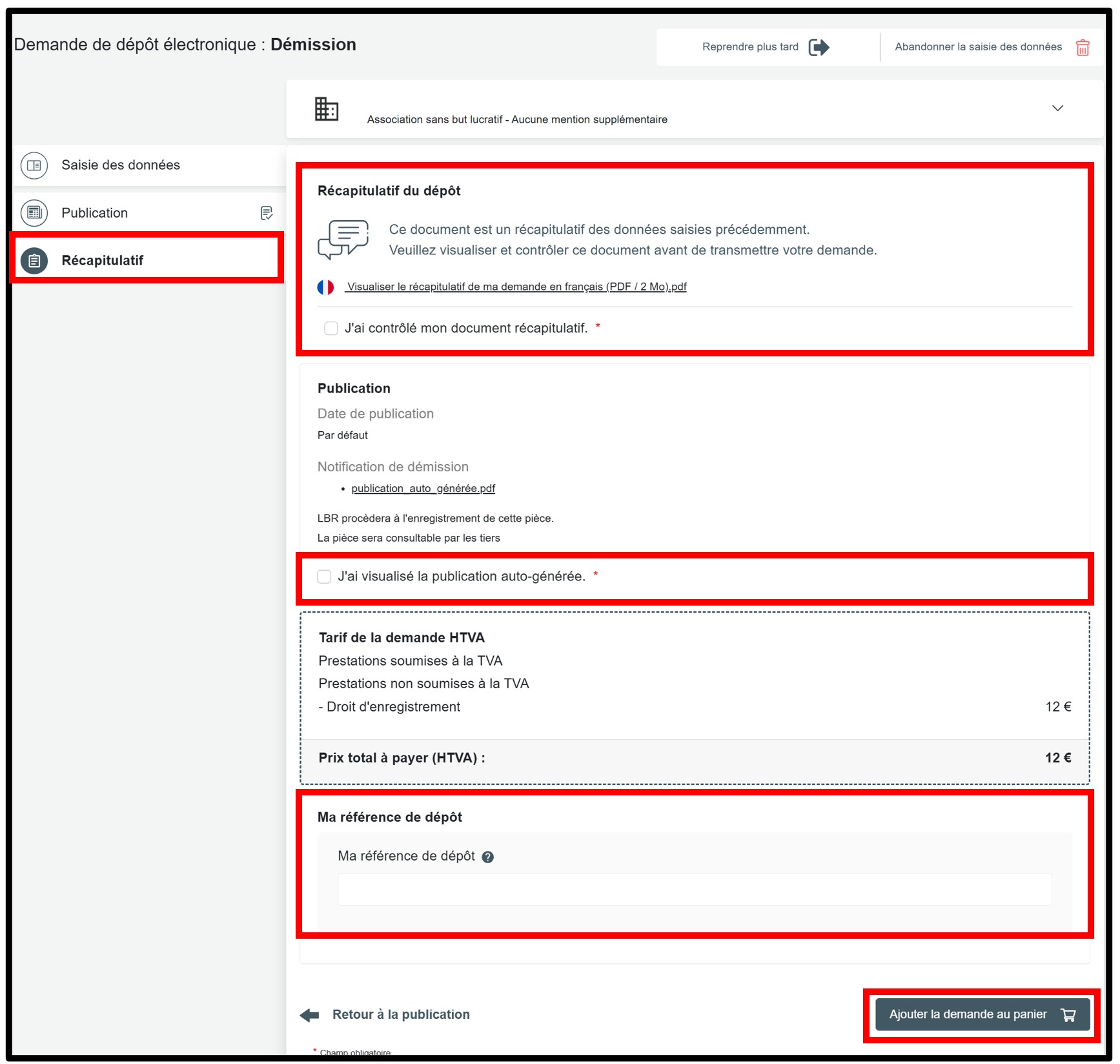
La rubrique Récapitulatif reprend le récapitulatif de la demande à des fins de vérification par l’utilisateur avant que celle-ci soit transmise au panier. L’utilisateur est invité à visualiser le récapitulatif de sa demande de démarche administrative au format PDF en cliquant sur le lien Visualiser le récapitulatif de ma demande en français. En cas d’erreur constatée lors de la vérification du document récapitulatif, l’utilisateur peut retourner à la demande en cliquant sur l’étape précédente jusqu’à accéder à la rubrique ou à la sous-rubrique dont les informations sont à corriger.
Si lors de cette étape de vérification du document récapitulatif, l’utilisateur constate que les informations saisies sont correctes, il doit obligatoirement cocher la case J’ai contrôlé mon document récapitulatif ainsi que la case J'ai visualisé la publication auto-générée. L’utilisateur peut également indiquer une référence de dépôt dans le champ Ma référence de dépôt, définie librement, pour mieux organiser ses demandes.
L'utilisateur valide ensuite sa demande de démarche administrative en cliquant sur le bouton Ajouter la demande au panier.
Aides générales
- Consultez notre aide générale relative aux démarches administratives
- Consultez notre aide générale relative aux données à renseigner au sein des formulaires de saisie
- Consultez notre aide générale relative à la préparation des documents au format PDF/A
- Consultez notre aide générale relative à la fonctionnalité Mon Compte