L'adresse inscrite pour la(les) succursale(s) n'est pas conforme au Registre national des localités et des rues
Explication
L’adresse de la succursale actuellement inscrite n’est pas conforme au Registre national des localités et des rues. Cela signifie que certaines informations de l’adresse, comme par exemple le nom de la rue, le numéro ou la localité, ne correspondent pas aux données officielles et ne permettent pas d’identifier correctement l’adresse.
Pour régulariser votre dossier, vous devez indiquer une adresse de la succursale complète et exacte, telle qu’elle existe officiellement (rue, numéro, code postal et localité) dans le Registre national des localités et des rues.
Comment corriger l'adresse de la succursale ?
Pour corriger l'adresse de la succursale, vous devez effectuer un dépôt modificatif auprès du RCS. Il vous suffit de renseigner une adresse complète et conforme au Registre national des localités et des rues (rue, numéro, code postal et localité) et d’ajouter les documents nécessaires, comme une décision de l'organe compétent, si cela est requis.
Les informations présentées sont standards et fournies à titre indicatif. Selon la forme juridique de votre entité, les documents à fournir ou les étapes à suivre peuvent être différents.
Cas de figure 1 : Mise à jour de l'adresse de la succursale d'une entreprise étrangère
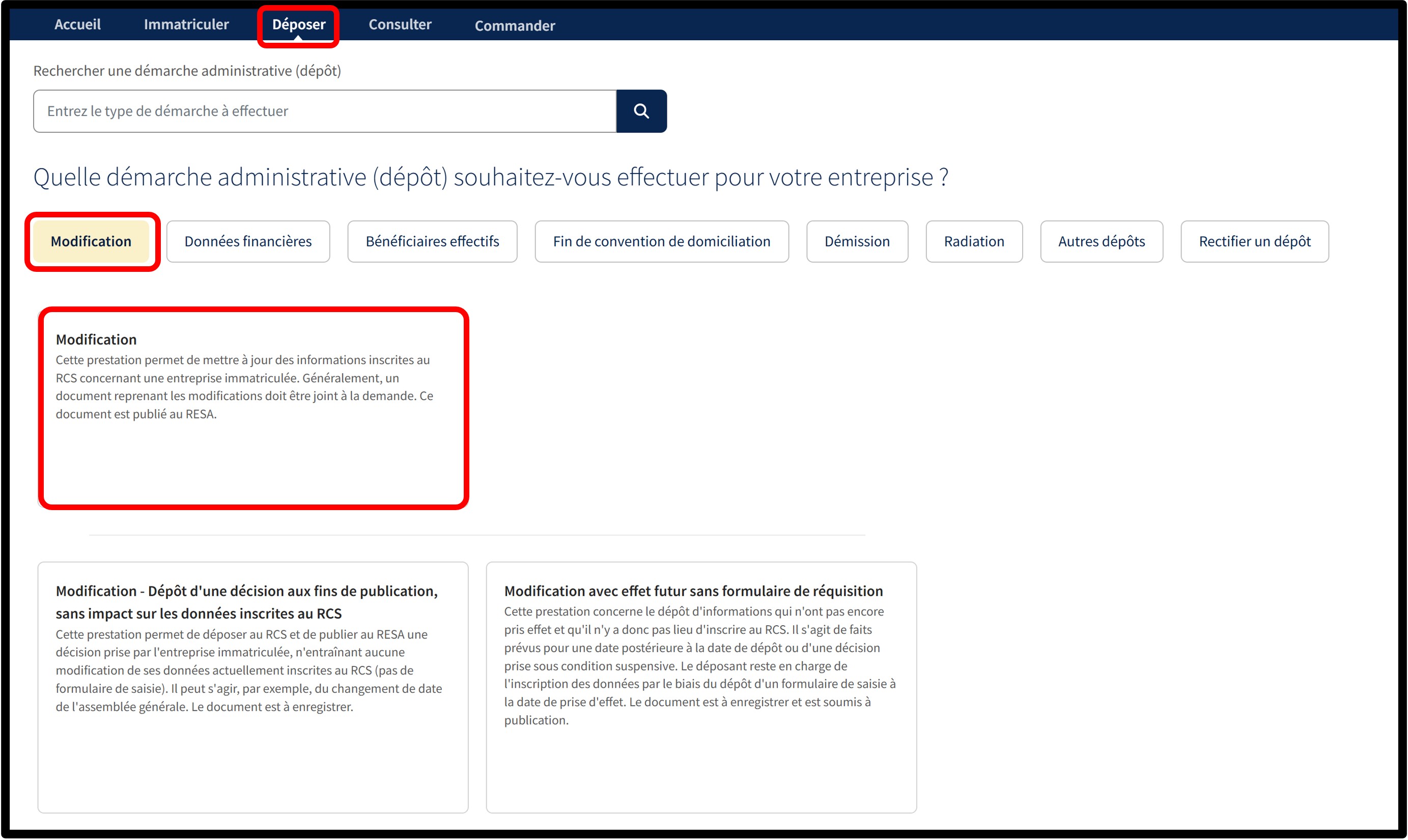
Après avoir choisi la prestation Modification, vous accédez à un écran où vous devez sélectionner, dans la liste proposée, la succursale que vous souhaitez modifier, puis choisir la langue du formulaire.
Avant de continuer, assurez-vous d’avoir toutes les informations nécessaires ainsi que les documents utiles pour réaliser la modification.
Une fois vos choix effectués, cliquez sur Suivant. Vous serez ensuite redirigé automatiquement vers le formulaire de saisie pour compléter la modification.
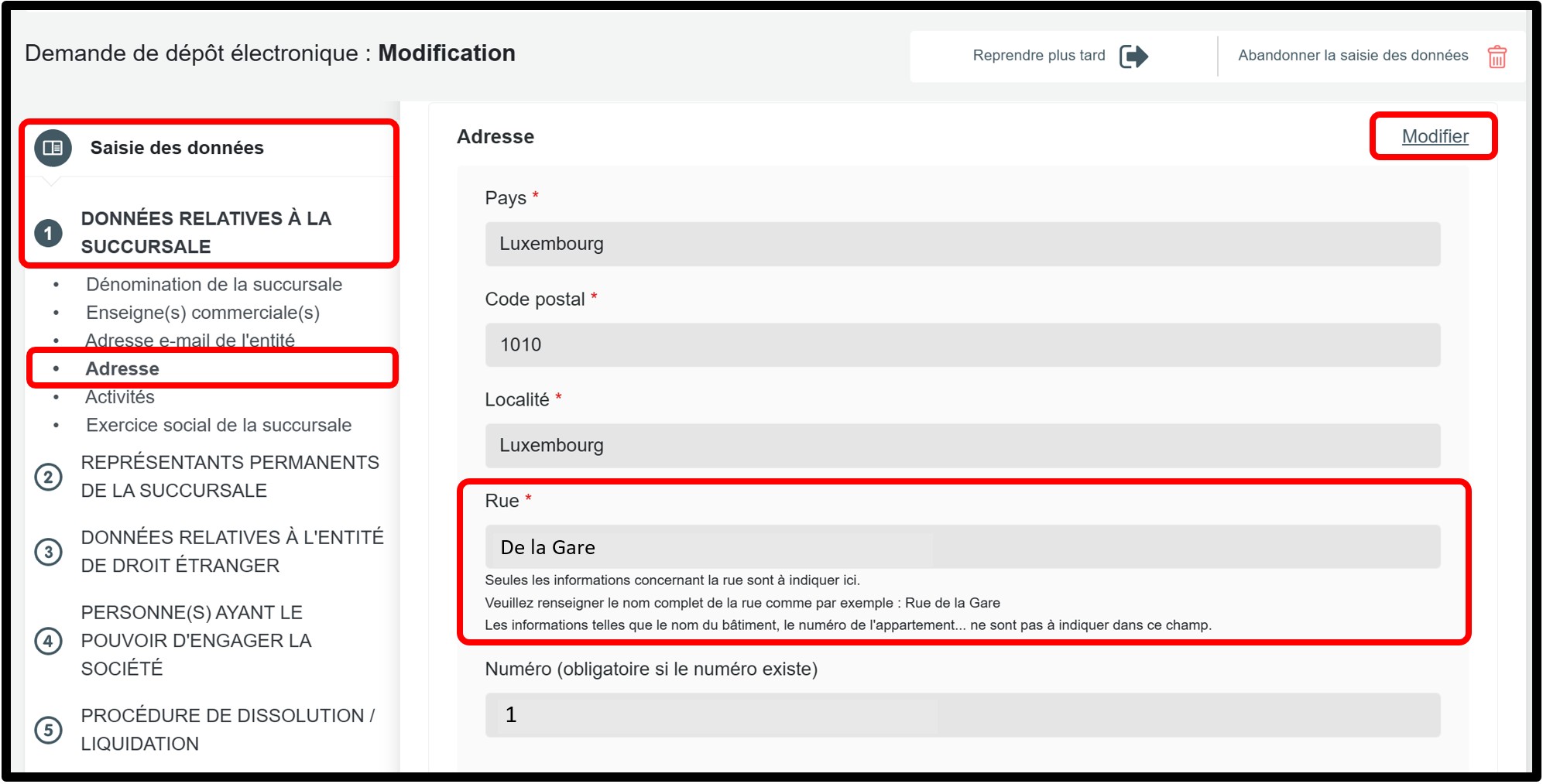
Dans la partie Saisie des données, sélectionnez la rubrique Adresse pour accéder aux informations à mettre à jour.
Dans l’exemple présenté dans le cadre des explications fournies, vous pouvez voir que le nom de la rue n'est pas correctement indiqué. Il est incomplet. Le nom officiel à indiquer est Rue de la Gare.
Pour modifier les données affichées, cliquez sur l’option Modifier afin de débloquer les champs de saisie et effectuer les modifications nécessaires.
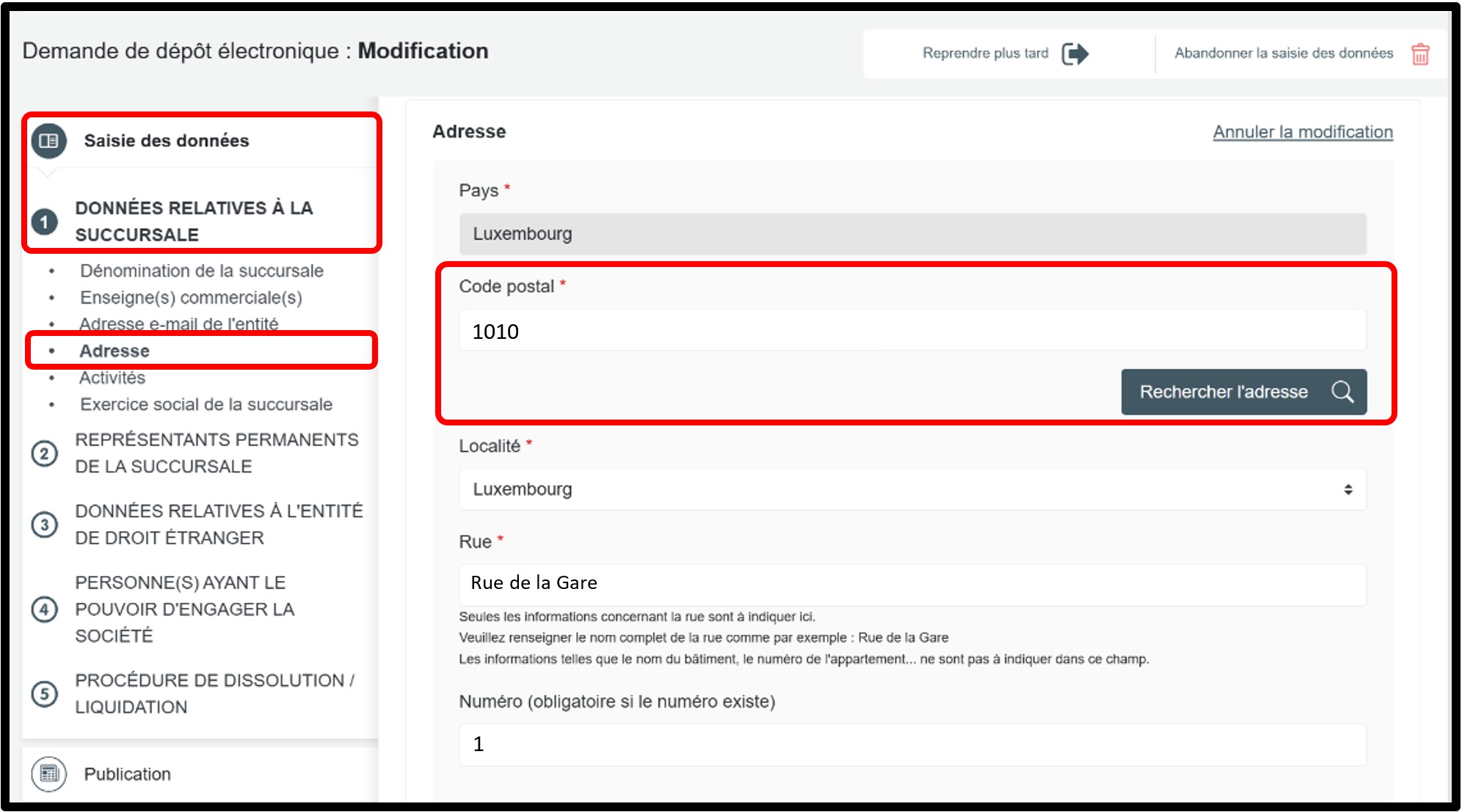
Après avoir cliqué sur Modifier, cliquez dans le champ Code postal et saisissez le code postal de votre adresse.
Cliquez ensuite sur Rechercher l’adresse. Les champs Localité et Rue sont automatiquement corrigés sur base des informations du Registre national des localités et des rues.
Dans le champ Numéro, indiquez le numéro de la rue si ce dernier existe. Une fois toutes les informations complétées, cliquez sur Publication pour passer à l’étape suivante.
Formulaire : informations additionnelles
Ajout des documents obligatoires
Publication
Rubrique de la demande où vous devez ajouter le document destiné à la publication au RESA. Ce document ne revêt pas de forme particulière et doit reprendre uniquement les informations qui ont été modifiées, telles que prévues par la loi, sans reproduire l’intégralité de l’acte ou du document d’origine.
Le document doit être un PDF au format PDF/A texte. Pour l’ajouter, cliquez sur Ajouter la pièce jointe dans le champ Document(s) destiné(s) à la publication. Le chargement peut prendre un peu de temps, car chaque fichier est automatiquement vérifié pour s’assurer qu’il respecte bien la norme PDF/A. Une fois cette étape terminée, cliquez sur la rubrique Récapitulatif pour passer à l'étape suivante.
Récapitulatif
Rubrique de la demande où vous pouvez vérifier le récapitulatif de votre demande avant de l’envoyer dans le panier. Pour cela, cliquez sur Visualiser le récapitulatif de ma demande en français afin d’ouvrir le document PDF. Si vous repérez une erreur, vous pouvez revenir en arrière grâce au bouton d’étape précédente jusqu’à la rubrique où l’information doit être corrigée.
Si toutes les informations sont correctes, cochez la case J’ai contrôlé mon document récapitulatif. Vous pouvez aussi ajouter une référence personnelle dans le champ Ma référence de dépôt pour mieux organiser vos demandes. Une fois la vérification terminée, cliquez sur Ajouter la demande au panier pour valider votre démarche.
Documents à transmettre : ce qu'il faut savoir (format PDF/A requis)
Règles générales
Les règles peuvent être un peu différentes selon que votre document doit être publié officiellement au RESA ou non.
1. Les documents qui ne sont pas publiés au RESA doivent être transmis au format PDF/A. Ces documents doivent en outre :
- Être présentés au format A4.
- Disposer d’une zone horizontale blanche d’au moins 35 millimètres en haut de la première page permettant l’apposition par LBR d’une étiquette virtuelle matérialisant le récépissé du dépôt électronique.
- Être enregistrées au format PDF/A-1a ou PDF/A-1b : lors de l’enregistrement, sélectionnez l’option PDF/A-1a ou PDF/A-1b proposée par votre logiciel (Word, LibreOffice, Adobe, etc.).
2. Les documents qui sont destinés à la publication au RESA doivent être transmis au format PDF/A Texte. Ces documents doivent en outre :
- Être présentés au format A4.
- Disposer d’une zone horizontale blanche d’au moins 35 millimètres en haut de la première page permettant l’apposition par LBR d’une étiquette virtuelle matérialisant le récépissé du dépôt électronique.
- Être enregistrées au format PDF/A-1a ou PDF/A-1b : lors de l’enregistrement, sélectionnez l’option PDF/A-1a ou PDF/A-1b proposée par votre logiciel (Word, LibreOffice, Adobe, etc.).
- Ne pas contenir d’images.
- Ne pas avoir été numérisés.
- Être rédigés avec des polices de caractère communément utilisées en bureautique : Arial, Calibri, New Courier, Times New Roman, Helvetica, Source Sans Pro.
Afin de garantir l’acceptation de puces prédéfinies, et uniquement dans cet objectif, les polices Wingdings et Symbol sont également acceptées. - Être rédigés en police de caractère noire sur fond blanc.
Concernant l'en-tête des documents que vous devez déposer, placez les informations sous la zone blanche de 35 mm prévue en haut de la page. Les informations suivantes doivent y figurer :
- Dénomination (par ex. : Nom de votre entreprise ou de votre ASBL)
- Forme juridique (par ex. : Société à responsabilité limité; Association sans but lucratif)
- Adresse de l'entreprise ou de l'ASBL (par ex. : 1, rue de Luxembourg L-0000 Luxembourg)
- Numéro RCS de l'entreprise ou de l'ASBL (par ex. : B123456; F1234)
Documentation utile
- Modèles d'en-tête (Pdf, 487 Ko)
Ce document présente les règles à respecter pour la mise en forme de l’en-tête des documents destinés au RCS. Il vous aide à vérifier que votre en-tête est conforme avant de procéder au dépôt.
Cas de figure 2 : Mise à jour de l'adresse de la succursale d'une entreprise luxembourgeoise
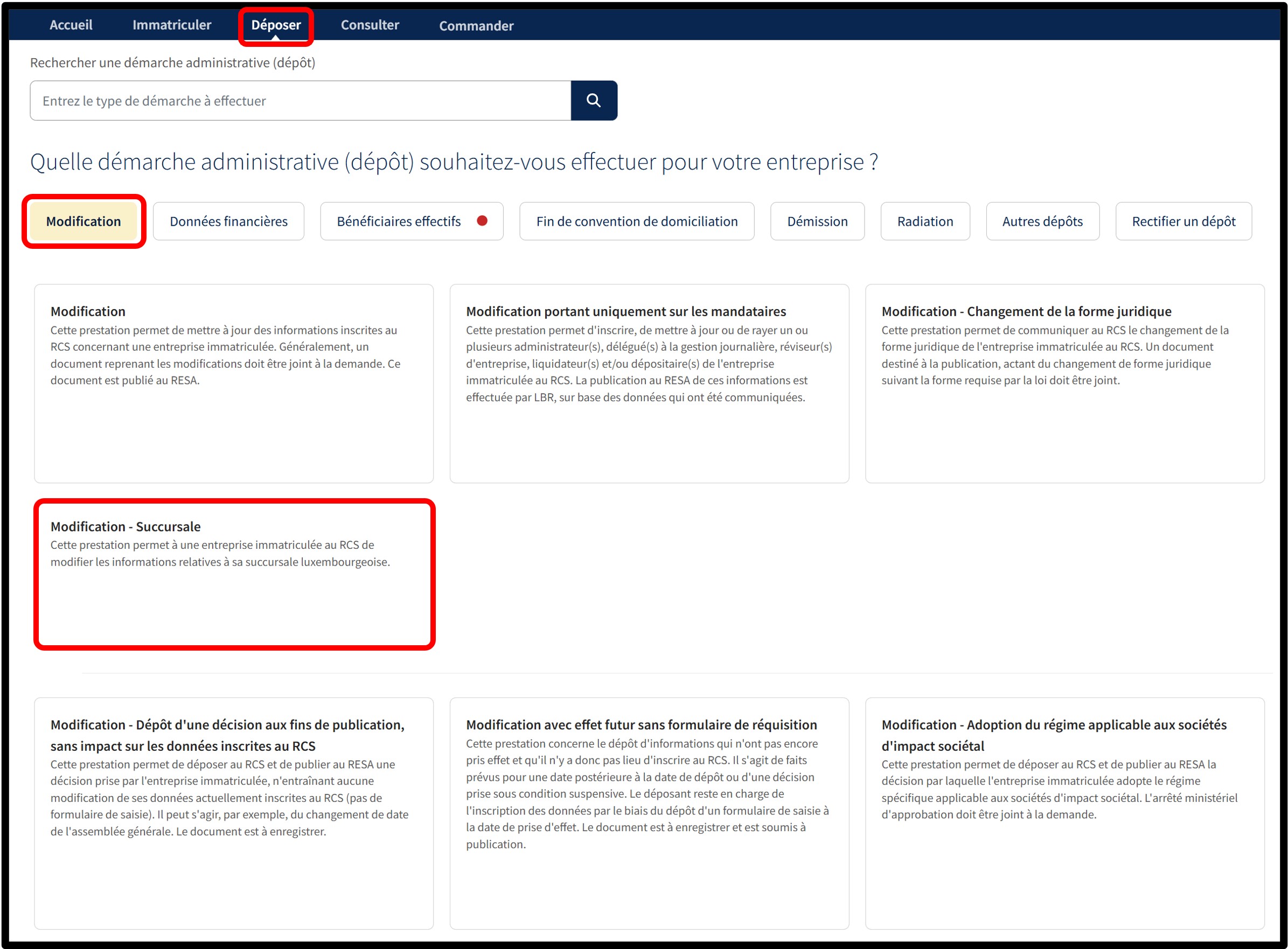
Après avoir choisi la prestation Modification - Succurale, vous accédez à un écran où vous devez sélectionner, dans la liste proposée, la succursale que vous souhaitez modifier, puis choisir la langue du formulaire.
Avant de continuer, assurez-vous d’avoir toutes les informations nécessaires ainsi que les documents utiles pour réaliser la modification.
Une fois vos choix effectués, cliquez sur Suivant. Vous serez ensuite redirigé automatiquement vers le formulaire de saisie pour compléter la modification.
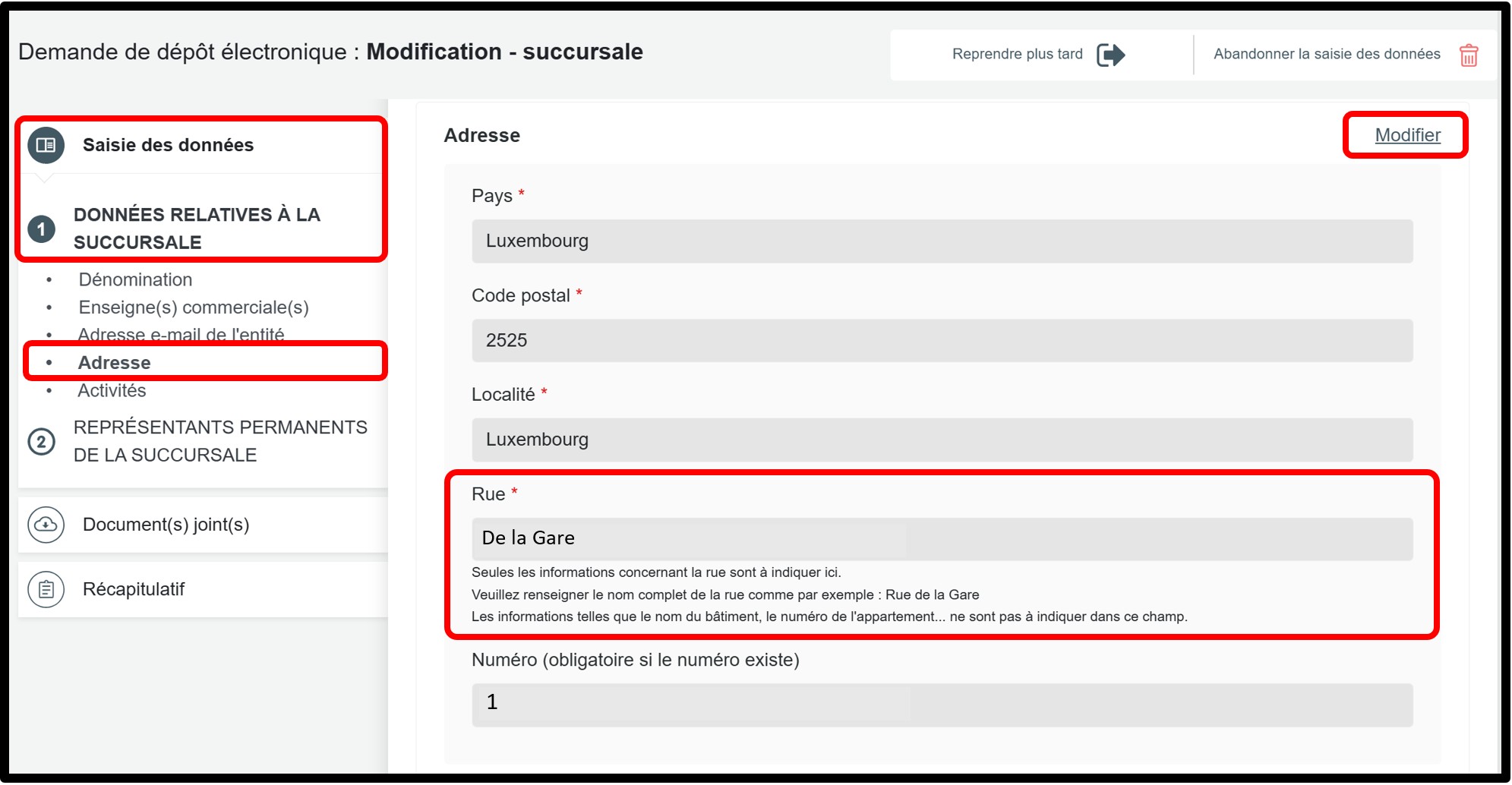
Dans la partie Saisie des données, sélectionnez la rubrique Adresse pour accéder aux informations à mettre à jour.
Dans l’exemple présenté dans le cadre des explications fournies, vous pouvez voir que le nom de la rue n'est pas correctement indiqué. Il est incomplet. Le nom officiel à indiquer est Rue de la Gare.
Pour modifier les données affichées, cliquez sur l’option Modifier afin de débloquer les champs de saisie et effectuer les modifications nécessaires.
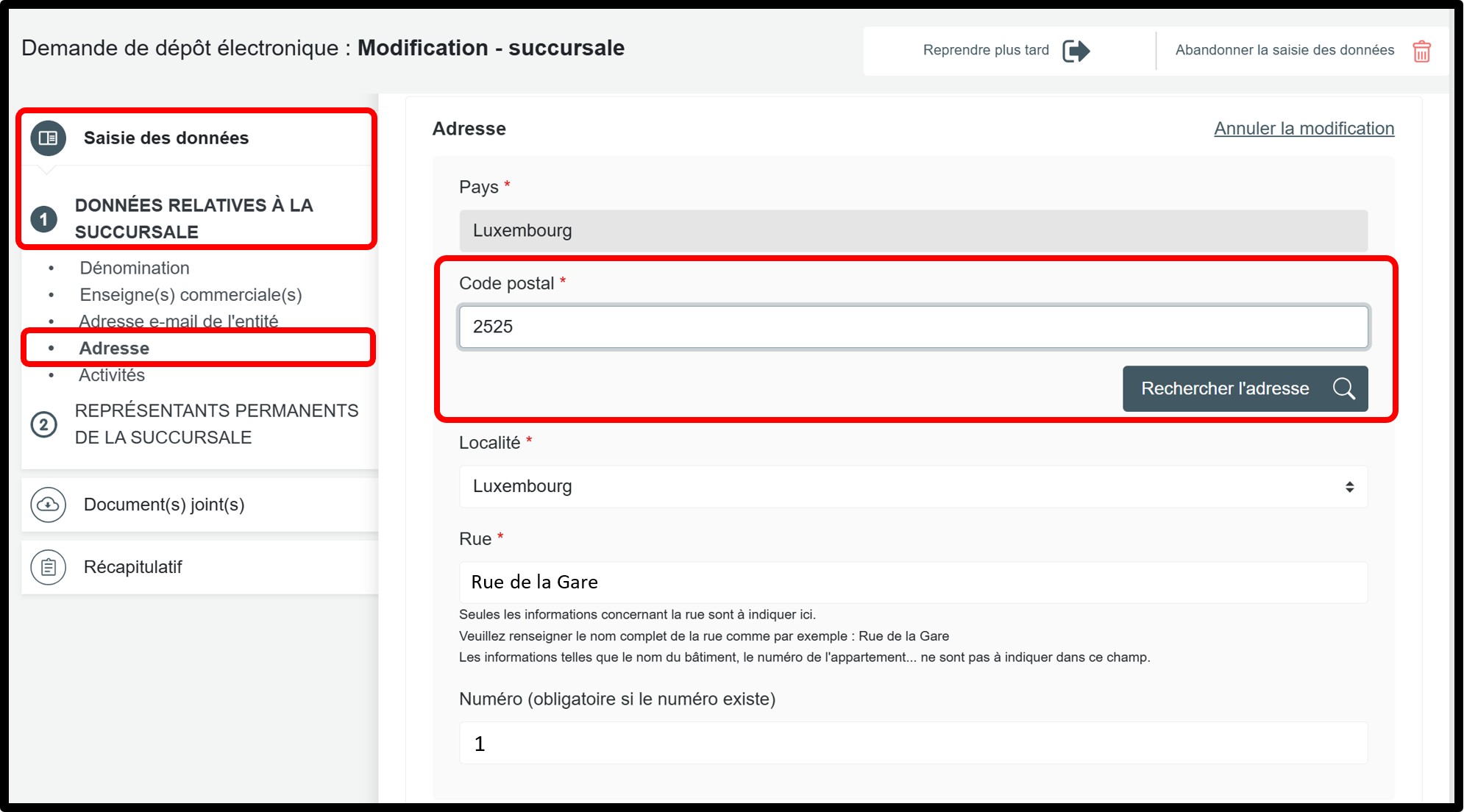
Après avoir cliqué sur Modifier, cliquez dans le champ Code postal et saisissez le code postal de votre adresse.
Cliquez ensuite sur Rechercher l’adresse. Les champs Localité et Rue sont automatiquement corrigés sur base des informations du Registre national des localités et des rues.
Dans le champ Numéro, indiquez le numéro de la rue si ce dernier existe. Une fois toutes les informations complétées, cliquez sur Récapitulatif pour passer à l’étape suivante.
Formulaire : informations additionnelles
Récapitulatif
Rubrique de la demande où vous pouvez vérifier le récapitulatif de votre demande avant de l’envoyer dans le panier. Pour cela, cliquez sur Visualiser le récapitulatif de ma demande en français afin d’ouvrir le document PDF. Si vous repérez une erreur, vous pouvez revenir en arrière grâce au bouton d’étape précédente jusqu’à la rubrique où l’information doit être corrigée.
Si toutes les informations sont correctes, cochez la case J’ai contrôlé mon document récapitulatif. Vous pouvez aussi ajouter une référence personnelle dans le champ Ma référence de dépôt pour mieux organiser vos demandes. Une fois la vérification terminée, cliquez sur Ajouter la demande au panier pour valider votre démarche.