Immatriculation d'une ASBL au RCS
Vous êtes une ASBL et vous souhaitez immatriculer votre association ? Cette section vous accompagne étape par étape. Vous y apprendrez comment initier votre démarche d’immatriculation, comment remplir correctement chaque champ du formulaire de saisie, et quels documents vous devez joindre à votre demande pour qu’elle soit complète et conforme.
Guide des bonnes pratiques des ASBL et fondations au Luxembourg – Transparence et conformité
Le Ministère de la Justice a publié un guide des bonnes pratiques pour les ASBL et fondations au Luxembourg. Ce guide couvre les obligations légales, notamment en matière de comptabilité et de dépôt des comptes, la gestion financière, en particulier le rôle du trésorier et la traçabilité des fonds, ainsi que les procédures de transparence visant à renforcer la confiance des donateurs et partenaires. Il comprend également des tableaux synthétiques sur les seuils comptables et les délais de dépôt.
Consulter le guide des bonnes pratiques des ASBL et fondations (Pdf, 331 Ko)
Modèles de documents
- Modèle de statuts relatif à la constitution d’une nouvelle ASBL conformément à la loi modifiée du 7 août 2023 sur les associations sans but lucratif
Ce document fournit un modèle de statuts à utiliser pour constituer une nouvelle ASBL conformément aux exigences de la loi modifiée du 7 août 2023. Il vous guide sur les informations essentielles à intégrer lors de la création de l’association. - Modèles d'en-tête (Pdf, 487 Ko)
Ce document présente les règles à respecter pour la mise en forme de l’en-tête des documents destinés au RCS. Il vous aide à vérifier que votre en-tête est conforme avant de procéder au dépôt.
Immatriculation d’une nouvelle association
Cette démarche permet l’attribution d’un numéro d’immatriculation (numéro RCS) à votre association, ainsi que la création d’un dossier au RCS la concernant. Il s’agit de la première démarche à effectuer auprès du RCS, une fois votre association constituée.
- Veuillez cliquer sur ce lien pour accéder au dépôt d'immatriculation relatif à une nouvelle association.
- Sélectionnez ensuite la forme juridique Association sans but lucratif (ASBL).
Pour effectuer une 1ère immatriculation, l’authentification de l’utilisateur sur le site LBR doit être faite obligatoirement par le biais soit d’un produit délivré par LuxTrust, soit par l’utilisation de l’application GouvID ou bien par un certificat électronique eIDAS, offrant au minimum un niveau de sécurité substantiel. Pour de plus amples informations, veuillez consulter notre aide générale relative au processus d'authentification par certificat - comment vous connecter ?
Création d’une demande relative à une 1ère immatriculation
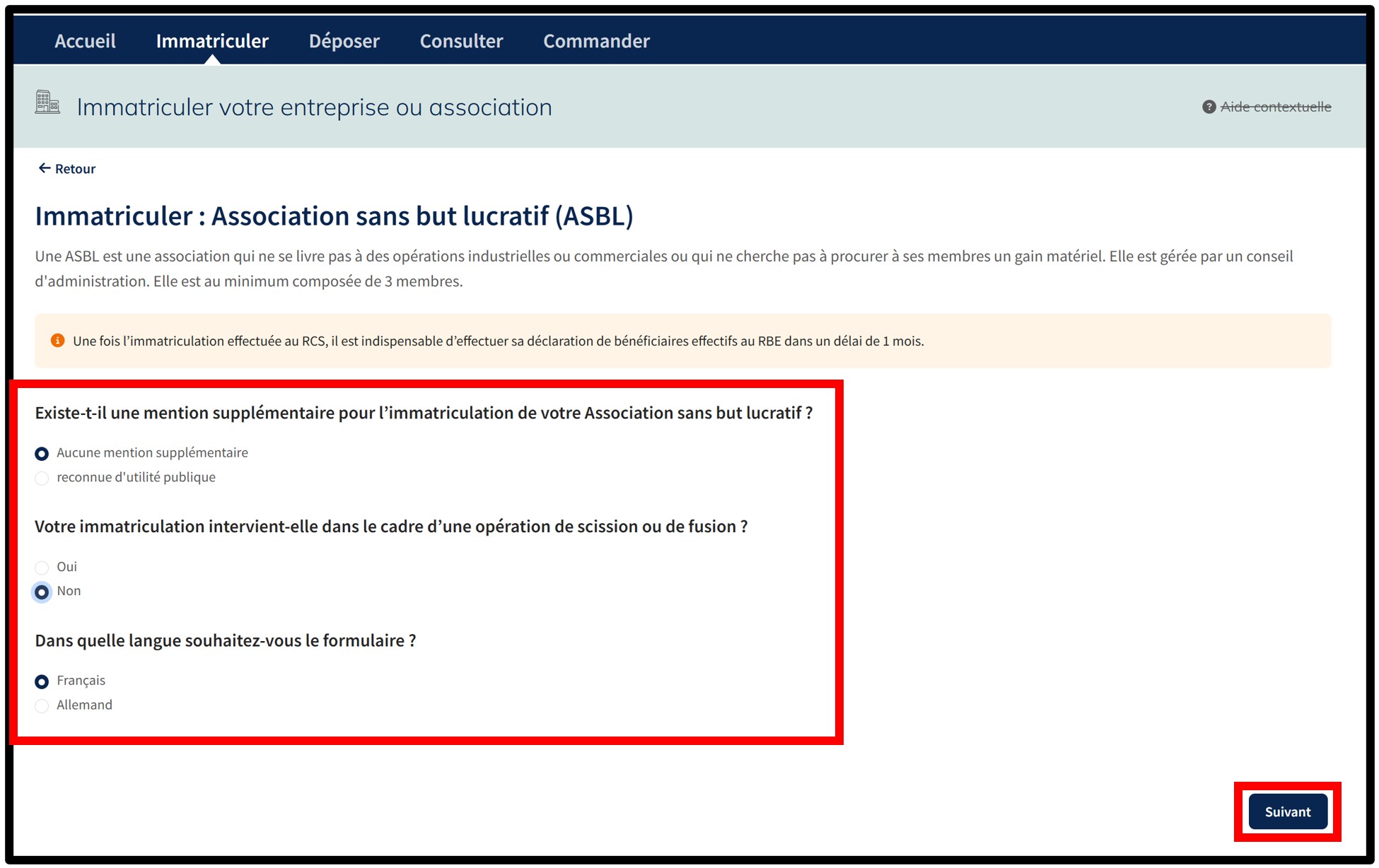
Dans le cadre de cette démarche et pour compléter les données adéquates, l'utilisateur est invité à :
- Sélectionner, le cas échéant, une mention supplémentaire à la forme juridique (si applicable). Si non applicable, sélectionner l’option Aucune mention supplémentaire.
- Indiquer si la nouvelle immatriculation intervient dans la cadre d’une opération de scission ou de fusion.
- Choisir la langue du formulaire de saisie relatif à la demande d’immatriculation.
Après indication de ses choix, l'utilisateur valide la création de sa demande d'immtariculation en cliquant sur le bouton Suivant. L'utilisateur est ensuite redirigé vers le formulaire de saisie correspondant à la démarche choisie.
Documents à joindre à la demande de 1ère immatriculation de l'ASBL
- Acte constitutif de l'ASBL (rédigé sous seing privé ou par acte notarié)
Ce document est destiné à la publication au RESA, est consultable par les tiers et est à enregistrer par le gestionnaire du RCS au moment du dépôt (si rédigé sous seing privé).
Dans le cas d'une ASBL d’utilité publique est également à joindre à la demande :
- Arrêté grand-ducal reconnaissant l’utilité publique
Informations utiles
L'acte constitutif destiné à la publication au RESA doit être obligatoirement au format PDF/A Texte. Il s’agit du seul format accepté pour les documents destinés à la publication.
L'acte constitutif doit également respecter les règles suivantes :
- Être au format A4 portrait.
- Disposer d’une zone horizontale blanche d’au moins 35 millimètres en haut de la première page permettant l’apposition par LBR d’une étiquette virtuelle matérialisant le récépissé du dépôt électronique.
- Être enregistrées au format PDF/A-1a ou PDF/A-1b : lors de l’enregistrement, sélectionnez l’option PDF/A-1a ou PDF/A-1b proposée par votre logiciel (Word, LibreOffice, Adobe, etc.)..
- Ne pas contenir d’images, y compris de logo de l'association.
- Ne pas avoir été numérisé.
- Ne pas comporter de signature manuscrite.
- Être rédigé avec des polices courantes de bureautique : Arial, Calibri, New Courier, Times New Roman, Helvetica, Source Sans Pro. Afin de garantir l’acceptation de puces prédéfinies, et uniquement dans cet objectif, les polices Wingdings et Symbol sont également acceptées.
- Être rédigé en police de caractère noire sur fond blanc.
Attention : vérifiez également que l’en-tête, le pied de page ainsi que la numérotation des pages de votre document utilisent uniquement les polices courantes de bureautique.
Sous la zone blanche horizontale de 35 mm, l'en-tête des documents de votre ASBL doit contenir les informations suivantes :
- Dénomination (ex. : Nom de mon ASBL)
- Forme juridique (ex. : Association sans but lucratif)
- Adresse de l'ASBL (ex. : 1, rue de Luxembourg L-0000 Luxembourg)
Modèles de documents
- Modèle de statuts relatif à la constitution d’une nouvelle ASBL conformément à la loi modifiée du 7 août 2023 sur les associations sans but lucratif
Ce document fournit un modèle de statuts à utiliser pour constituer une nouvelle ASBL conformément aux exigences de la loi modifiée du 7 août 2023. Il vous guide sur les informations essentielles à intégrer lors de la création de l’association. - Modèles d'en-tête (Pdf, 487 Ko)
Ce document présente les règles à respecter pour la mise en forme de l’en-tête des documents destinés au RCS. Il vous aide à vérifier que votre en-tête est conforme avant de procéder au dépôt.
Comment commander un certificat de disponibilité de dénomination ?
Comment commander un certificat de disponibilité ?
L’utilisateur a la possibilité de procéder à la commande d’un certificat de disponibilité de dénomination. Cette prestation est recommandée avant de procéder à une immatriculation ou à une modification de la dénomination d'une entité immatriculée et permet à l’utilisateur de s'assurer que la dénomination choisie est bien disponible.
Ce certificat atteste de la disponibilité ou de la non-disponibilité de la ou des dénomination(s) demandée(s) par rapport aux dénominations des entités déjà immatriculées auprès du RCS.
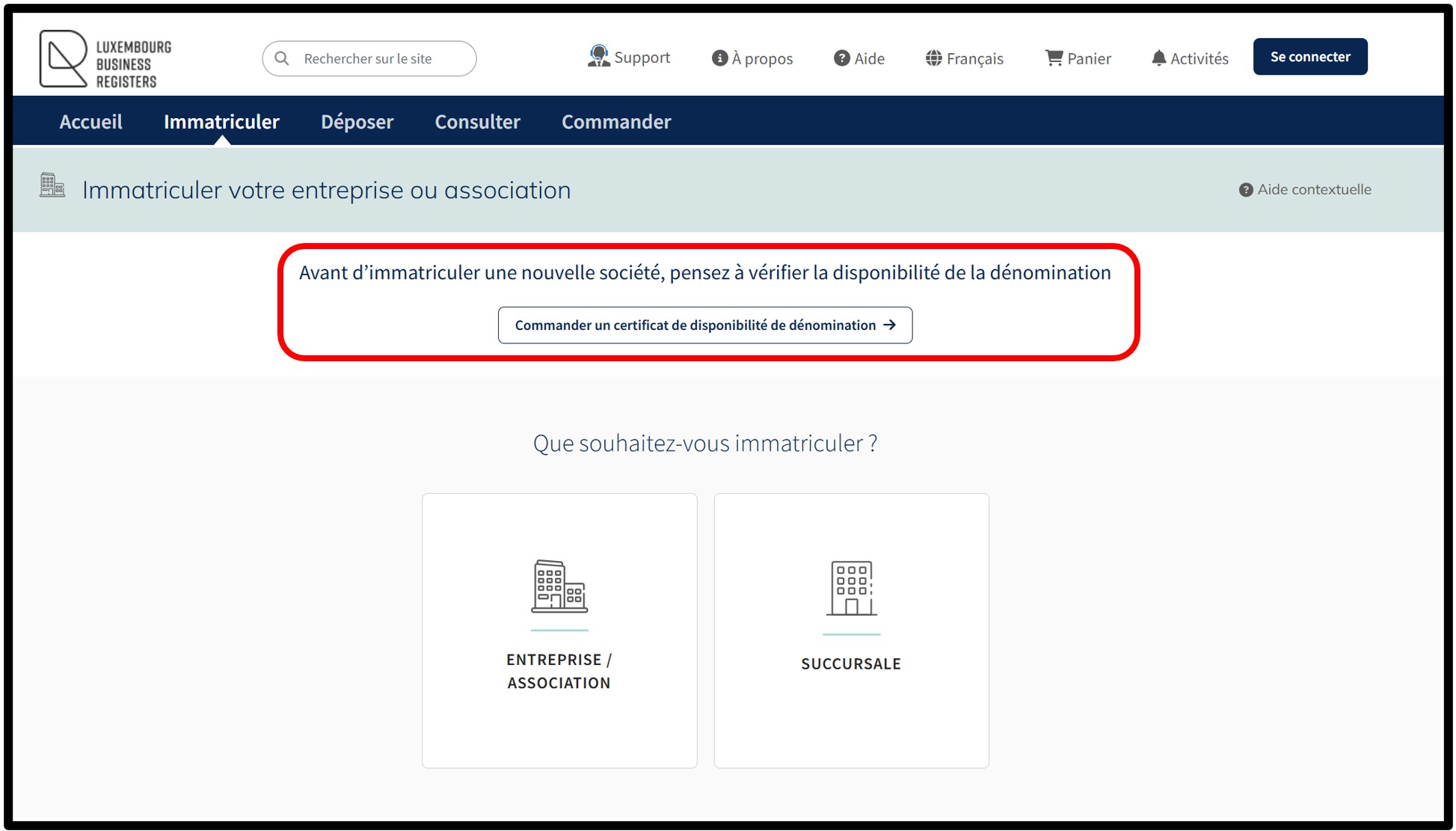
La prestation relative à la commande d’un certificat de disponibilité de dénomination est accessible aussi bien par une authentification par connexion anonyme que par une authentification par certificat.
Étape 1 : Saisie de la dénomination
En sélectionnant cette prestation, l’utilisateur accède à l’écran lui permettant de saisir la ou les dénominations exactes pour laquelle/lesquelles il souhaite vérifier la disponibilité au RCS.
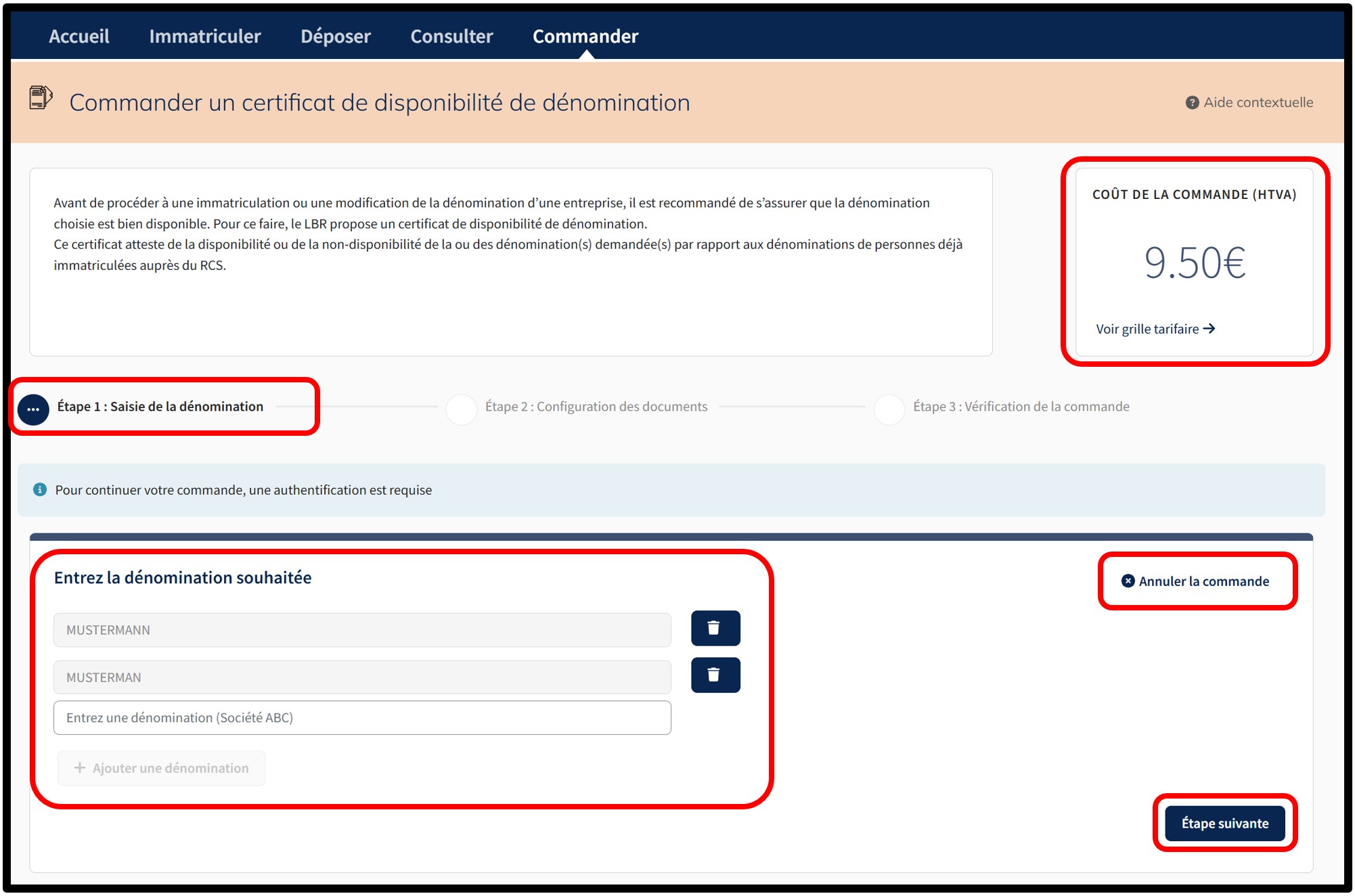
Au sein du champ Entrez la dénomination souhaitée, l’utilisateur doit saisir la dénomination à vérifier. L’utilisateur peut vérifier la disponibilité d’une ou de plusieurs dénominations en cliquant sur le bouton Ajouter une dénomination. Pour supprimer une dénomination ajoutée, l’utilisateur n’a qu’à cliquer sur le bouton Poubelle.
En fonction de la ou des dénominations saisies par l’utilisateur, le montant de la commande s’affiche dans le champ Coût de la commande (HTVA) situé en haut à droite de l’écran. Le lien Voir grille tarifaire renseigne l’utilisateur sur les tarifs en vigueur pour le type de prestation sélectionnée. L’utilisateur peut annuler sa commande, en cliquant sur l’option Annuler la commande.
Après saisie des informations demandées, l’utilisateur doit cliquer sur le bouton Étape suivante. A l’Étape suivante, l’utilisateur est redirigé vers l’écran d’authentification au sein duquel il est invité à sélectionner le mode d’authentification souhaité.
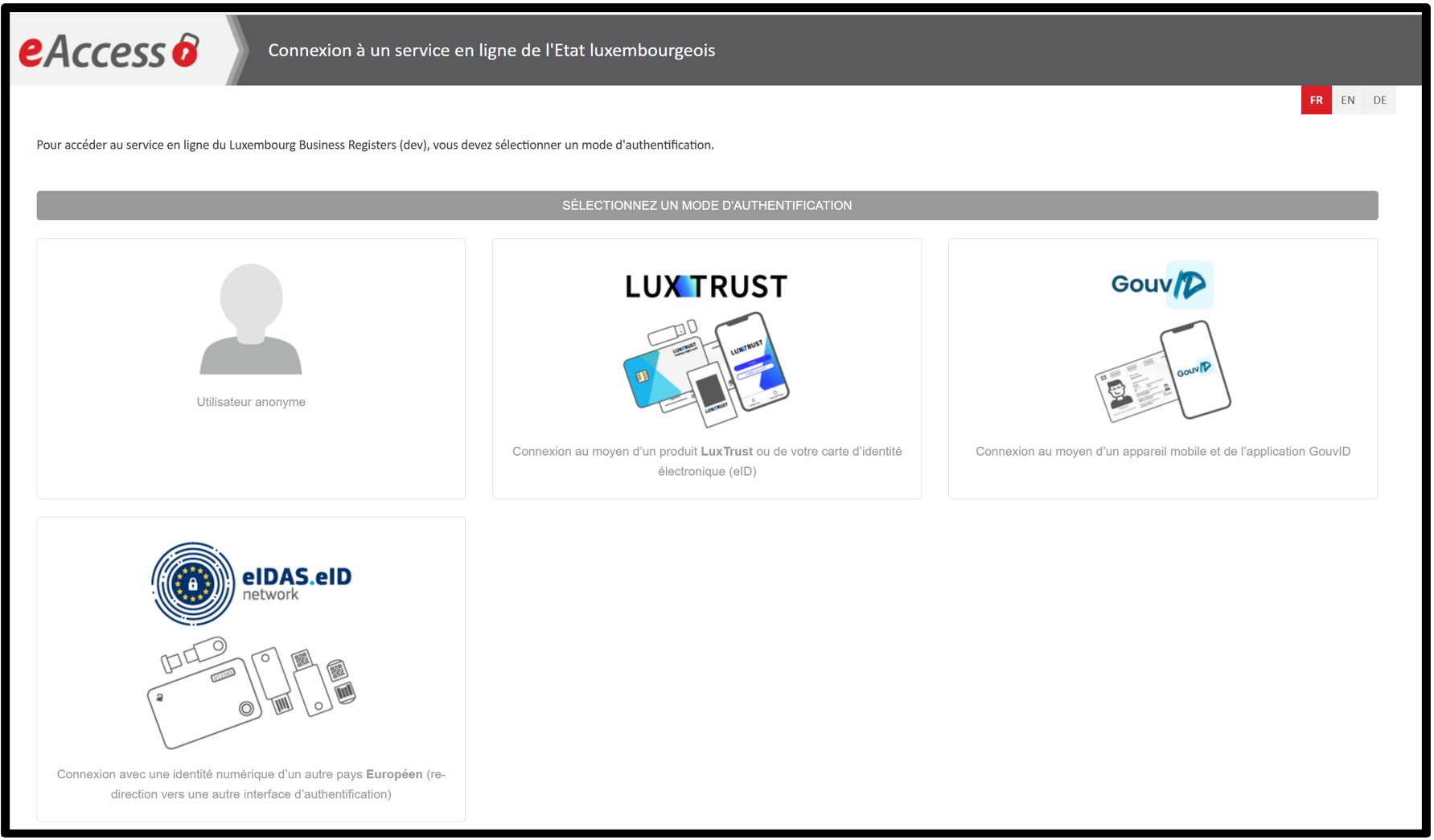
Pour la commande d’un certificat de disponibilité de dénomination, une authentification par connexion anonyme est suffisante.
4 modes d’authentification sont proposés :
- Authentification par connexion anonyme
- Authentification par certificat LuxTrust
- Authentification via l’application GouvID
- Authentification par certificat électronique eIDAS
Après avoir fait son choix, l’utilisateur est invité à suivre les instructions indiquées à l’écran pour procéder à sa connexion au site LBR.
Étape 2 : Configuration des documents
Une fois la connexion au site LBR finalisée, l’utilisateur accède à l’écran lui permettant de configurer le certificat de disponibilité de dénomination.
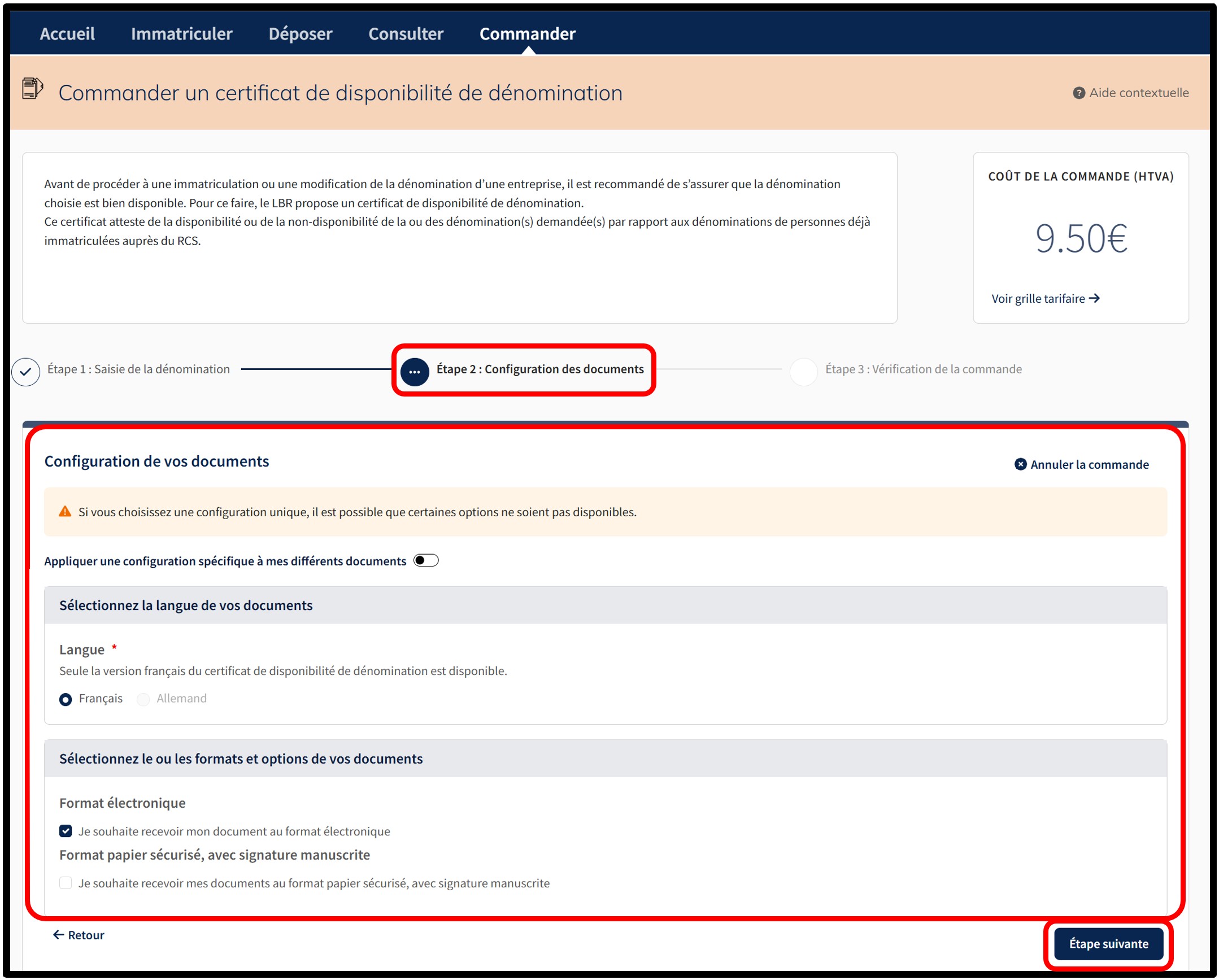
A cette étape, l’utilisateur doit indiquer ses choix quant à la configuration du certificat. L’utilisateur peut annuler sa commande, en cliquant sur l’option Annuler la commande.
Le certificat de disponibilité de dénomination peut être émis sous format électronique et/ou sur papier sécurisé.
L’utilisateur dispose ainsi des options suivantes :
- Sélection de la langue du document :
Cette section permet à l’utilisateur de choisir la langue du certificat en cochant l’une des cases disponibles.
La case Français est sélectionnée par défaut car actuellement seule la version française du document peut être émise par le RCS.
- Sélection du ou des formats et options des documents :
Cette section permet à l’utilisateur de choisir entre les deux formats de documents disponibles en cochant les cases correspondantes.
- Le Format électronique signifie que le certificat de disponibilité est établi avec une signature électronique qualifiée automatique garantissant l’authenticité et l’intégrité du certificat.
- Le Format papier sécurisé avec signature manuscrite signifie que le certificat de disponibilité est établi et signé manuellement, comportant le nom et le prénom de l'agent les ayant signés, pour le compte du gestionnaire du RCS.
- Le Format électronique signifie que le certificat de disponibilité est établi avec une signature électronique qualifiée automatique garantissant l’authenticité et l’intégrité du certificat.
Si uniquement la commande au Format électronique est sélectionnée, l’utilisateur doit valider son choix en cliquant sur le bouton Étape suivante.
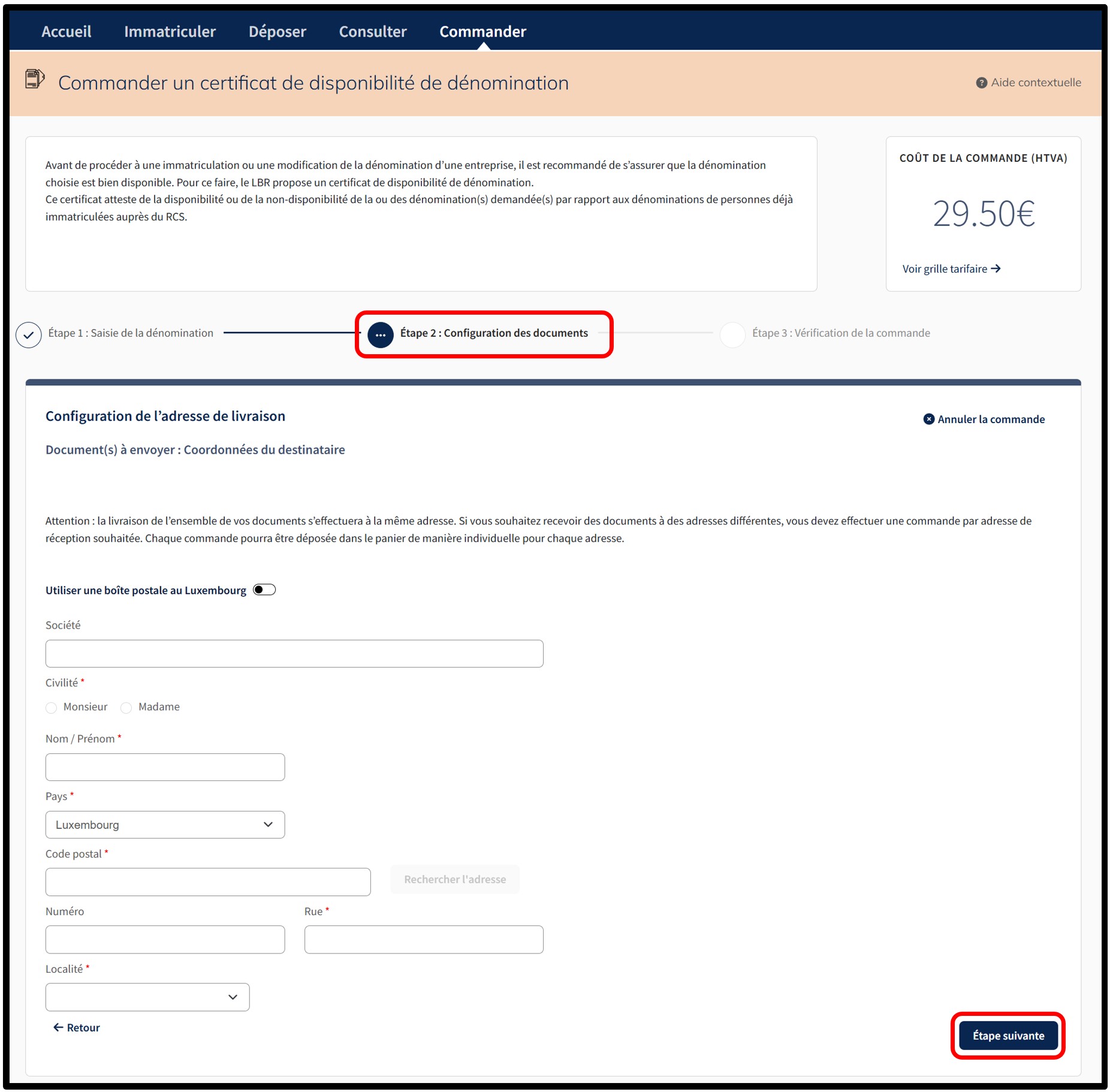
Si la commande au Format papier sécurisé est également sélectionnée, l’utilisateur doit valider son choix en cliquant sur le bouton Continuer. En cliquant sur le bouton Continuer, l’utilisateur est redirigé vers l’écran afin de saisir les informations de livraison pour l’envoi postal du certificat de disponibilité sous format papier sécurisé. L’utilisateur peut annuler sa commande, en cliquant sur l’option Annuler la commande.
Une fois les informations requises saisies, l’utilisateur est invité à cliquer sur le bouton Étape suivante. A l’Étape suivante (Étape 3 : Vérification de la commande), l’utilisateur est redirigé vers l’écran de vérification de la commande.
Étape 3 : Vérification de la commande
A l’Étape suivante, l’utilisateur est redirigé vers l’écran de vérification de la commande. L’utilisateur peut annuler sa commande, en cliquant sur l’option Annuler la commande.
L’utilisateur finalise sa commande en cliquant sur le bouton Ajouter au panier.
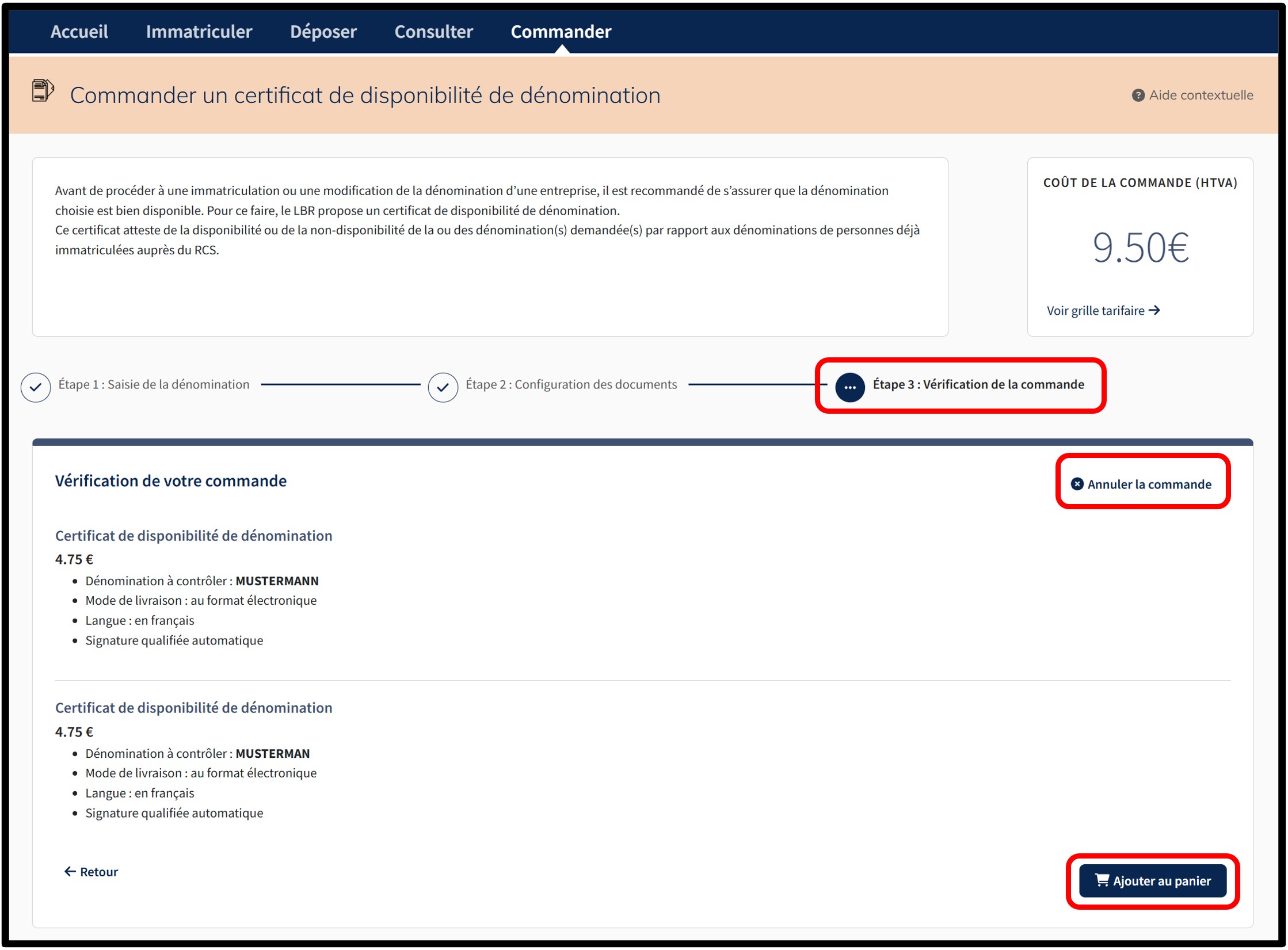
Après avoir validé sa commande en cliquant sur le bouton Ajouter au panier, l’utilisateur accède au Détail de son panier, présentant un récapitulatif de sa commande.
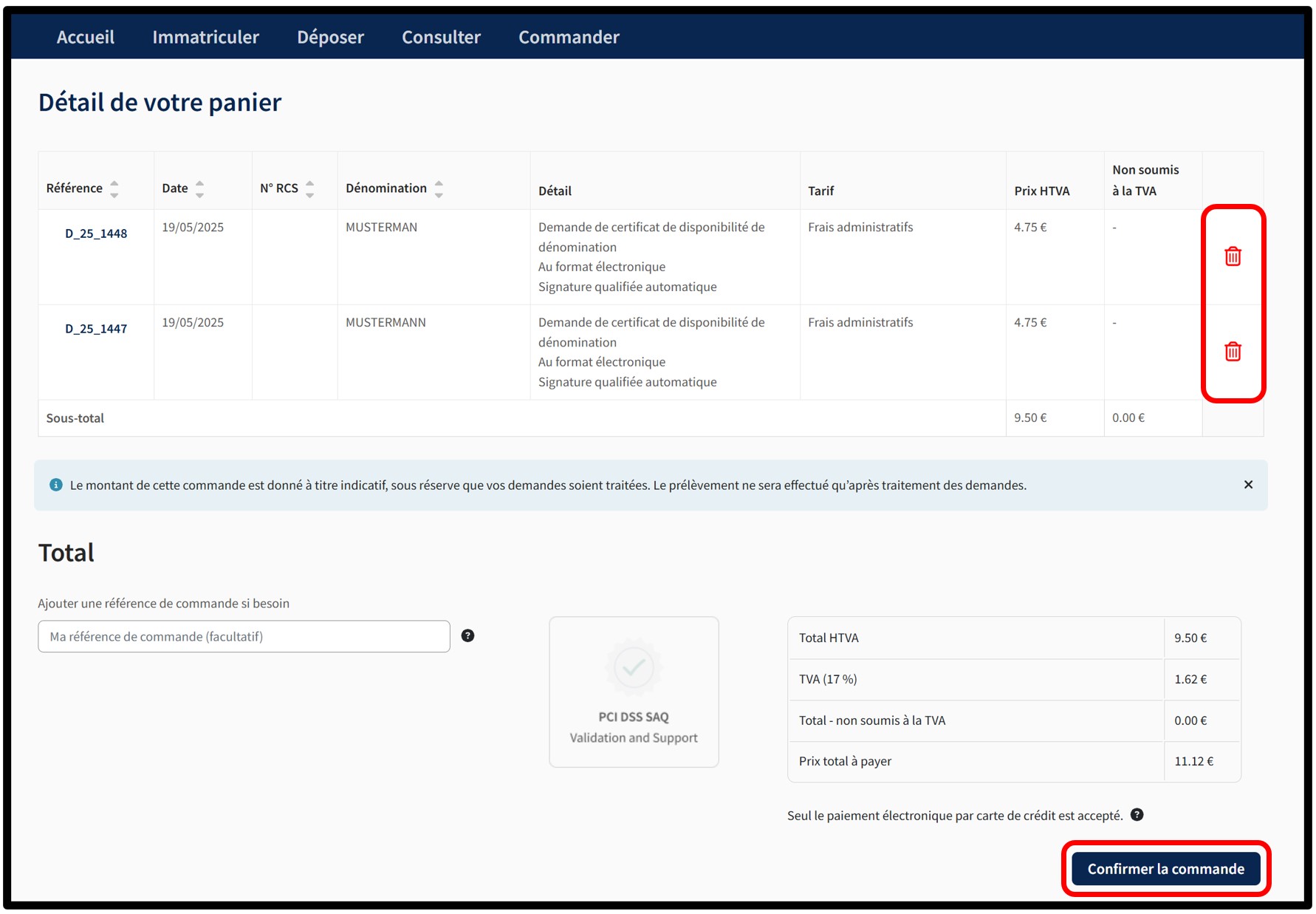
L’utilisateur peut supprimer une commande de son panier en cliquant sur l’icône Poubelle.
Afin de valider sa commande, l’utilisateur doit cliquer sur le bouton Confirmer la commande. Par cette action, l’utilisateur marque la volonté de procéder au paiement de toutes les demandes du panier. L’ensemble des demandes constitue une commande. Le paiement est réalisé à travers la plateforme sécurisée de paiement électronique Saferpay de SIX Card Solutions.
Après avoir cliqué sur le bouton Confirmer la commande, l’utilisateur se voie redirigé vers l’écran suivant Option d’enregistrement d’une carte de crédit lui offrant la possibilité d’enregistrer ou pas une carte de crédit pour de futurs paiements. L’utilisateur doit choisir si Oui ou Non il souhaite enregistrer son moyen de paiement.
Attention : La fonctionnalité d’enregistrement des données de carte de crédit nécessite obligatoirement une authentification par certificat de l’utilisateur. Une authentification par connexion anonyme ne permet pas d’utiliser cette fonctionnalité.
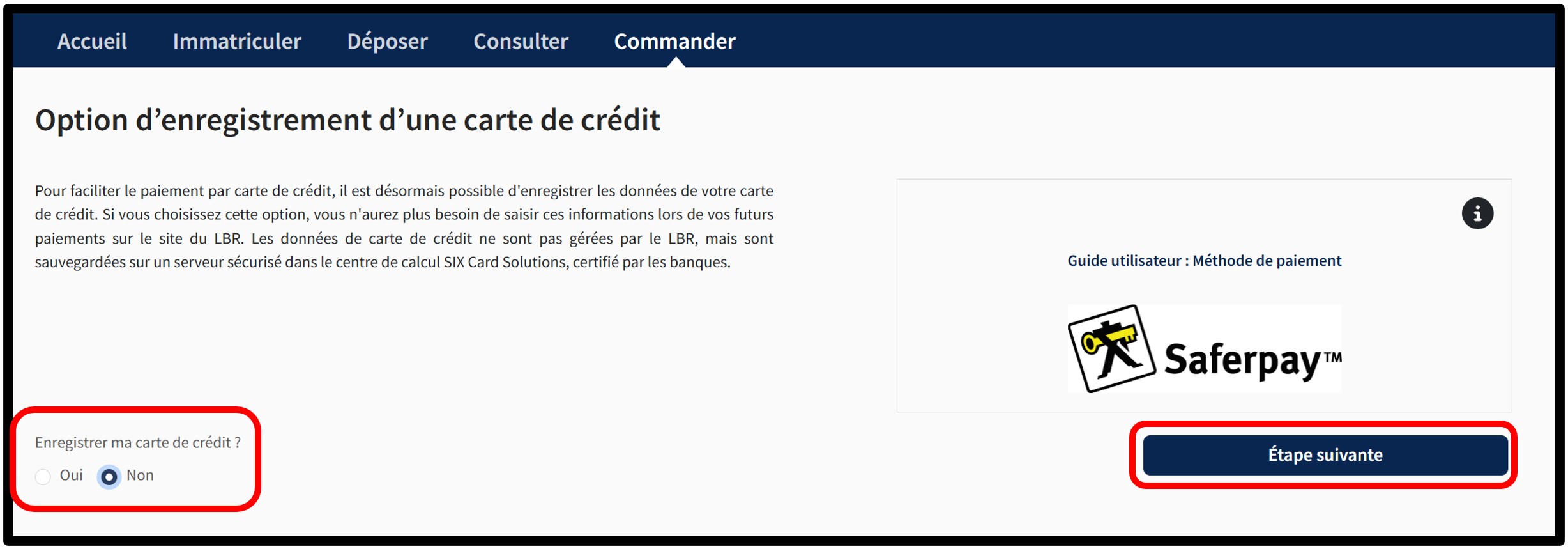
Pour ce faire, l’utilisateur doit indiquer son choix en cochant soit :
- La case Oui indiquant sa volonté d’enregistrer son moyen de paiement.
- La case Non indiquant son souhait de na pas enregistrer son moyen de paiement.
Pour valider son choix, l’utilisateur est invité à cliquer sur le bouton Étape suivante. Lors de l’Étape suivante, un pop-up informatif sur le Mode de paiement apparait à l’écran.
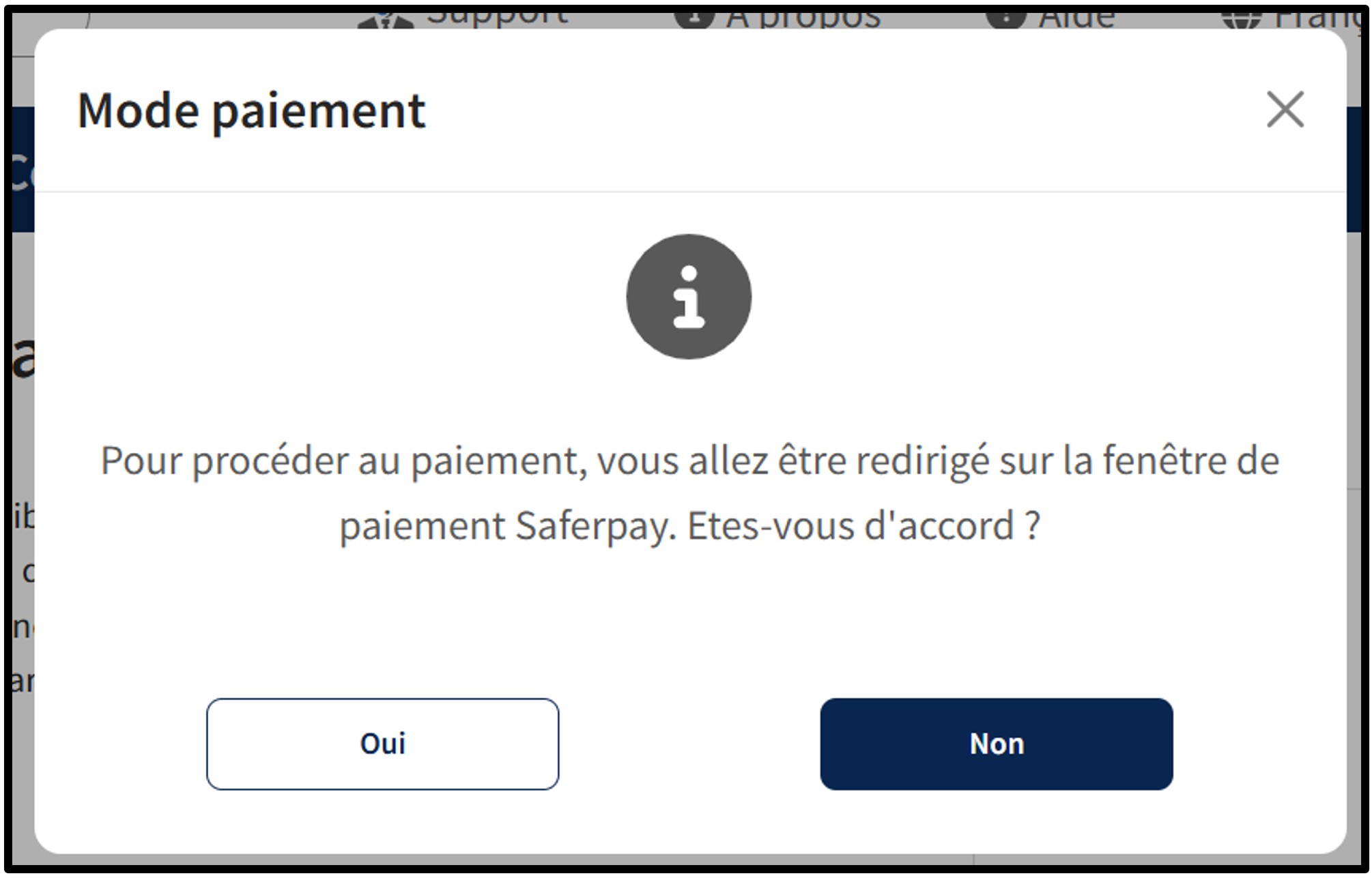
Pour continuer la procédure de paiement, cliquer sur le bouton Oui. L’utilisateur est redirigé vers la plateforme de paiement sécurisé Saferpay. L’utilisateur doit simplement suivre les instructions à l’écran pour finaliser le processus de paiement. Pour annuler la procédure de paiement, cliquer sur le bouton Non.
Une fois le processus de paiement finalisé et pour autant que le paiement soit accepté, l’utilisateur est ensuite redirigé vers l’écran Bon de commande confirmée.
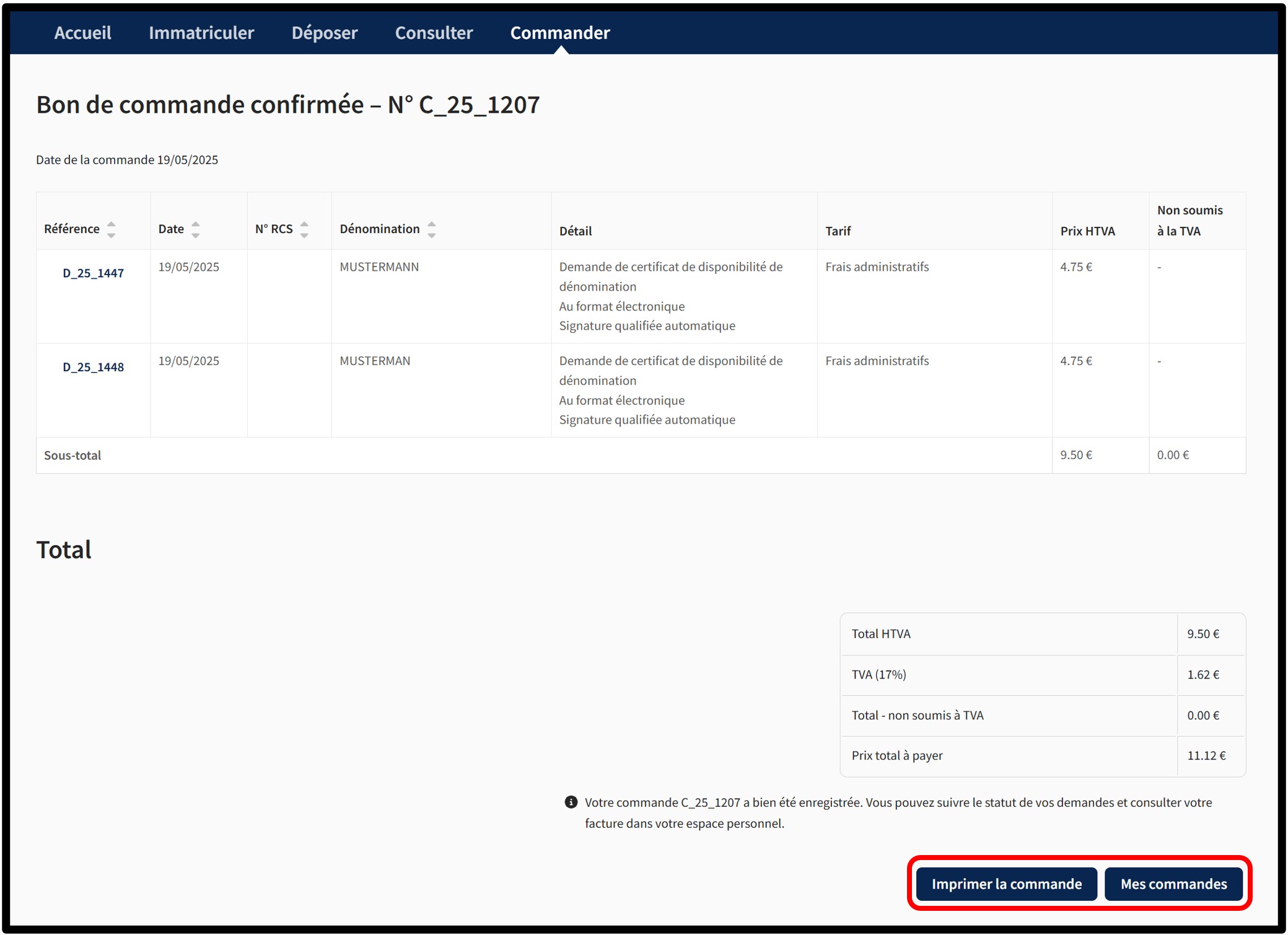
L’utilisateur peut imprimer son bon de commande confirmée au format PDF en cliquant sur le bouton Imprimer la commande.
Dans le cas d’une commande de certificat de disponibilité sous format électronique :
- Avec une Authentification par Connexion anonyme, le certificat de disponibilité sera mis à disposition au sein d’un espace temporaire qui sera communiqué à l’utilisateur par e-mail à l’adresse renseignée lors du passage de la commande.
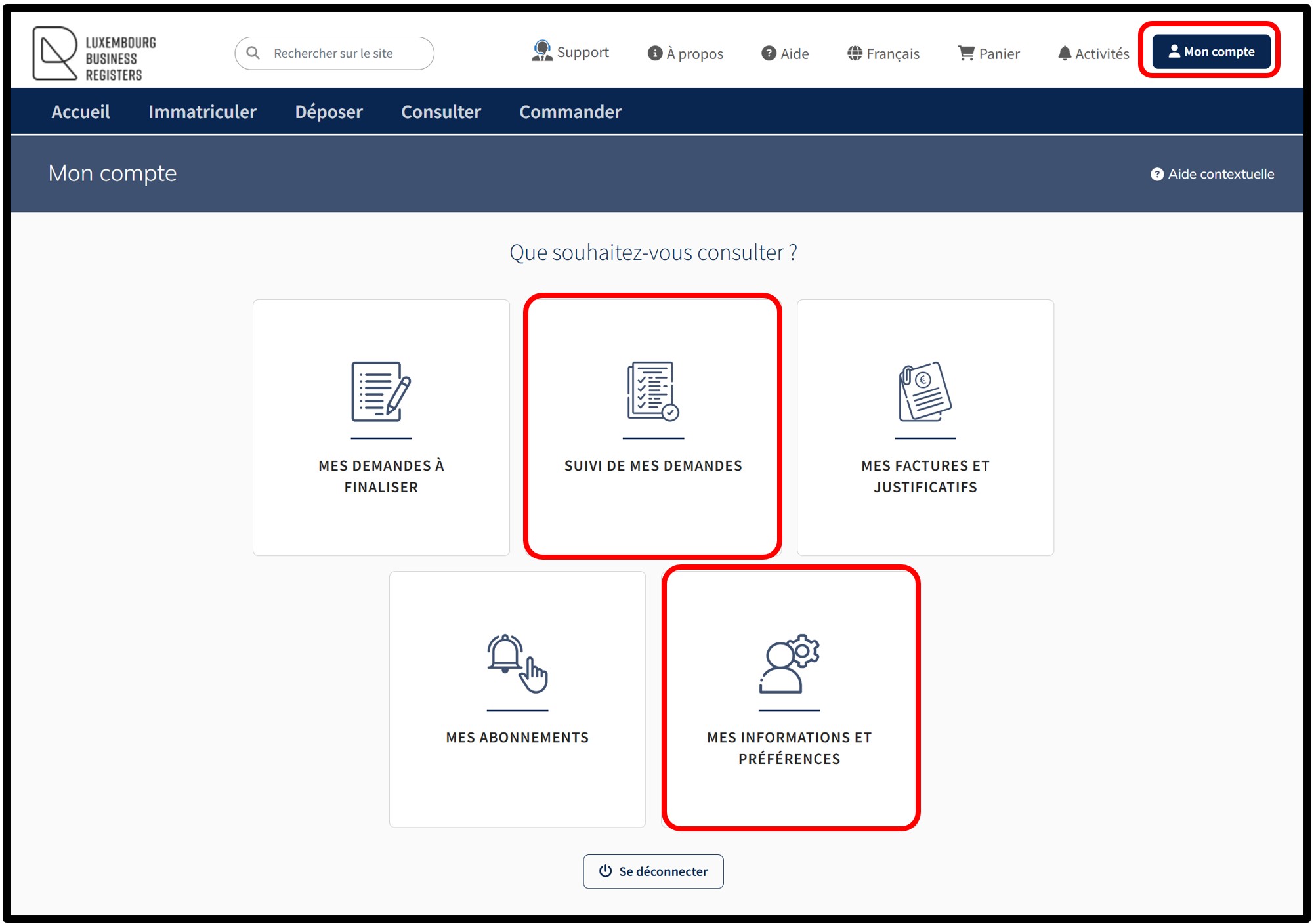
- Avec une Authentification par Certificat, le certificat de disponibilité sera mis à disposition au sein de la rubrique Suivi de mes demandes disponible dans l’espace client accessible via le menu Mon Compte.
Des notifications sont automatiquement envoyées par e-mails à l’utilisateur :
- Pour lui confirmer la réception de sa commande par LBR.
- Pour lui confirmer le traitement de sa commande par LBR.
Si l’utilisateur ne souhaite pas recevoir ces e-mails, il lui est possible d’en désactiver la réception depuis le menu Mon compte et de sélectionner Mes informations et préférences.
Documentation utile
- Règles à respecter pour choisir la dénomination de votre entité - Principes en matière de dénomination (Pdf, 631 Ko)
La dénomination d’une entité doit respecter certaines règles pour être acceptée. Ce document explique, en quelques points, ce qu’il faut vérifier avant de choisir un nom
Formulaire de saisie : ce qu'il faut savoir
Données relatives à l'établissement principal
Comment compléter le champ Dénomination ?
La dénomination de l'ASBL à renseigner dans le formulaire doit être conforme à celle indiquée sur l’acte constitutif.
Quelle indication inscrire dans le champ Siège ?
Il convient de renseigner dans ce champ l’indication de l'adresse du siège de l'ASBL au Grand-Duché de Luxembourg. L'information doit être conforme à celle indiquée sur l’acte de constitution. Pour renseigner les informations demandées, l'utilisateur doit indiquer:
- le Code postal de la commune au sein de laquelle l'ASBL a son siège.
- Cliquer sur le bouton Rechercher l'adresse afin de confirmer les informations qui s'afficheront au sein des champs Localité et Rue.
- Compléter par le Numéro de rue.
Si le numéro de la rue ne figure pas dans la liste, il est recommandé de s'adresser à l'administration communale compétente afin de solliciter une mise à jour du Registre national des localités et des rues avec les informations pertinentes. Si l'adresse renseignée ne comporte pas de numéro, l'ASBL doit cocher la case L'adresse ne figure pas dans le Registre national des localités et des rues.
Quelle indication inscrire dans le champ Objet ?
Il convient de renseigner dans ce champ l’indication de l’objet de l'ASBL en vue duquel elle est formée. L’objet à inscrire sur le formulaire doit être conforme à celui indiqué sur l’acte de constitution. Il est à reprendre en intégralité. Si tel n’est pas le cas, la case Incomplet doit être cochée.
Quelle indication inscrire dans le champ Date de l'acte constitutif ?
Il convient de renseigner dans ce champ l’indication quant à la date à laquelle les statuts de l'ASBL ont été signés par les membres fondateurs. C’est la date officielle de création de l’association. La donnée à inscrire sur le formulaire doit être conforme à celle indiquée sur l’acte de constitution.
Quelle indication inscrire dans le champ Durée ?
Il convient de renseigner dans ce champ l’indication quant à la durée de vie de l'ASBL.
- Dans le cas où l'ASBL est constitué autour d'un projet spécifique avec échéance, la case Déterminée doit être cochée et la Date de fin doit être indiquée dans le champ correspondant.
- Dans le cas où l'ASBL est constitué sans aucune échéance, la case Illimitée est à sélectionner.
La donnée à inscrire sur le formulaire doit être conforme à celle indiquée sur l’acte de constitution.
Quelle indication inscrire dans le champ Exercice social ?
L’exercice social correspond à la période comptable annuelle de l’ASBL. Les données relatives à l’exercice social sont à inscrire même si l’information ne figure pas dans les statuts de l'ASBL. Le premier exercice social commence à la date de constitution de l'ASBL. Il convient de renseigner dans ce champ l'indication quant à la date de début et de fin du premier exercice ou de l’exercice raccourci.
Données relatives aux mandataires
Quelle indication à inscrire dans le champ Pouvoir général ?
Le pouvoir général de signature désigne la capacité d’une ou plusieurs personnes (généralement les membres du comité ou du conseil d’administration) à représenter légalement l’ASBL et à signer des documents en son nom. Le pouvoir général de signature correspond à l'extrait des statuts qui indique par quelle(s) signature(s) est engagé l'ASBL. Il convient de préciser dans ce champ :
- Qui détient ce pouvoir (ex. : président, trésorier, tous les membres ensemble ou individuellement).
- Et dans quelles conditions (ex. : signature conjointe de deux administrateurs, ou signature individuelle du président).
Cette information permet de déterminer qui peut engager juridiquement l’association, notamment pour signer des contrats, ouvrir un compte bancaire, ou introduire des démarches officielles.
Quelles indications à inscrire dans la sous-rubrique Personne(s) autorisée(s) à gérer, administrer et signer ?
Selon le type de personne autorisée à gérer, administrer et signer pour l’association, l'ASBL doit sélectionner parmi l'une des options suivantes et renseigner les informations correspondantes :
Cas de figure : Personne physique
- Numéro d'identification national luxembourgeois
- Nom(s) et prénom(s)
- Date, lieu et pays de naissance
- Adresse privée ou professionnelle
- Type de mandat, incluant l'indication de la nature et de l’étendue de leurs pouvoir
- Durée du mandat, incluant la date de nomination
Cas de figure : Personne morale immatriculée au RCS
- Numéro d'immatriculation au RCS
- Type de mandat, incluant l'indication de la nature et de l’étendue de leurs pouvoir
- Durée du mandat, incluant la date de nomination
Cas de figure : Personne moral non immatriculée au RCS
- Dénomination ou leur raison sociale,
- Forme juridique (si applicable)
- Numéro d’immatriculation au registre si la législation de l’État dont la personne morale relève prévoit un tel numéro ainsi que le nom du registre, le cas échéant
- Adresse privée ou professionnelle
- Type de mandat, incluant l'indication de la nature et de l’étendue de leurs pouvoir
- Durée du mandat, incluant la date de nomination
Une personne physique ne disposant pas de numéro d’identification national luxembourgeois peut-elle être inscrite en qualité de mandataire au sein d’une ASBL ?
Oui, une personne physique peut être inscrite en qualité de mandataire d'une ASBL même si elle ne dispose pas d'un numéro d'identification national luxembourgeois. Concernant les personnes physiques à inscrire au RCS, si le mandataire ne dispose pas d’un numéro d’identification national luxembourgeois, la création de ce dernier doit être demandée dans le cadre de l'immatriculation de l'ASBL. Pour ce faire, l'utilisateur doit cocher la case Non en réponse à la question posée au sein du formulaire de saisie et renseigner les champs proposés afin de procéder à la création du numéro d'identification national luxembourgeois. Les informations suivantes seront à renseigner dans le but de créer le numéro d’identification national luxembourgeois :
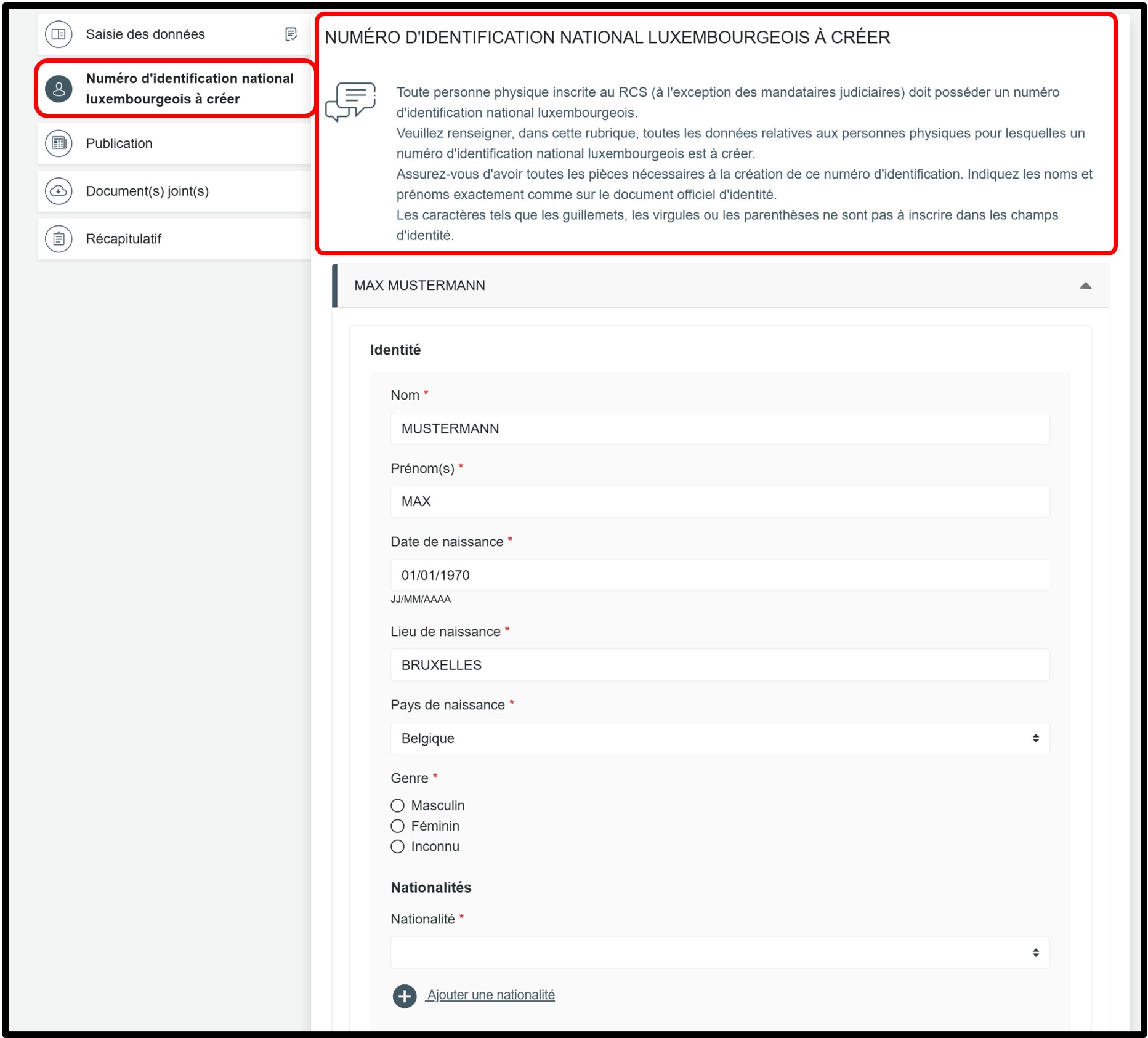
- Nom(s)
- Prénom(s)
Il est impératif de renseigner tous les prénoms de la personne physique. - Date, lieu et pays de naissance
- Genre (masculin, féminin, inconnu)
- Nationalité
A partir de la liste déroulante, l’ensemble des nationalités de la personne physique sont à renseigner. - Adresse du domicile privé (numéro, rue, code postal, localité, pays) – pièce justificative à fournir. L’adresse complète est à renseigner et pas uniquement la localité et le pays.
Il devra également joindre une pièce d’identité et, le cas échéant, un justificatif de domicile comme pièces justificatives dans le cadre de la création d’un tel numéro par le gestionnaire du RCS lors de l’acceptation du dépôt d’immatriculation.
Pour de plus amples informations, veuillez consulter notre FAQ - Numéro d'identification national luxembourgeois
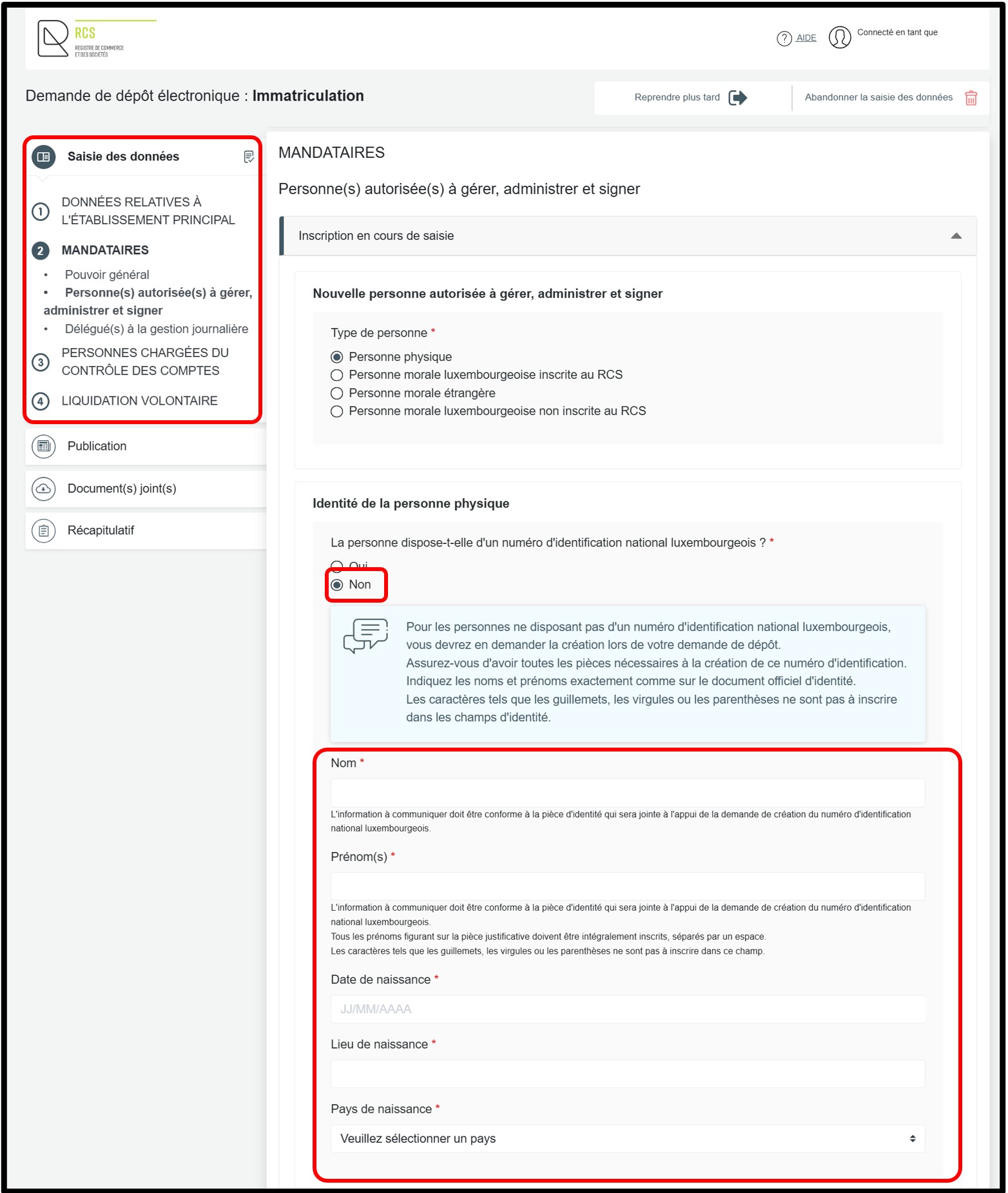
Il est important que les informations saisies au sein de la demande correspondent aux informations figurant sur la ou les pièce(s) justificative(s) qui sera (seront) à joindre à l’appui de la demande de création du numéro d’identification national luxembourgeois.
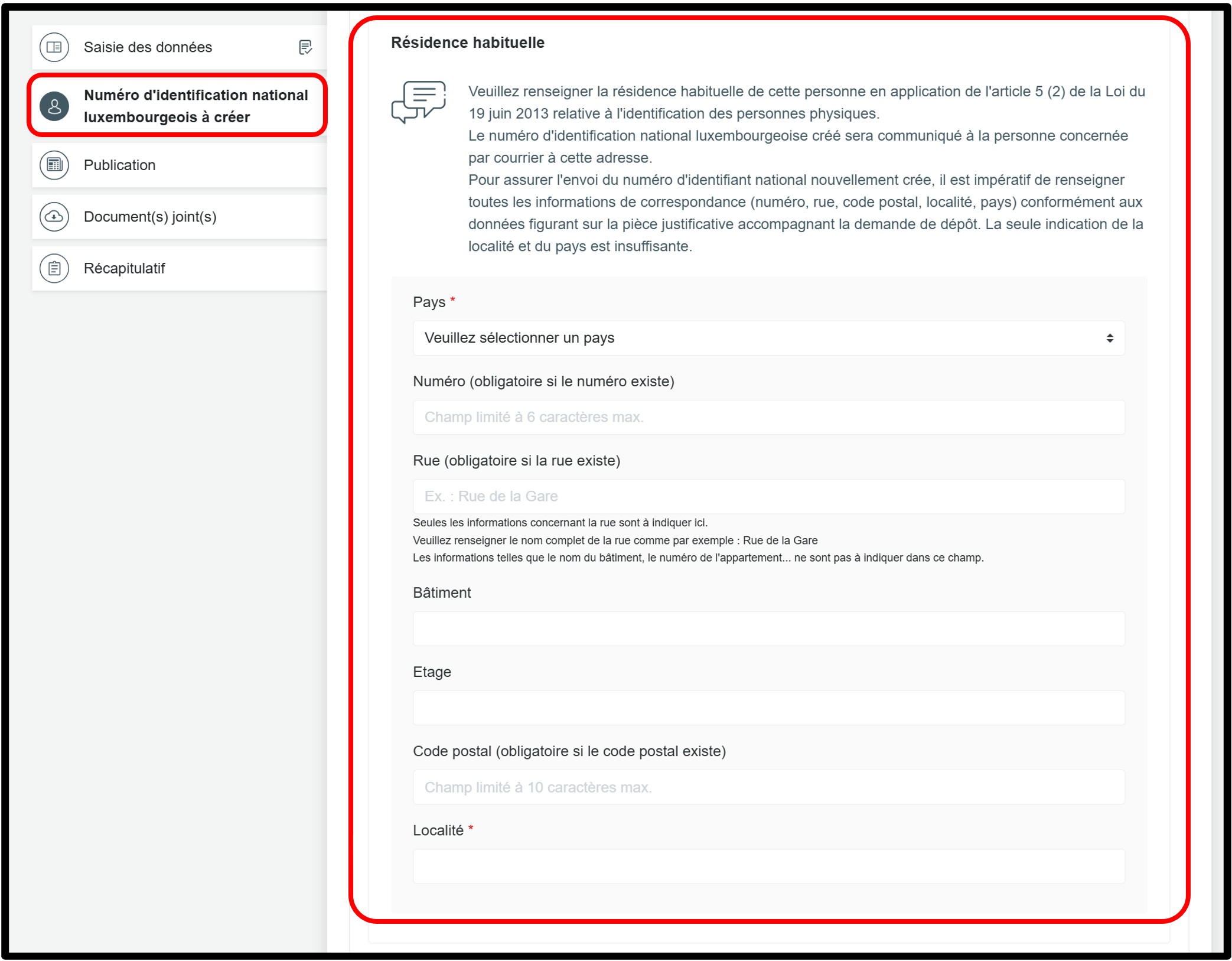
Dans le cadre d’une demande de création d’un numéro d’identification national luxembourgeois, il convient de communiquer l’adresse du domicile privé de la personne dans la rubrique Résidence habituelle. C’est en effet à cette adresse que sera envoyé le numéro d’identification national nouvellement crée.
Pour assurer l’envoi du numéro d’identifiant national nouvellement crée, il est impératif de renseigner toutes les informations de correspondance (numéro, rue, code postal, localité, pays) conformément aux données figurant sur la pièce justificative accompagnant la demande de dépôt. La seule indication de la localité et du pays est insuffisante.
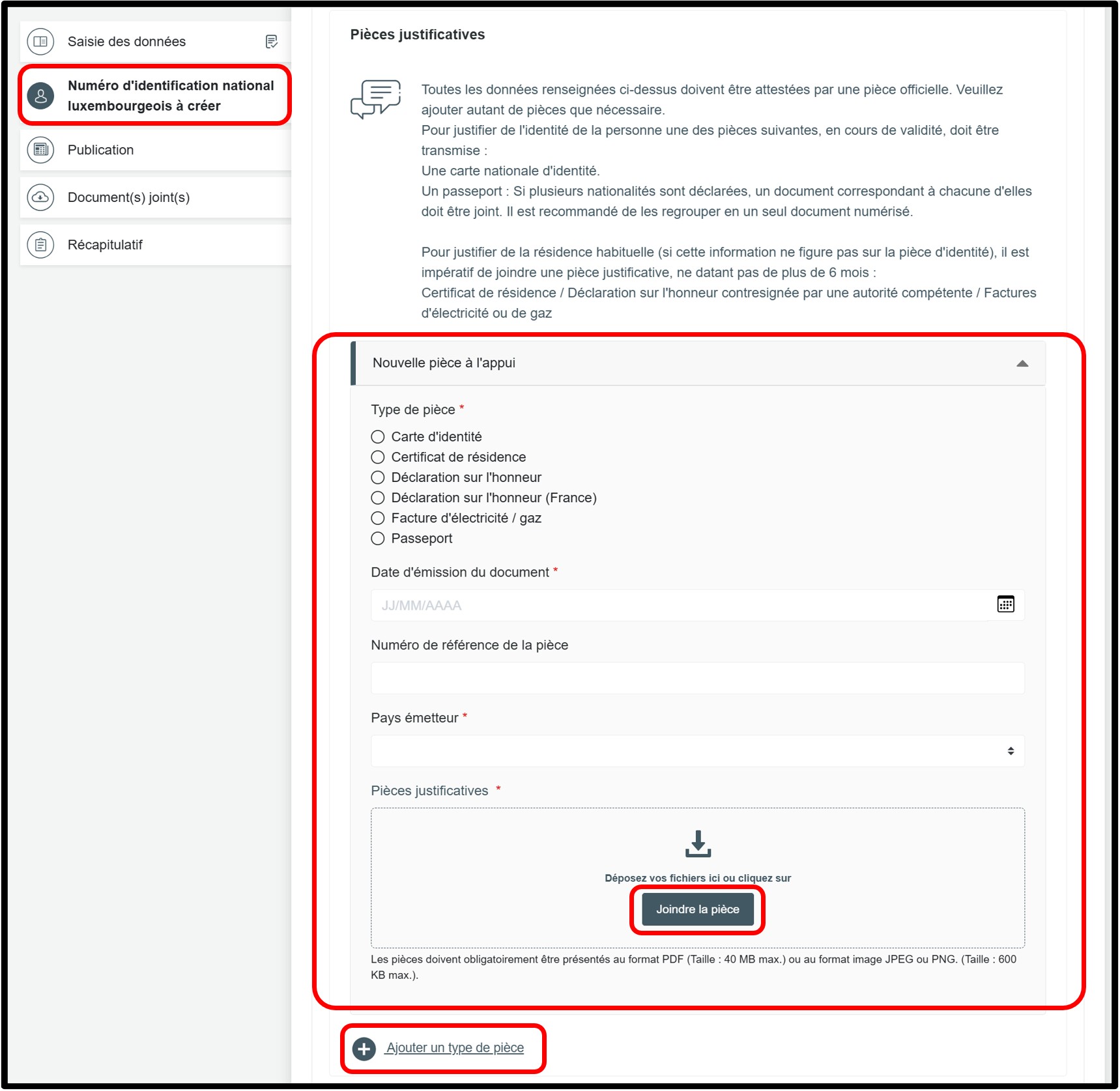
Pour justifier de l’identité de la personne, pour laquelle un numéro d’identifiant national est à créer, une des pièces suivantes, en cours de validité, devra être transmise à des fins de contrôle :
- Un passeport :
Lorsque plusieurs nationalités sont renseignées et que toutes ne figurent pas sur un seul justificatif, une pièce justificative correspondant à chacune d'elles doit être jointe à la demande de dépôt. Dans le cas où plusieurs passeports sont soumis en tant que justificatifs, il est recommandé de les regrouper dans un seul document numérisé.
- Une carte nationale d’identité.
Pour justifier de l’adresse du domicile privé (si cette information ne figure pas sur la pièce d’identité), une des pièces suivantes doit être transmise à des fins de contrôle. Elle ne doit pas dater de plus de 6 mois :
- une certificat de résidence délivrée par les communes (ou un document officiel de l’autorité régionale compétente en matière de confirmation des adresses de domicile) ;
- une déclaration sur l’honneur émanant de la personne concernée tamponnée ou contresignée par l’autorité régionale compétente en matière de confirmation des adresses de domicile, une ambassade, un notaire, un commissariat de police ;
- si aucune de ces pièces ne peut être produite : une facture d’eau, d’électricité, de gaz, de téléphone ou d’accès internet.
A noter que ces pièces ne sont pas énumérées dans un ordre de priorité.
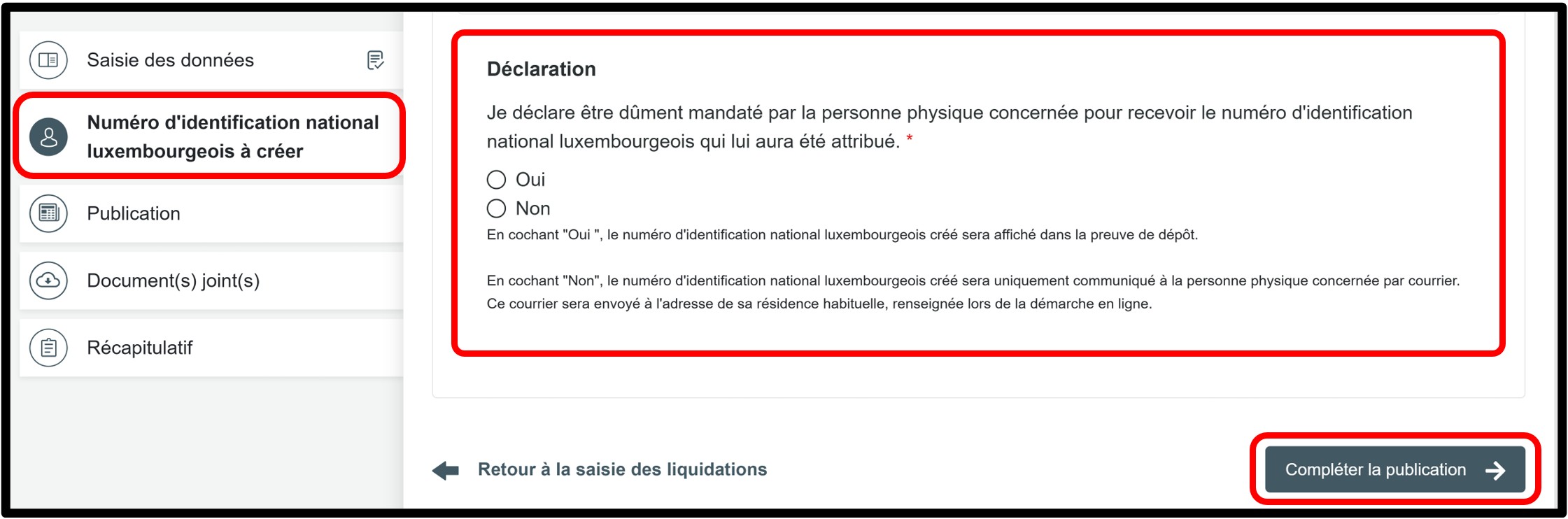
L’utilisateur doit déclarer s’il est dûment mandaté pour recevoir ce numéro au nom de la personne concernée :
- En cochant Oui : le numéro d’identification national luxembourgeois généré sera affiché dans la preuve de dépôt, téléchargeable à l’issue de la démarche.
- En cochant Non : le numéro ne sera pas communiqué dans la preuve de dépôt. Il sera transmis par courrier directement à la personne physique concernée, à l’adresse renseignée lors de la demande.
Une fois cette déclaration effectuée, l'utilisateur doit cliquer sur le bouton Compléter la publication pour poursuivre la démarche.
Quelles indications inscrire dans la section Type de mandat ?
L’éventuel Organe de gestion, la Fonction ainsi que le Pouvoir de signature, qui est un pouvoir spécifique attribué à un mandataire, sont à inscrire conformément aux indications figurant dans l’acte constitutif. A noter : les pouvoirs de signature bancaire ne sont pas à inscrire auprès du RCS.
Comment compléter les champs relatifs à la Durée du mandat ?
La durée de mandat peut être déterminée ou indéterminée :
- Lorsque la durée de mandat n’est pas précisée dans l’acte de nomination, il convient alors de cocher Indéterminée.
- Si l’acte de nomination fixe une durée de mandat précise, l’indication Déterminée jusqu'à une date fixe ou Déterminée jusqu'à une prochaine assemblée générale doit être cochée et la date de fin de mandat doit être inscrite.
Dans tous les cas, la date de début de mandat doit être renseignée, cette date correpondant à la date de nomination. Pour les mandataires à inscrire lors de l’immatriculation, elle correspond en général à la date de constitution de l'ASBL.
Formulaire : informations additionnelles
Ajout des documents obligatoires
Publication
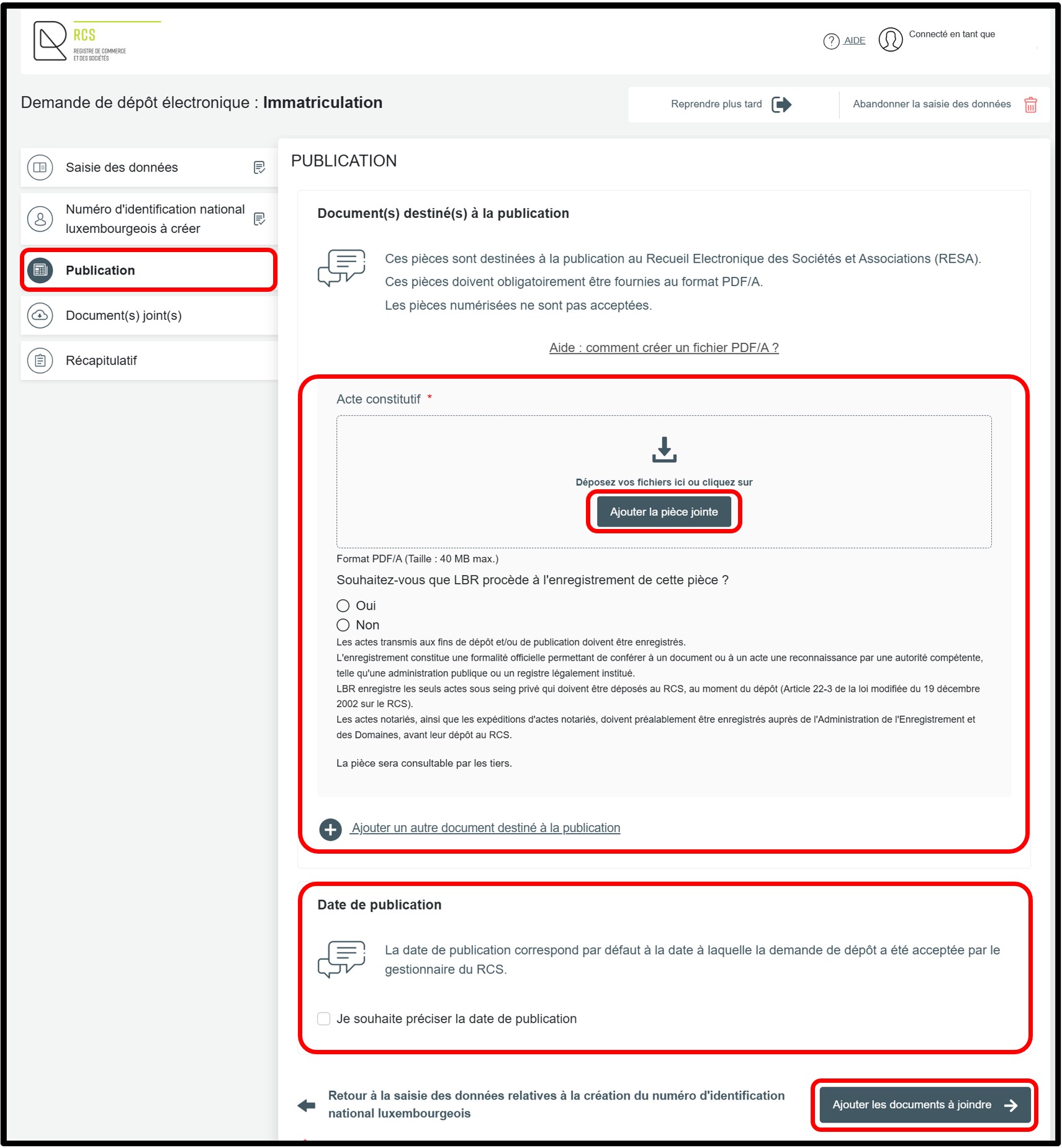
Rubrique de la demande d’immatriculation où l’utilisateur est invité à télécharger les documents destinés à la publication au RESA. Le document à joindre doit être au format PDF/A Texte. C'est dans cette rubrique que l'utilisateur doit télécharger :
- L'acte constitutif de l'ASBL.
L'acte constitutif est à joindre par l’utilisateur au sein du champ Document(s) destiné(s) à la publication en cliquant sur le bouton Ajouter la pièce jointe. L’opération de chargement peut prendre un certain temps car chaque fichier joint à la demande d’immatriculation est contrôlé de manière à vérifier le respect de la norme PDF/A.
À la question Souhaitez-vous que LBR procède à l’enregistrement de cette pièce, sélectionnez l’option Oui. Les documents destinés à la publication doivent obligatoirement être enregistrés auprès de l’administration de l’enregistrement, des domaines et de la TVA, appelée AED. Sélectionnez l’option Non uniquement si votre association a déjà enregistré son acte constitutif auprès de l’AED.
Champ Date de publication
La date de publication correspond par défaut à la date à laquelle la demande d’immatriculation a été acceptée par LBR. L’utilisateur peut cependant choisir une date précise pour la publication de son document en cochant la case Je souhaite préciser la date de publication. Afin de préciser une date de publication, l'utilisateur peut s'aider de l'option calendrier contextuel lui permettant de sélectionner une date à l’aide d’un sélecteur visuel.
Pour continuer sa demande de dépôt, l'utilisateur doit ensuite cliquer sur le bouton Ajouter les documents à joindre.
Informations utiles
L'acte constitutif destiné à la publication au RESA doit être obligatoirement au format PDF/A Texte. Il s’agit du seul format accepté pour les documents destinés à la publication.
L'acte constitutif doit également respecter les règles suivantes :
- Être au format A4 portrait.
- Disposer d’une zone horizontale blanche d’au moins 35 millimètres en haut de la première page permettant l’apposition par LBR d’une étiquette virtuelle matérialisant le récépissé du dépôt électronique.
- Être enregistrées au format PDF/A-1a ou PDF/A-1b : lors de l’enregistrement, sélectionnez l’option PDF/A-1a ou PDF/A-1b proposée par votre logiciel (Word, LibreOffice, Adobe, etc.)..
- Ne pas contenir d’images, y compris de logo de l'association.
- Ne pas avoir été numérisé.
- Ne pas comporter de signature manuscrite.
- Être rédigé avec des polices courantes de bureautique : Arial, Calibri, New Courier, Times New Roman, Helvetica, Source Sans Pro. Afin de garantir l’acceptation de puces prédéfinies, et uniquement dans cet objectif, les polices Wingdings et Symbol sont également acceptées.
- Être rédigé en police de caractère noire sur fond blanc.
Attention : vérifiez également que l’en-tête, le pied de page ainsi que la numérotation des pages de votre document utilisent uniquement les polices courantes de bureautique.
Sous la zone blanche horizontale de 35 mm, l'en-tête des documents de votre ASBL doit contenir les informations suivantes :
- Dénomination (ex. : Nom de mon ASBL)
- Forme juridique (ex. : Association sans but lucratif)
- Adresse de l'ASBL (ex. : 1, rue de Luxembourg L-0000 Luxembourg)
Modèles de documents
- Modèle de statuts relatif à la constitution d’une nouvelle ASBL conformément à la loi modifiée du 7 août 2023 sur les associations sans but lucratif
Ce document fournit un modèle de statuts à utiliser pour constituer une nouvelle ASBL conformément aux exigences de la loi modifiée du 7 août 2023. Il vous guide sur les informations essentielles à intégrer lors de la création de l’association. - Modèles d'en-tête (Pdf, 487 Ko)
Ce document présente les règles à respecter pour la mise en forme de l’en-tête des documents destinés au RCS. Il vous aide à vérifier que votre en-tête est conforme avant de procéder au dépôt.
Récapitulatif
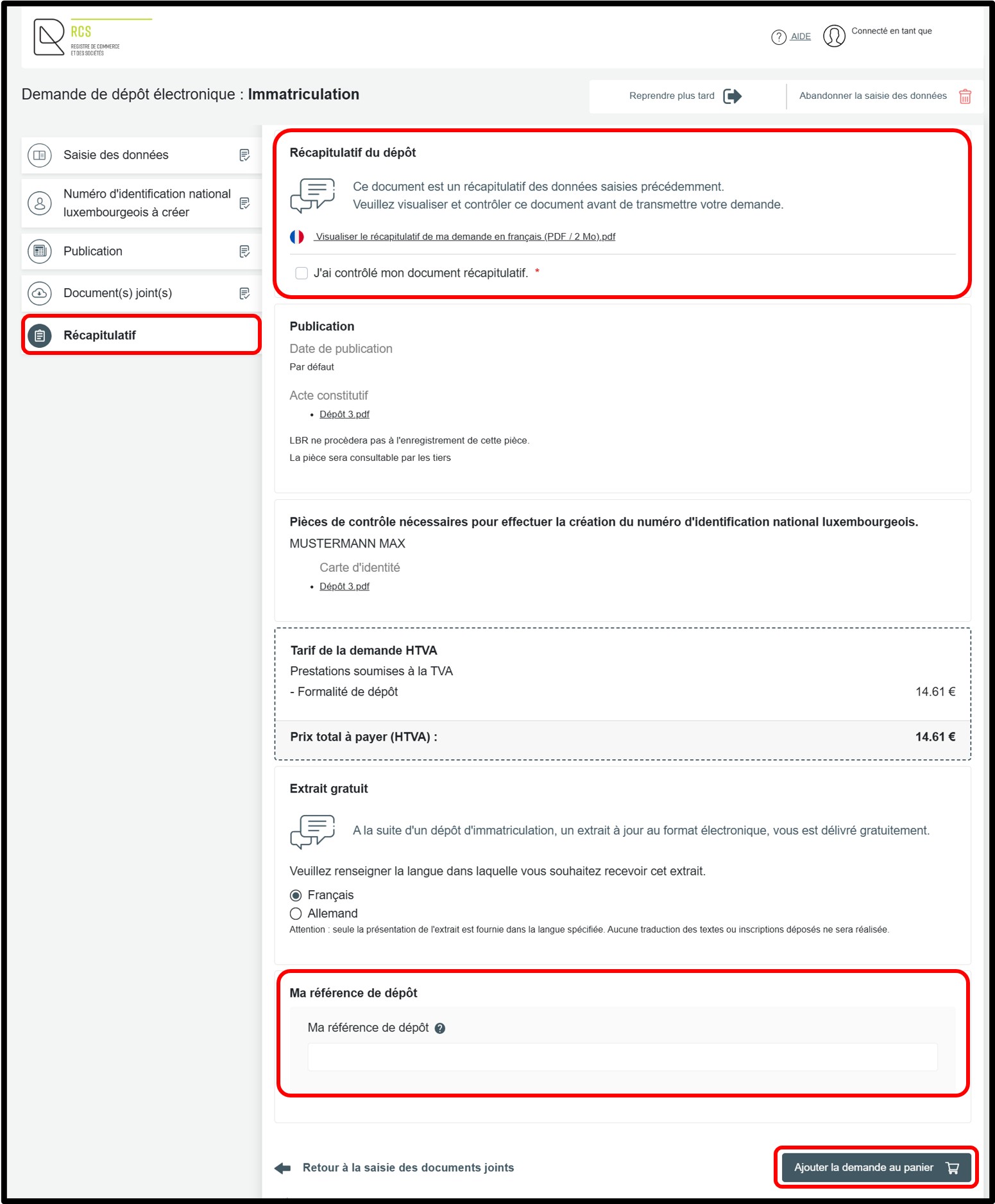
Rubrique de la demande d’immatriculation qui reprend le récapitulatif de la demande à des fins de vérification par l’utilisateur avant que celle-ci soit transmise au panier. L’utilisateur est invité à visualiser le récapitulatif de sa demande de démarche administrative au format PDF en cliquant sur le lien Visualiser le récapitulatif de ma demande en français. En cas d’erreur constatée lors de la vérification du document récapitulatif, l’utilisateur peut retourner à la demande en cliquant sur l’étape précédente jusqu’à accéder à la rubrique ou à la sous-rubrique dont les informations sont à corriger.
Si lors de cette étape de vérification du document récapitulatif, l’utilisateur constate que les informations saisies sont correctes, il doit obligatoirement cocher la case J’ai contrôlé mon document récapitulatif. L’utilisateur peut également indiquer une référence de dépôt dans le champ Ma référence de dépôt, définie librement, pour mieux organiser ses demandes.
L'utilisateur valide ensuite sa demande de démarche administrative en cliquant sur le bouton Ajouter la demande au panier.
Documents à transmettre : ce qu'il faut savoir (format PDF/A requis)
Règles générales
Les exigences diffèrent légèrement selon que le document est destiné ou non à la publication officielle.
1. Documents non destinés à la publication
Les documents qui ne sont pas destinés à la publication doivent être transmis au format PDF/A et respecter les règles suivantes :
- Être au format A4 portrait.
- Disposer d’une zone horizontale blanche d’au moins 35 millimètres en haut de la première page permettant l’apposition par LBR d’une étiquette virtuelle matérialisant le récépissé du dépôt électronique.
- Être enregistrées au format PDF/A-1a ou PDF/A-1b : lors de l’enregistrement, sélectionnez l’option PDF/A-1a ou PDF/A-1b proposée par votre logiciel (Word, LibreOffice, Adobe, etc.).
2. Documents destinés à la publication au RESA
Les documents destinés à la publication au RESA doivent être obligatoirement transmis au format PDF/A Texte. Il s’agit du seul format accepté pour les documents destinés à la publication.
Ces documents doivent également respecter les règles suivantes :
- Être au format A4 portrait.
- Disposer d’une zone horizontale blanche d’au moins 35 millimètres en haut de la première page permettant l’apposition par LBR d’une étiquette virtuelle matérialisant le récépissé du dépôt électronique.
- Être enregistrées au format PDF/A-1a ou PDF/A-1b : lors de l’enregistrement, sélectionnez l’option PDF/A-1a ou PDF/A-1b proposée par votre logiciel (Word, LibreOffice, Adobe, etc.).
- Ne pas contenir d’images, y compris le logo de l'association.
- Ne pas avoir été numérisés.
- Ne pas comporter de signature manuscrite.
- Être rédigés avec des polices courantes de bureautique : Arial, Calibri, New Courier, Times New Roman, Helvetica, Source Sans Pro.
Afin de garantir l’acceptation de puces prédéfinies, et uniquement dans cet objectif, les polices Wingdings et Symbol sont également acceptées. - Être rédigés en police de caractère noire sur fond blanc.
Attention : vérifiez également que l’en-tête, le pied de page ainsi que la numérotation des pages de votre document utilisent uniquement les polices courantes de bureautique.
Sous la zone blanche horizontale de 35 mm, l'en-tête des documents de votre ASBL doit contenir les informations suivantes :
- Dénomination (ex. : Nom de mon ASBL)
- Forme juridique (ex. : Association sans but lucratif)
- Adresse de l'ASBL (ex. : 1, rue de Luxembourg L-0000 Luxembourg)
Modèles de documents
- Modèles d'en-tête (Pdf, 487 Ko)
Ce document présente les règles à respecter pour la mise en forme de l’en-tête des documents destinés au RCS. Il vous aide à vérifier que votre en-tête est conforme avant de procéder au dépôt.
Aides générales
- Consultez notre aide générale relative à la 1ère immatriculation de votre entreprise, association ou nouvelle succursale au RCS
- Consultez notre aide générale relative aux données à renseigner au sein des formulaires de saisie
- Consultez notre aide générale relative au processus d'authentification par certificat - comment vous connecter
- Consultez notre aide générale relative à la préparation des documents au format PDF/A
- Consultez notre aide générale relative à la fonctionnalité Mon Compte